FUNKCIE APLIKÁCIE PHOTOSHOP
Zmena farieb pozadia v aplikácii Adobe Photoshop
S týmito rýchlymi tipmi ľahko dosiahnete požadovaný vzhľad bez ohľadu na to, či chcete zmeniť pozadie na produktovej fotografii alebo farby v grafickom návrhu.
Získať aplikáciu zadarmo | Získať zadarmo aplikáciu Photoshop Zobraziť plány a ceny | Zobraziť plány a ceny aplikácie Photoshop

Zmena farieb pozadia na dosiahnutie výnimočnejších výsledkov
V aplikácii Photoshop môžete v niekoľkých krokoch premeniť biele pozadia na jasné farebné akcenty. Zmena pozadia fotografie alebo návrhu je rýchly a jednoduchý spôsob, ako pozdvihnúť akýkoľvek projekt. Vymeňte jednu farbu za iný odtieň, vytvorte priehľadné alebo textúrované pozadie či prechod farieb pre dosiahnutie ombré efektu a mnoho ďalšieho. Nech už sú vaše tvorivé ciele akékoľvek, pozdvihnite svoje návrhy zmenou pozadia.
Ak chcete zmeniť farbu návrhu v aplikácii Photoshop, postupujte takto:
Výber farby hneď na úvod
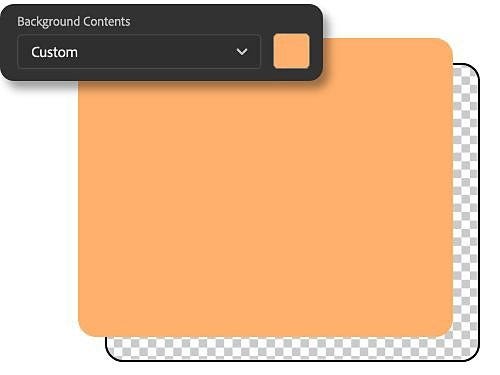
Ak vytvoríte nový projekt v aplikácii Photoshop, v ponuke nového dokumentu máte možnosť vybrať si vlastnú farbu pozadia. V rozbaľovacej ponuke obsahu pozadia vyberte požadovaný odtieň. Keď začnete pridávať prvky na túto vrstvu, vaša jedinečná farba pozadia už bude použitá.
Pridanie farby do existujúceho obrázka
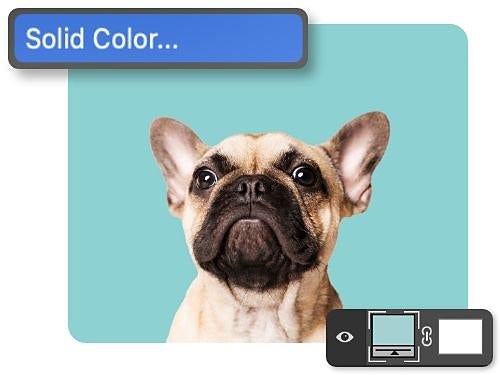
Ak chcete zmeniť farbu pozadia v existujúcom návrhu, ktorý už má priehľadné pozadie, je potrebné vykonať niekoľko ďalších krokov. Nové pozadie vytvoríte tak, že na paneli Layers (Vrstvy) vyberiete položku New Filter Layer (Nová vrstva filtra) a kliknete pravým tlačidlom myši na položku Solid Color (Jednofarebná). Pomenujte svoju vrstvu a vyberte farbu v okne palety, ktoré sa zobrazí.
Uľahčenie zmien pozadia maskami vrstvy
Ak nemáte obrázok s priehľadným pozadím, farby pozadia môžete zmeniť pomocou masky vrstvy.
Masky vrstvy sú univerzálny nástroj, ktorý môžete používať rôznymi spôsobmi, napríklad na zmenu farby pozadia fotografie bez ovplyvnenia popredia. Táto technika je typom nedeštruktívnej úpravy, čo znamená, že môžete časti obrázka zviditeľniť alebo spriehľadniť bez vymazania akýchkoľvek informácií. Pred použitím masky vrstvy na pozadie obrázka musíte vybrať požadovaný objekt v popredí.
Môžete použiť nástroj Quick Selection (Rýchly výber) na rýchle zvýraznenie objektu alebo vyskúšať iné nástroje na výber, ako sú Object Selection (Výber objektov), Magic Wand (Čarovný prútik) a Lasso (Laso). Po zvýraznení objektu použite masku. Potom kliknite na ponuku s tromi bodkami na vrstve a vyberte možnosť Invert Mask (Invertovať masku), aby maska odhalila pozadie namiesto objektu. Ak chcete dosiahnuť ešte väčšiu presnosť, použite štetec na úpravu masky a odhalenie ešte väčšej alebo menšej časti obrázka.
Úprava pozadí pomocou masiek vrstvy a nástrojov na výber
Začnite s nástrojom na výber subjektu
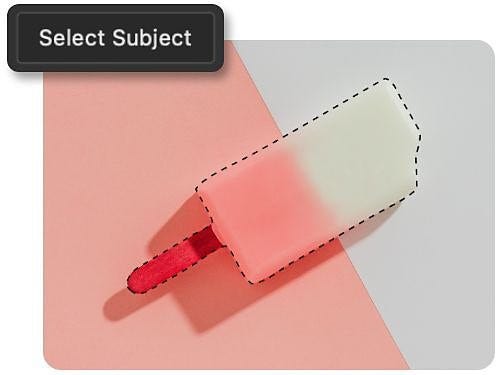
Predmet na obrázku môžete zvýrazniť jediným kliknutím. Vyberte ľubovoľný nástroj na výber, napríklad Quick Selection (Rýchly výber) alebo Magic Wand (Čarovný prútik), aby sa na paneli Options (Možnosti) zobrazilo tlačidlo Select Subject (Vybrať subjekt). Po kliknutí na toto tlačidlo aplikácia Photoshop pomocou umelej inteligencie automaticky vyhľadá a vyberie okraje najvýraznejšieho predmetu na obrázku.
Vyskúšajte nástroj na výber objektu
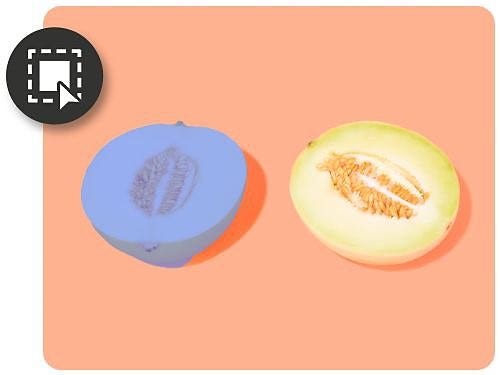
Pomocou nástroja Object Selection (Výber objektu) môžete ľahko vyberať osoby, autá, nábytok, domáce zvieratá, oblečenie a ďalšie objekty. Stačí vybrať nástroj, umiestniť kurzor nad prvok, ktorý chcete zvýrazniť, a sledovať, ako sa objekt automaticky vyberie. Potom stačí výber potvrdiť kliknutím.
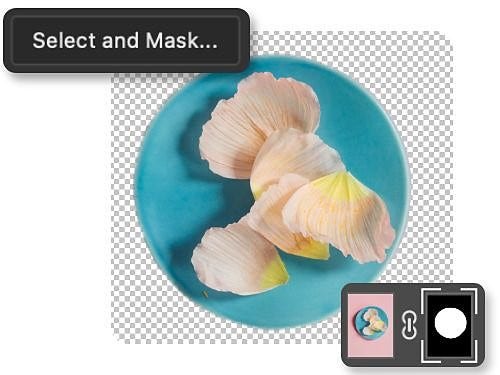
Doladenie pomocou pracovného priestoru na výber a maskovanie
Na úpravu výberu použite pracovný priestor Select and Mask (Vybrať a maskovať). Nastavte nástroje a posúvače, aby ste výber vylepšili a vyčistili. Vyhlaďte okraje objektu, aby bolo všetko ostrejšie, alebo odstráňte okraje nežiaducej farby na okraji výberu.
Maľovanie pomocou nástroja Štetec
Maľovaním na masku vrstvy pomocou nástroja Štetec môžete svoj objekt zladiť s novou farbou pozadia alebo dosiahnuť neuveriteľne presné a ostré okraje. Ak chcete obrázok skryť, kreslite na masku čiernou farbou. Ak ho chcete odhaliť, kreslite na ňu bielou farbou. A ak chcete vytvoriť prechody alebo ostré okraje, upravte priehľadnosť štetca.
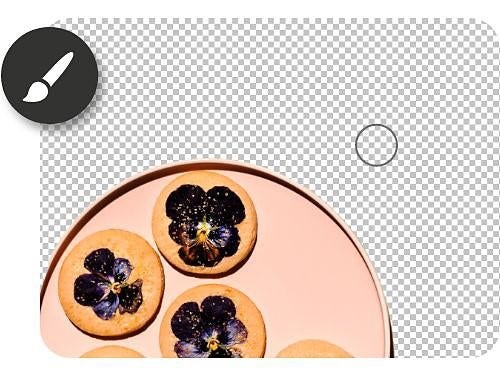
Pridanie novej farby pozadia v aplikácii Photoshop
Ak chcete zmeniť farbu pozadia obrázka, postupujte podľa týchto podrobných tipov.
- Otvorenie:
Začnite otvorením nového dokumentu, projektu alebo fotografie v aplikácii Photoshop. - Výber:
Na paneli s nástrojmi vyberte možnosť Select Subject (Výber subjektu) alebo Object Selection (Výber objektu) na automatické zvýraznenie objektu. - Zmena výberu:
Ak chcete namiesto subjektu upraviť pozadie, kliknutím na položky Select (Vybrať) › Inverse (Invertovať) zmeňte výber. - Doladenie:
Pomocou nástroja Štetec upravte a dolaďte masku vrstvy a vylepšite svoj výber. - Vyfarbenie:
Kliknite na ikonu New Adjustment Layer (Nová vrstva úprav) v dolnej časti panela Layers (Vrstvy), kliknite na položku Solid Color (Plná farba) a v okne Color Picker (Výber farby) vyberte požadovaný odtieň. - Prefarbenie:
Ak chcete znova zmeniť farbu pozadia, stačí dvojitým kliknutím na miniatúru vrstvy Color Fill (Výplň farbou) otvoriť okno Color Picker (Výber farby) a vybrať nový odtieň.
Ďalšie informácie o maskách vrstvy a úprave pozadia
Rozvíjajte svoje zručnosti v oblasti úpravy fotografií pomocou týchto návodov a objavte všetky tajomstvá aplikácie Photoshop.
- Ďalšie informácie o maskách vrstvy
Preskúmajte možnosti masiek vrstvy, naučte sa invertovať výbery a vykonávajte výrazné úpravy len niekoľkými kliknutiami.
Oboznámiť sa so základnými informáciami o vrstvách - Výmena oblohy
Vďaka týmto podrobným tipom môžete pridať nezabudnuteľnú oblohu do každej fotografie krajiny.
Pridať modrú oblohu - Odstránenie pozadia
Zistite, ako pomocou týchto rýchlych krokov vystrihnúť objekt zo scény a odstrániť vrstvy pozadia.
Vystrihnúť objekt - Prekrytie obrázkov na dosiahnutie jedinečných efektov
Experimentujte s režimami zmiešavania, kombinujte obrázky a vytvárajte zaujímavé textúry.
Vytvoriť kompozitný obrázok
Najčastejšie otázky
Môžem zmeniť farbu pozadia súboru PDF v aplikácii Photoshop?
Je v aplikácii Photoshop možné zmeniť farbu pozadia pomocou klávesovej skratky?
Ako môžem zmiešať obrázok s farbou pozadia v aplikácii Photoshop?
Môžem zmeniť farbu pozadia 3D objektu v aplikácii Photoshop?
Áno, v aplikácii Photoshop môžete zmeniť farbu pozadia 3D objektu.
Najskôr vytvorte novú vrstvu za objektom a vyberte požadovanú farbu. Kliknite na novovytvorenú vrstvu a vyplňte ju touto farbou. Môžete tiež upraviť priehľadnosť vrstvy pozadia, aby ste vytvorili polopriehľadné alebo priehľadné pozadie.
Môžete tiež prejsť do časti 3D > Scene (Scéna) >Environment (Prostredie) a vybrať požadovanú farbu z mapy prostredia. Tým sa zmení celková farba pozadia 3D scény vrátane objektu a jeho pozadia.
Môžem zmeniť farbu pozadia skupiny vrstiev v aplikácii Photoshop?
Áno, v aplikácii Photoshop môžete zmeniť farbu pozadia skupiny vrstiev. Najskôr musíte vytvoriť novú vrstvu nad skupinou vrstiev, ktorých pozadie chcete zmeniť. Potom túto vrstvu vyplňte farbou podľa vlastného výberu.
Ďalšou možnosťou je vybrať túto skupinu vrstiev a zvoliť položky Layer (Vrstva) > New (Nová) > Group from Layers (Skupina z vrstiev), čím vytvoríte novú skupinu vrstiev. Vyberte túto novú skupinu a zvoľte položky Layer (Vrstva) > Layer Style (Štýl vrstvy) > Color Overlay (Prekrytie farbou). Takto môžete zmeniť farbu pozadia všetkých vrstiev v skupine.