FUNKCIE APLIKÁCIE PHOTOSHOP
Vytvorenie koláže v aplikácii Adobe Photoshop
Koláže fotografií sú skvelým spôsobom, ako prezentovať tému alebo koncept. Naučte sa, ako vytvárať rôzne typy koláží v priebehu niekoľkých sekúnd pomocou návodov a šablón koláží.
Získať aplikáciu zadarmo | Získať zadarmo aplikáciu Photoshop Zobraziť plány a ceny | Zobraziť plány a ceny aplikácie Photoshop
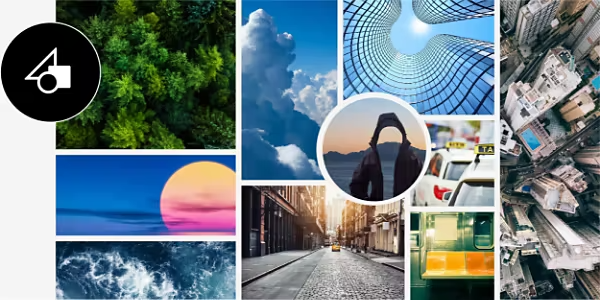
Usporiadanie viacerých obrázkov presne podľa vašich predstáv
Koláž vám pomôže spojiť rôzne mediálne prvky do jedného pôsobivého obrázka. V aplikácii Photoshop môžete vytvoriť desiatky rôznych digitálnych koláží.
Čo je to koláž?
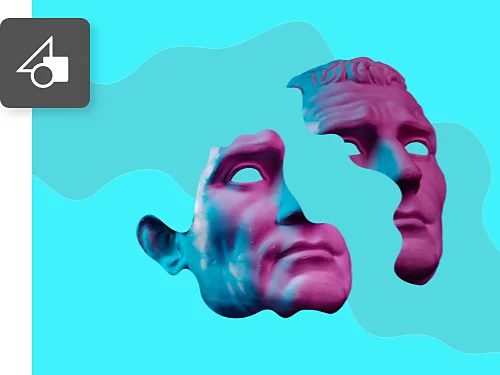
Koláže sú druhom umenia alebo grafického dizajnu, kde sa rôzne prvky kombinujú do nového obrázka a nadobúdajú nový význam. Koláže môžu obsahovať fotografie, kresby, vektorové ilustrácie a ďalšie prvky.
Nástroje na úpravu koláží
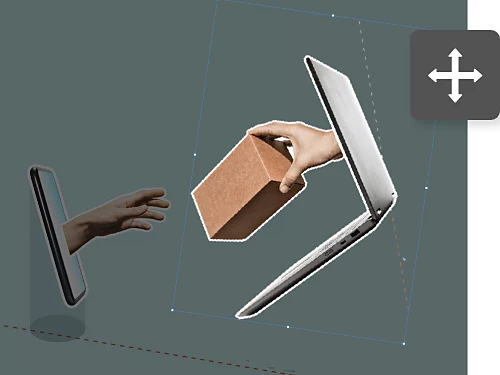
Pri vytváraní koláže budete musieť presúvať jednotlivé prvky a meniť ich veľkosť. Po výbere obrázka, ktorého veľkosť chcete zmeniť, jednoducho vyberte položky Edit (Upraviť) › Free Transform (Voľná transformácia) a potom potiahnite rohy výberu (podržte pri tom stlačený kláves Shift, aby nedošlo k deformácii obsahu).
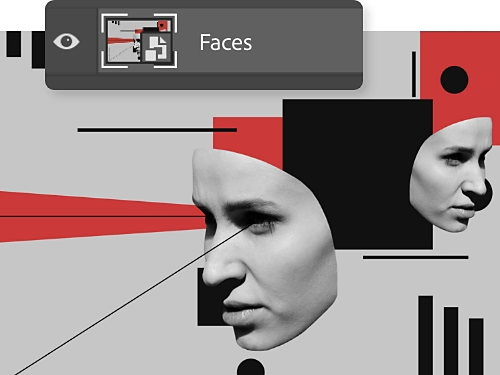
Vrátenie sa späť a zopakovanie
Keď presuniete nový obrázok do projektu aplikácie Photoshop, automaticky sa pridá ako nová vrstva. Kliknite naň pravým tlačidlom myši a prekonvertujte ho na inteligentný objekt, aby ste zachovali pôvodné pixely a kvalitu obrázka pri jeho zväčšovaní, zmenšovaní a presúvaní.
Šablóny pre akúkoľvek koláž
Pre začínajúcich tvorcov koláží sú k dispozícii desiatky bezplatných šablón. Nájdete ich v službe Adobe Stock alebo priamo v aplikácii Photoshop, keď vyberiete položky File (Súbor) › New (Nový) › Photo (Fotografia) a prehľadáte odporúčané šablóny. Vypĺňajte a upravujte štýlové dizajny tak, aby vyzerali presne podľa vašich predstáv.
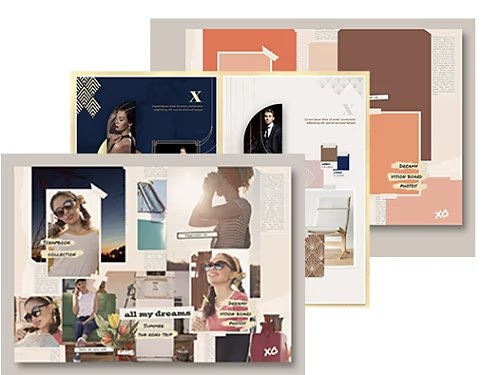
Vytvorenie základnej koláže krok za krokom
Vytvorenie prvej koláže je jednoduché a vyžaduje si len trocha importu a presúvania.
- Import:
V otvorenom novom dokumente vyberte položky File (Súbor) › Scripts (Skripty) › Load Files into Stack (Načítať súbory do zásobníka), kliknite na položku Browse (Prehľadávať) a vyberte všetky obrázky, ktoré chcete preniesť do aplikácie Photoshop. - Ochrana:
Premeňte všetky vrstvy obrázka na inteligentné objekty tak, že ich vyberiete na paneli Layers (Vrstvy) a prejdete na položky Layer (Vrstva) › Smart Objects (Inteligentné objekty) › Convert to Smart Object (Konvertovať na inteligentný objekt). - Úprava:
Použite nástroj na presúvanie a vyberte položky Edit (Upraviť) › Free Transform (Voľná transformácia), aby ste tvar a veľkosť obrázkov mohli meniť podľa potreby. - Ohraničenie:
Kliknite pravým tlačidlom myši na vrstvu fotografie a vyberte Blending Options (Možnosti zmiešavania). Odtiaľ môžete pridať okraje pomocou možností ťahania. - Doladenie:
Vykonajte úpravy z panela s nástrojmi pomocou nástroja na orezanie a ak sa vám nové okraje pozdávajú, môžete ich skopírovať a vložiť do ďalších fotografií. Kliknite pravým tlačidlom myši na vrstvu s okrajmi a vyberte možnosť Copy Layer Style (Kopírovať štýl vrstvy). Potom kliknite pravým tlačidlom myši na vrstvu alebo vrstvy ostatných obrázkov a vyberte možnosť Paste Layer Style (Vložiť štýl vrstvy).
Nápady na kolážové projekty
Koláž je technika, ktorú môžete použiť vo svojom ďalšom projekte. Vyskúšajte niektoré z týchto nápadov.
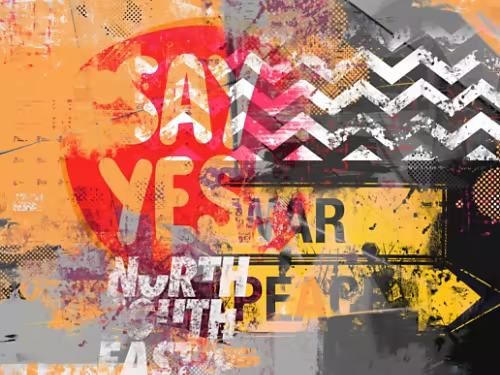
Majstrovské diela z rôznych médií
Kombinujte maľby, kresby ceruzkou, fotografie a ďalšie techniky a vytvárajte pastvu pre oči. Nainštalujte si bezplatné štetce, napríklad tie od Kylea T. Webstera, a dodajte svojim dielam jedinečnú textúru.
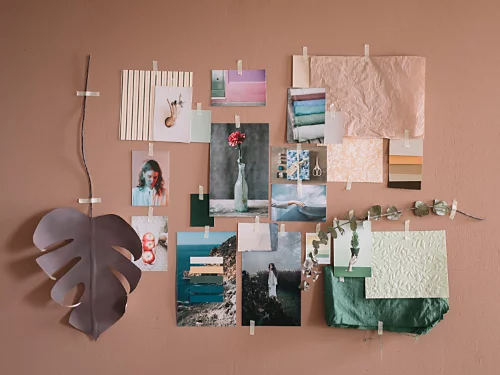
Zostavenie tematickej koláže fotografií
Koláže sú skvelým spôsobom, ako prezentovať fotografie. Skúste vytvoriť koláž na určitú tému alebo motív, napríklad rodokmeň.
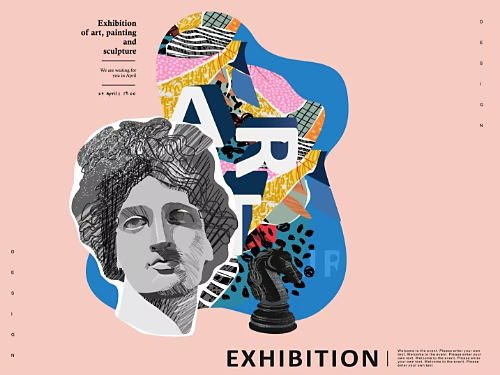
Pestrofarebné plagáty
Usporiadajte rôzne fotografie a umelecké diela pútavým spôsobom a vytvorte naozaj príťažlivý plagát pre podujatie alebo výstavu.
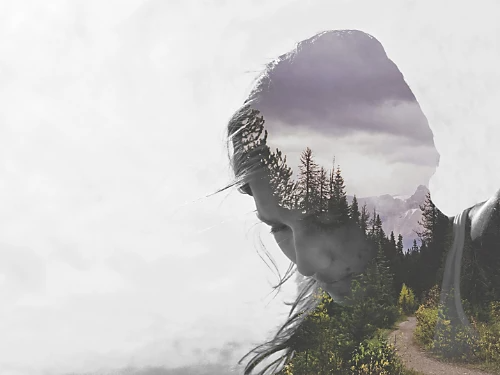
Tvorba kompozícií
Skombinujte viacero obrázkov a vytvorte kompozitnú fotografiu, ktorá môže naozaj zaujať vašu cieľovú skupinu. Výsledné dielo je o niečo súvislejšie ako koláž.
Ďalšie návody na zlepšovanie zručností v oblasti tvorby koláží v aplikácii Photoshop
Tieto návody vám pomôžu vytvárať lepšie koláže a zdokonaliť si zručnosti pre prácu s aplikáciou Photoshop.
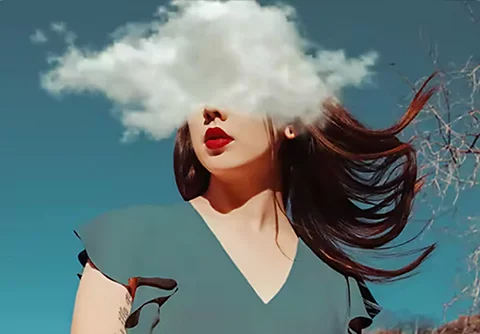
Zmena farby na fotografii
Vyskúšajte rozličné spôsoby výmeny farieb, ako napríklad pridanie vrstiev úprav alebo vrstiev výplne či namaľovanie nových odtieňov pomocou nástroja Štetec.
Zistiť, ako zmeniť farbu

Šablóny koláží v službe Adobe Stock
Adobe Stock ponúka šablóny pre takmer každý projekt, ktorý si len dokážete predstaviť. Vyskúšajte tieto šablóny a vytvorte základné koláže a iné digitálne umelecké diela.

Ohromujúce výsledky
Prekrývanie obrázkov vrstvami a inými efektmi môže priniesť ohromujúce výsledky. Zistite, ako vám táto zručnosť podobná tvorbe koláží môže pomôcť naštartovať vaše projekty.
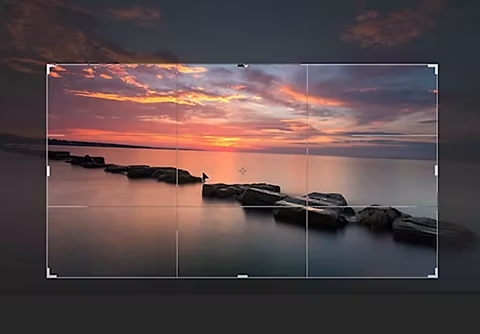
Prispôsobenie a zmena veľkosti
Keďže existujú desiatky spôsobov, ako zmeniť veľkosť obrázkov, deformovať ich a skresľovať, je užitočné vedieť, ktoré nástroje fungujú najlepšie. Pomôže vám tento návod.