FUNKCIE APLIKÁCIE PHOTOSHOP
Zrušenie výberu v aplikácii Adobe Photoshop
V aplikácii Photoshop existujú desiatky spôsobov výberu. Výber môžete kedykoľvek zrušiť, aby ste mohli ľahšie prechádzať medzi rôznymi oblasťami projektu.
Získať aplikáciu zadarmo | Získať zadarmo aplikáciu Photoshop Zobraziť plány a ceny | Zobraziť plány a ceny aplikácie Photoshop

Výber (aj jeho zrušenie) môže byť vaším najlepším priateľom
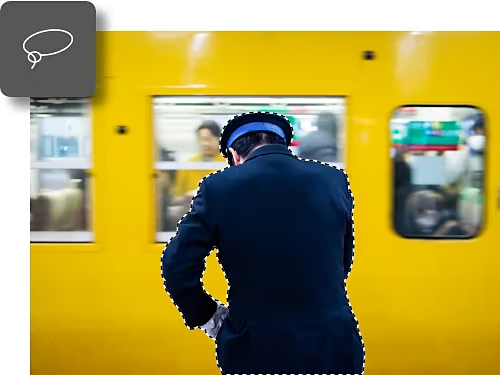
Nástroje na výber pre každú potrebu
Výber je v aplikácii Photoshop veľmi užitočný nástroj, pretože umožňuje upravovať iba konkrétne miesto. V aplikácii je k dispozícii deväť nástrojov na výber. Začiatočníci môžu vytvárať ručné výbery pomocou nástroja Laso alebo automatické výbery pomocou nástroja Výber subjektu.
Podrobné možnosti zrušenia výberu
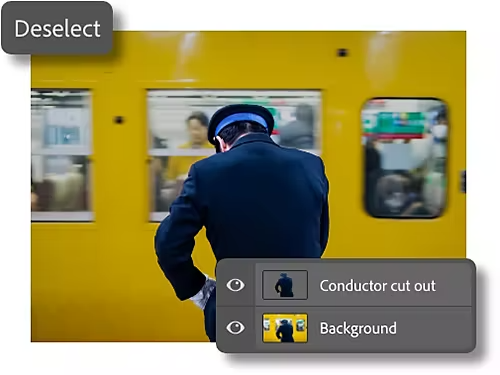
Zatiaľ čo výber toho, čo chcete upraviť, je dôležitý, rovnako dôležitá je aj možnosť zrušiť výber objektov. Photoshop ponúka niekoľko rôznych spôsobov, ako zrušiť výber objektov alebo vrstiev, takže sa nikdy nedostanete do úzkych kvôli vlastnému lasu.
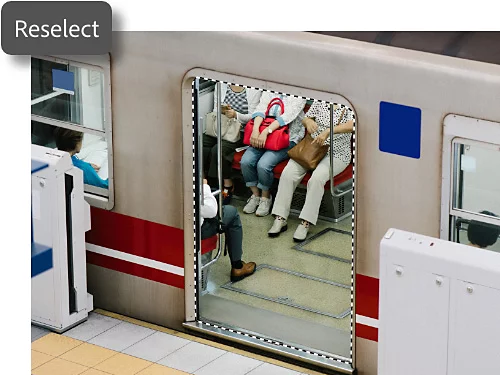
Nový výber na dosiahnutie úspechu
Niekedy sa stane, že omylom stratíte výber alebo potrebujete obnoviť starý výber. Na to slúži možnosť ponuky Select (Vybrať) › Reselect (Znovu vybrať), ktorá vám pomôže znovu vybrať váš posledný výber.
Vrstvy výberu v aplikácii Photoshop
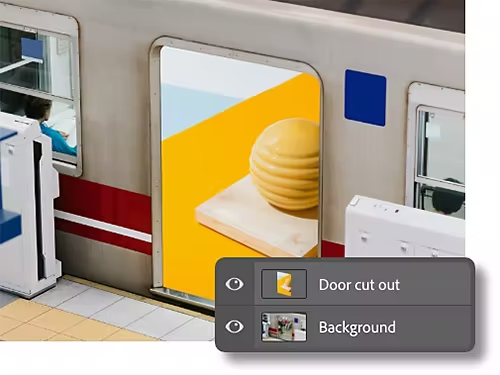
Výber môžete rýchlo umiestniť na samostatnú vrstvu. Potom môžete počas úprav jednoducho prechádzať medzi týmito vrstvami a zachovať tak svoje výbery, pričom môžete zároveň používať výkonné masky vrstvy.
Zrušenie výberu tromi rôznymi spôsobmi
Zrušenie výberu je jednoduché. Vyberte si z troch nižšie uvedených spôsobov ten, ktorý vyhovuje vášmu štýlu práce.
- Klávesová skratka:
Užitočným nástrojom sú klávesové skratky – stlačením kombinácie klávesov Ctrl+D v systéme Windows (Command+D v systéme macOS) zrušíte svoj výber okamžite. - Kliknutie:
Kliknite pravým tlačidlom myši na vybranú oblasť a kliknite na možnosť Deselect (Zrušiť výber). - Panel s ponukami:
Výber môžete zrušiť aj z panela možností prechodom na položky Select (Vybrať) › Deselect (Zrušiť výber).
Prečo by ste potrebovali zrušiť výber?
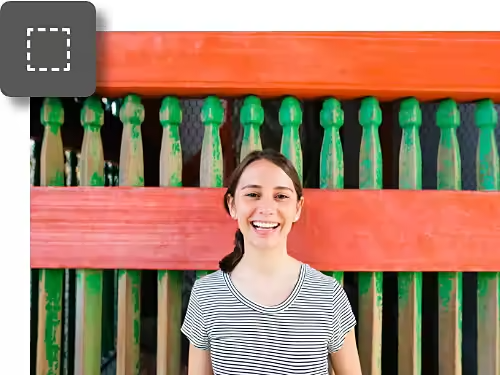
Dokončená práca
Po výbere potrebných objektov a vykonaní úprav je potrebné výber rýchlo zrušiť. Poznanie funkčných klávesov a iných klávesových skratiek vám pomôže rýchlo opustiť oblasť výberu.
Presnejšie výbery
Niekedy toho vyberiete príliš veľa. Vďaka rýchlemu zrušeniu výberu môžete začať od začiatku. Alebo môžete pomocou nástrojov ako Quick Mask (Rýchla maska) odstrániť oblasti s použitím gumy, čím môžete výber vylepšiť alebo vytvoriť úplne novú vrstvu.
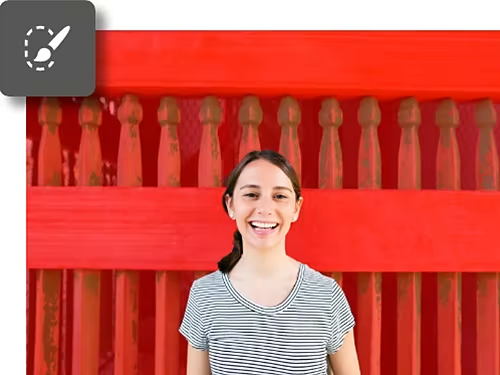
Osvojenie si všetkých nástrojov na výber
Základy výberu
Photoshop ponúka mnoho nástrojov na výber, od manuálnych lás až po nástroje na inteligentný výber, ktoré používajú umelú inteligenciu. V tejto príručke si osvojíte základy.
Vytvorenie komplexného výberu
Naučte sa používať nástroj na výber objektov a ďalšie funkcie aplikácie Photoshop, aby ste mohli vytvárať zložité kompozície.
Pustiť sa do komplexného výberu
Vytváranie rýchlych výberov
Nástroje ako Select Subject (Výber subjektu) vám umožňujú uchopiť a upravovať oblasti plátna len niekoľkými kliknutiami.
Manuálne úpravy s využitím výberu a maskovania
Pracovný priestor Select and Mask (Vybrať a maskovať) je ideálny pre tých, ktorí chcú pracovať tvorivejšie alebo voľnou rukou.