FUNKCIE APLIKÁCIE PHOTOSHOP
Nakreslenie čiary v aplikácii Photoshop
Prejdite z bodu A do bodu B pomocou nástroja Čiara. Odtiaľ môžete rozvíjať naplno potenciál všetkých tvarov, ktoré vám Photoshop pomáha vytvárať.


FUNKCIE APLIKÁCIE PHOTOSHOP
Prejdite z bodu A do bodu B pomocou nástroja Čiara. Odtiaľ môžete rozvíjať naplno potenciál všetkých tvarov, ktoré vám Photoshop pomáha vytvárať.
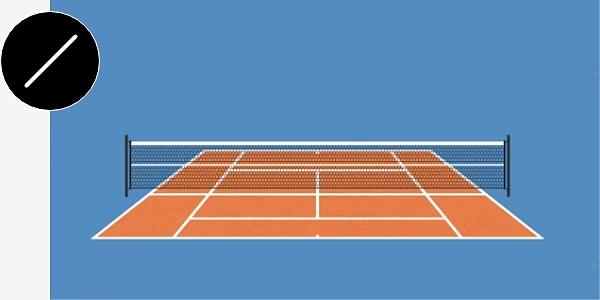
Adobe Photoshop ponúka množstvo metód na vytváranie pôsobivých línií, či už ide o rozloženie návrhu alebo detailnú ilustráciu.
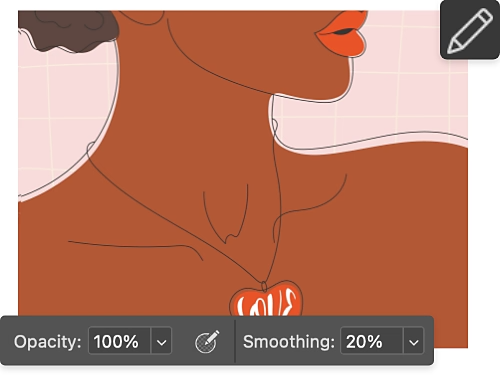
Nástroj Ceruzka umožňuje kresliť čiary bez drsných, rozmazaných alebo skreslených okrajov. Vytvárajte ostré línie s presnosťou na pixely.
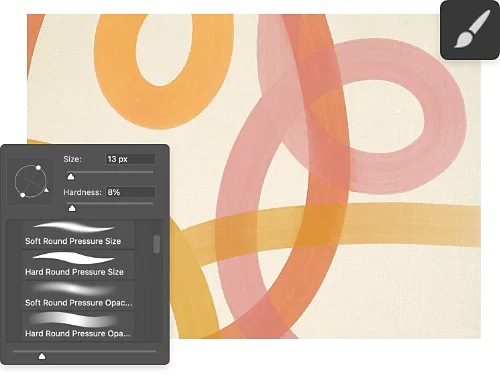
Nástroj Štetec je pri tvorbe čiar jedným z najnevyhnutnejších nástrojov v aplikácii Photoshop. Umožňuje upravovať hrúbku, tvrdosť, veľkosť alebo farbu podľa vašich potrieb a potom maľovať, akoby ste mali v ruke skutočný štetec.
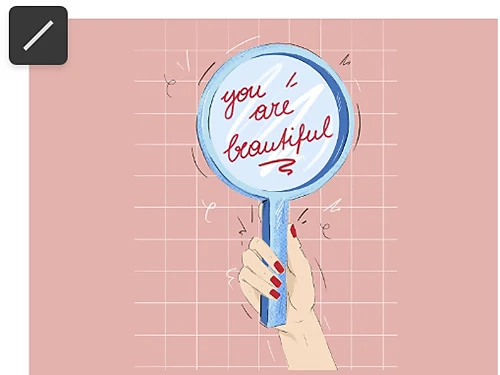
Ak chcete pracovať, akoby ste používali pravítko, nástroj Čiara je vám k dispozícii. Môžete vytvárať dokonale rovné čiary v akomkoľvek uhle, ktoré sa po vytvorení dajú ľahko upravovať a posúvať.
Nástroj Pero dokáže vytvárať výbery, úsečky a zakrivené čiary. Budete môcť presne určovať smer kresby, aby ste mohli nakresliť všetko od vĺn až po blesky.
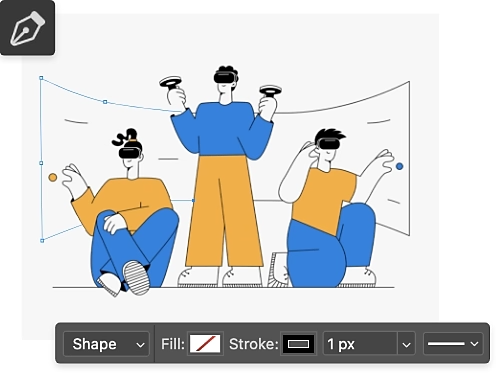
Čiary môžu pôsobiť samozrejme. Ich kreslenie a ovládanie je však základnou zručnosťou pre množstvo rôznych projektov. Tu sú niektoré netradičné spôsoby, ako môžete čiary využiť:
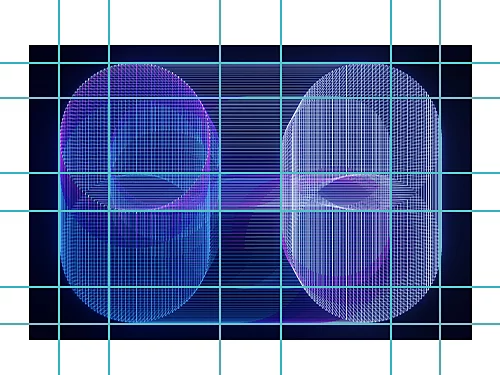
Vytváranie zvislých a vodorovných čiar nástrojom Čiara môže byť užitočné vo fázach plánovania projektu alebo ak vytvárate plán pre konštrukčný projekt, ako je lavička či stolička. Dokonalé línie znamenajú dokonalý výsledný produkt.
Pracujete na plagáte, vlastnom logu alebo inom grafickom prvku? Dekoratívne čiary môžu byť často tým správnym detailom, ktorý podporí kreativitu a súdržnosť pri tvorbe návrhu.
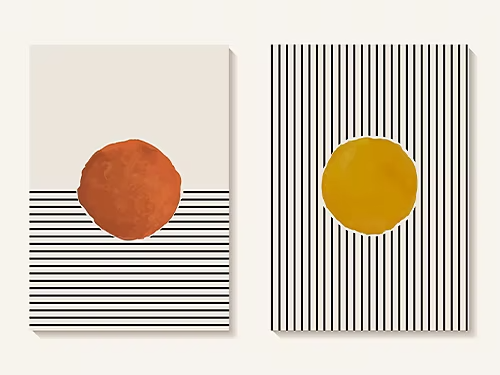
Nástroj Čiara vytvára úsečku, ktorú môžete prispôsobiť. Prečítajte si postup:

Spustiť bezplatnú skúšobnú verziu Ďalšie informácie o aplikácii Photoshop
Naučte sa vytvárať čiary a iné tvary pomocou týchto užitočných kurzov.
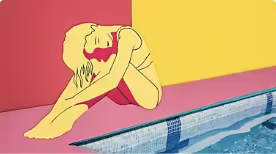
Rozsah čiarovej grafiky môže siahať od minimalistických kreslených postavičiek až po vysokodetailné náčrty. Zistite, ako začať kresliť v štýle čiarovej grafiky.
Štetce patria k najuniverzálnejším nástrojom v aplikácii Photoshop. Tento návod vás naučí vytvárať rôzne druhy štetcov, ktoré doplnia vaše čiary.
Začať maľovať ťahmi štetca
Textúry, ako napríklad akvarel, dodávajú vašim výtvorom hĺbku a kontrast. Keď sa naučíte pracovať s čiarami, textúra je skvelou ďalšou voľbou.
Pridať akvarelové textúry
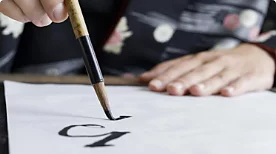
Po zdokonalení sa v práci s čiarami sa môžete pustiť do tvorby úchvatného ručného písma. Naučte sa zmeniť čiary a krivky na nádherne navrhnuté slová.
Naučiť sa vytvárať písmo rukou
Ročne, mesačná fakturácia
80,61 €/mesiacvrátane DPH
Získajte viac ako 20 aplikácií Creative Cloud vrátane aplikácie Photoshop na počítači a iPade.
Ročne, mesačná fakturácia
26,86 €/mesiacvrátane DPH
Získajte Photoshop na počítači a iPade ako súčasť služby Creative Cloud.
Ročne, mesačná fakturácia
19,99 €/mesiacvrátane DPH
Ušetrite viac ako
Špičkové kreatívne aplikácie s jednoduchým spravovaním licencií.
Based on your location, we think you may prefer the United States website, where you'll get regional content, offerings, and pricing.


