FUNKCIE APLIKÁCIE PHOTOSHOP
Pridanie vrhaného tieňa v aplikácii Adobe Photoshop
Zistite, ako zlepšiť vzhľad a čitateľnosť grafického dizajnu pomocou efektu vrhaného tieňa.
FUNKCIE APLIKÁCIE PHOTOSHOP
Zistite, ako zlepšiť vzhľad a čitateľnosť grafického dizajnu pomocou efektu vrhaného tieňa.
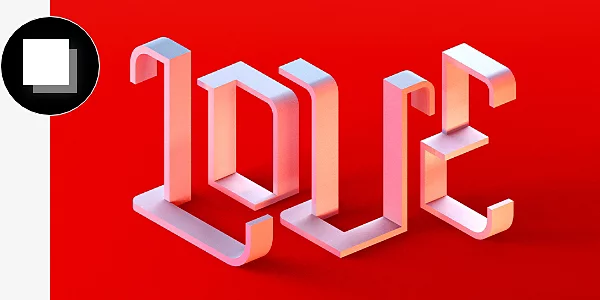
Vrhané tiene vzbudzujú dojem, že vrstva v rámci projektu v aplikácii Photoshop sa vznáša nad vrstvou pozadia, ktorú má pod sebou, a vrhá na ňu tieň. Takýto tieň môžete použiť na akýkoľvek typ vrstvy v aplikácii Photoshop, aby ste navodili dojem, že obrázok sa nachádza v trojrozmernom priestore.
Pri správnom použití môže vrstva s vrhaným tieňom zlepšiť akýkoľvek typ projektu v aplikácii Photoshop od úpravy fotografií až po grafický dizajn.
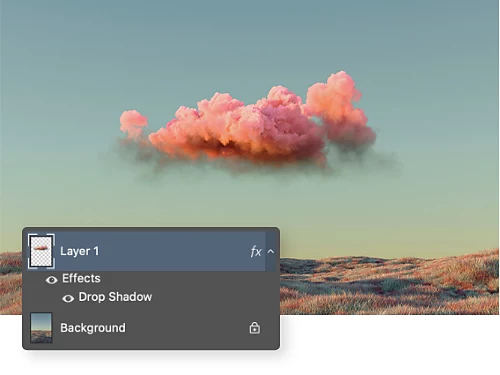
Ak pridávate do existujúcej fotografie nový prvok, vrhaný tieň vám pomôže, aby to vyzeralo prirodzene.
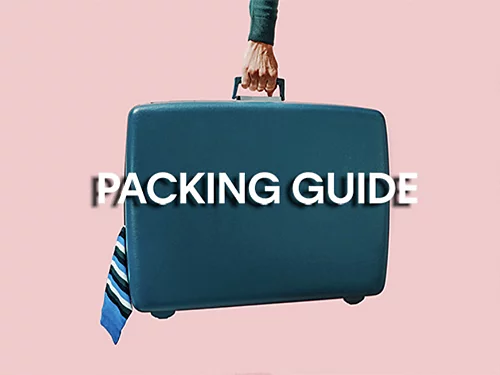
Ak k textu pridáte vrhané tiene, pomôže mu to vyniknúť oproti pozadiu a zlepšiť jeho čitateľnosť.
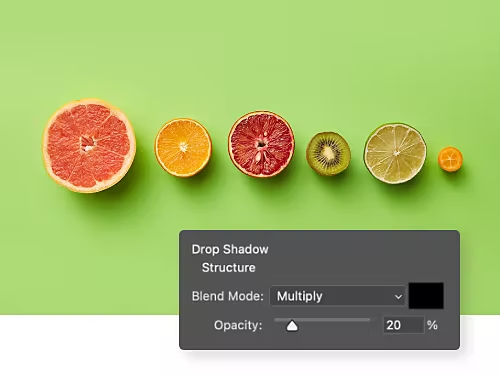
Pri dolaďovaní osvetlenia na fotografii skúste upraviť nastavenia vrhaného tieňa, aby boli všetky tiene konzistentné.
Vytvárate obrázok produktu na predaj? Pridajte vrhaný tieň, aby pôsobil realistickejšie.
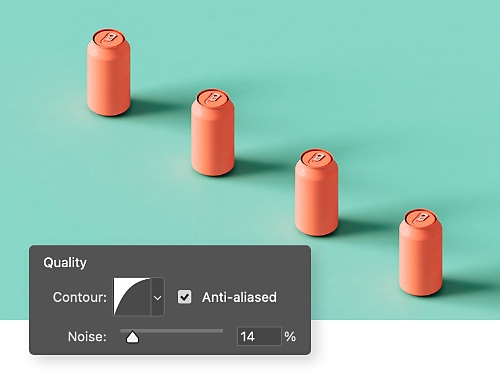
Zistite, aké jednoduché je používať vrhané tiene v aplikácii Photoshop.
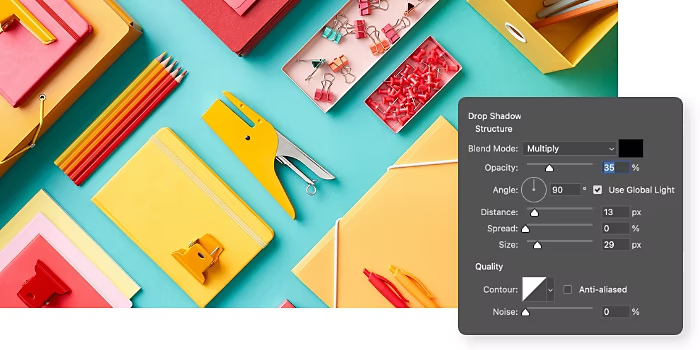
Panel Drop Shadow Layer Style (Štýl vrstvy vrhaného tieňa) v aplikácii Photoshop ponúka širokú škálu rôznych typov efektov vrhaného tieňa, ktoré môžete upraviť.
Ak patríte medzi pokročilých používateľov, ktorí majú záujem o manuálnejšie nastavenie vrhaného tieňa, pomocou tohto postupu môžete skúsiť vytvoriť jedinečný tieň pre akýkoľvek prvok na obrázku.

Spustiť bezplatnú skúšobnú verziu Ďalšie informácie o aplikácii Photoshop
Pozrite si tieto kurzy, ktoré vám pomôžu naplno využívať aj ďalšie funkcie aplikácie Adobe Photoshop.
Zistite, ako zvýšiť príťažlivosť svojej vizitky tak, aby ste urobili dojem na kolegov aj klientov.
Zistite, ako vám Photoshop môže pomôcť pridať fotografiám retro nádych.
V aplikácii Photoshop neexistuje štandardná klávesová skratka na pridanie vrhaného tieňa na vrstvu, ale dá sa to spraviť jednoducho týmito štyrmi krokmi:
Áno, vytvorenie tzv. postupného vrhaného tieňa, ktorý sa po stranách zužuje, je možné. Stačí postupovať podľa týchto štyroch krokov:
Áno. Ak chcete pridať vrhaný tieň k viacerým vrstvám v aplikácii Photoshop online, vyberte všetky vrstvy, na ktoré chcete tento efekt použiť, a potom postupujte podľa týchto krokov.
Prípadne môžete vrstvy zoskupiť a použiť štýl vrstvy na celú skupinu. Pomáha vám to zachovať flexibilitu úprav jednotlivých vrstiev a zároveň dosiahnuť konzistentný efekt vrhaného tieňa.
Ročne, mesačná fakturácia
80,61 €/mesiacvrátane DPH
Získajte viac ako 20 aplikácií Creative Cloud vrátane aplikácie Photoshop na počítači a iPade.
Ročne, mesačná fakturácia
26,86 €/mesiacvrátane DPH
Získajte Photoshop na počítači a iPade ako súčasť služby Creative Cloud.
Ročne, mesačná fakturácia
19,99 €/mesiacvrátane DPH
Ušetrite viac ako
Špičkové kreatívne aplikácie s jednoduchým spravovaním licencií.
Based on your location, we think you may prefer the United States website, where you'll get regional content, offerings, and pricing.

