FUNKCIE APLIKÁCIE PHOTOSHOP
Úprava odtieňov pokožky v aplikácii Adobe Photoshop
Opravujte farebné nádychy a laďte farbu pokožky na fotografiách.
Získať aplikáciu zadarmo | Získať zadarmo aplikáciu Photoshop Zobraziť plány a ceny | Zobraziť plány a ceny aplikácie Photoshop
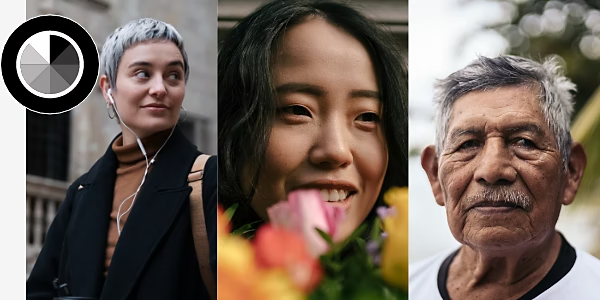
Vaši modeli v tom najlepšom svetle
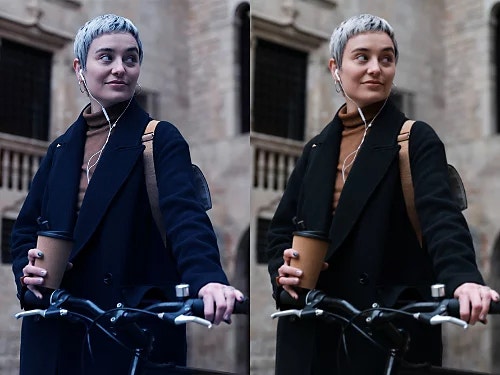
Čo je to farebný nádych?
Farebné nádychy alebo farebná kontaminácia môžu nastať, keď farebné svetlo odrážajúce sa od iných objektov skreslí farbu tváre vášho subjektu. Žlté alebo modré nádychy sa môžu objaviť aj v závislosti od typu osvetlenia použitého pri vytváraní fotografie.
Úprava vyváženia bielej
Ak chcete zistiť, či má váš obrázok farebný nádych, nájdite oblasť, ktorá by mala byť neutrálna, napríklad bielu alebo sivú stenu, a skontrolujte, či na obrázku vyzerá skutočne neutrálne. Ak nie, manuálna úprava vyváženia bielej nielenže tento problém napraví, ale zároveň pomôže upraviť všetky farby na fotografii vrátane odtieňov pokožky.
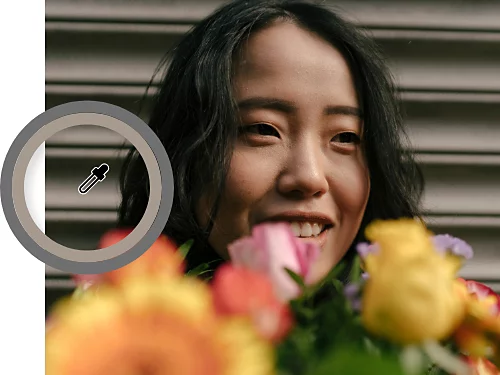
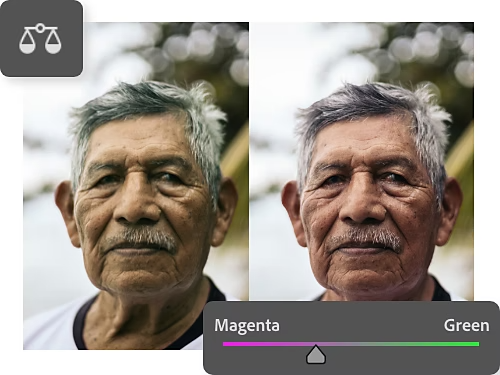
Odstránenie farebnej kontaminácie
Ak aj po úprave vyváženia bielej vidíte farebnú kontamináciu, ktorú chcete odstrániť, použite posúvače Color Balance (Vyváženie farieb). Vyberte možnosti Layer (Vrstva) › New Adjustment Layer (Nová vrstva úpravy) › Color Balance (Vyváženie farieb). Posúvačmi upravte odtiene a vyvážte farby na fotografii.
Upravenie farby pokožky, aby vyzerala prirodzenejšie
Najprv upravte červené a žlté farby. Všetky typy pokožky obsahujú červené a žlté odtiene, bez ohľadu na fotografovanú osobu. Pri niektorých tmavších odtieňoch pokožky môže byť potrebné upraviť aj modré odtiene.
Úpravy môžete použiť na celý obrázok, ale ak obrázok obsahuje farebné prvky v pozadí, ktoré nechcete meniť, vytvorte nad osobou na obrázku masku vrstvy. Nástroj Select Subject (Výber subjektu) ponúka rýchly spôsob, ako vybrať len daný subjekt, aby ste mohli selektívne upraviť farby len týchto pixelov.
- Vytvorte vrstvu úprav selektívnej farby
Otvorte obrázok v aplikácii Photoshop a v hornej ponuke vyberte položky Layer (Vrstva) › New Adjustment Layer (Nová vrstva úprav) › Selective Color (Selektívna farba). - Otvorte panel selektívnej farby
Dvojitým kliknutím na miniatúru vrstvy selektívnej farby na paneli Layers (Vrstvy) otvorte panel Selective Color (Selektívna farba). - Experimentujte s úpravami
V rozbaľovacej ponuke na paneli Selective Color (Selektívna farba) vyberte farebné kanály Red (Červená), Yellow (Žltá) alebo Blue (Modrá) a potom nastavte jeden alebo viacero zo štyroch posúvačov. Jemne ich posúvajte, kým nedosiahnete odtiene pokožky, ktoré chcete mať aj na obrázku.- Azúrová: Opakom azúrovej je červená. Posunutím posúvača doprava zintenzívnite azúrovú a doľava červenú.
- Purpurová: Opakom purpurovej je zelená. Posunutím posúvača doprava zintenzívnite purpurovú a doľava zelenú.
- Žltá: Opakom žltej je modrá. Posunutím posúvača doprava získate viac žltej, doľava viac modrej.
- Čierna: Posúvanie tohto posuvníka nemá veľký vplyv na odtiene pokožky.
Úprava odtieňov pokožky a ďalších farieb pomocou filtra Camera Raw
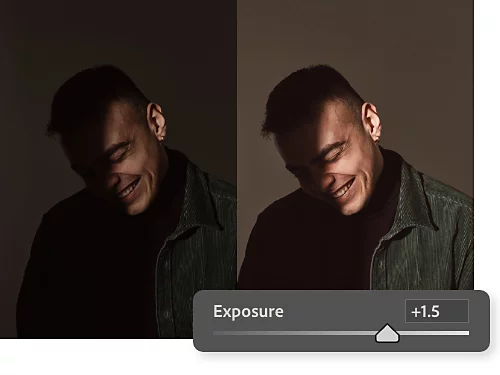
Vykonávanie základných úprav
V rozbaľovacej ponuke filtra Camera Raw s označením Basic (Základné) použite posúvače na úpravu parametrov ako vyváženie bielej, expozícia, tiene a sýtosť farieb. Tieto úpravy ovplyvnia celý váš obrázok vrátane odtieňov pokožky.
Úprava odtieňa a intenzity farieb pokožky
Otvorte rozbaľovaciu ponuku Color Mixer (Miešanie farieb) a zmeňte odtieň, sýtosť a jas jednotlivých farieb. Ak sa chcete zamerať na farby v odtieni pokožky, vyberte napravo od rozbaľovacej ponuky nástroj cielených úprav a kliknite a ťahajte priamo po tvári subjektu.
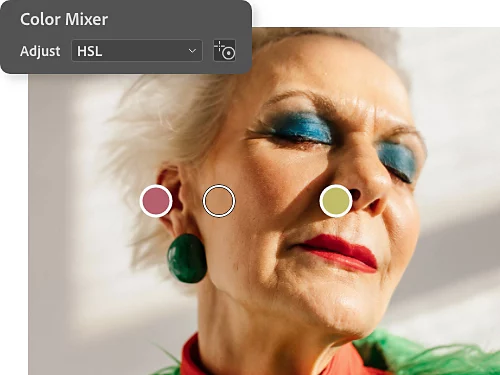
Zladenie odtieňov pokožky na rôznych fotografiách
Replikácia odtieňa pokožky na viacerých fotografiách je o niečo zložitejšia, ale ak postupujete krok za krokom, môžete dosiahnuť presné zladenie odtieňov pokožky. Postupujte podľa nižšie uvedených krokov alebo si pozrite tento videokurz od Jesusa Ramireza, odborníka na Photoshop.
- Priblížte obrázky k sebe
Pomocou nástroja na presun potiahnite obrázok, z ktorého chcete vzorkovať (nazvime ho „vzorkový obrázok“), na kartu obrázka, ktorý chcete upraviť (váš „projektový obrázok“). Umiestnite vzorkový obrázok tak, aby ste videli odtiene pokožky na oboch obrázkoch. - Odoberte vzorku farby zo vzorkového obrázka pomocou kvapkadla
Vyberte kvapkadlo a v hornej ponuke upravte veľkosť vzorky na priemer 5 x 5, aby ste nevzorkovali iba jeden pixel. Na vzorkovom obrázku odoberte vzorku odtieňa pokožky z oblasti, ktorá nie je príliš presvetlená ani príliš zatienená. - Namaľujte vzorku farby pomocou štetca
Vytvorte novú vrstvu. Zväčšite veľkosť štetca, nastavte tvrdosť na hodnotu 100 a na okraj plátna projektového obrázka jednoducho namaľujte vzorku farby, ktorú ste odobrali zo vzorkového obrázka. - Odoberte vzorku odtieňa pokožky v projektovom obrázku
Ak máte stále vybraný štetec, podržaním klávesu Alt v systéme Windows alebo klávesu Option na počítači Mac môžete aktivovať kvapkadlo. Odoberte vzorku stredného odtieňa z pokožky subjektu na projektovom obrázku, potom kláves Alt alebo Option uvoľnite a namaľujte vzorku vedľa vzorky zo vzorkového obrázka. - Vyberte tvár subjektu, ktorú chcete upraviť
Na projektovom obrázku použite nástroj Laso a nakreslením kruhu okolo tváre vytvoríte masku vrstvy. To vám pomôže vidieť, ako vaše úpravy ovplyvnia odtieň pokožky bez toho, aby zasiahli pôvodné farby vo vrstve pod ňou. - Vytvorte vrstvu úpravy kriviek
Keď máte vybranú masku vrstvy, vytvorte vrstvu úpravy kriviek kliknutím na položky Layer (Vrstva) › New Adjustment Layer (Nová vrstva úpravy) › Curves (Krivky). - Použite nástroj na výber farieb na získanie informácií o farbe
V ponuke kvapkadla vyhľadajte nástroj na výber farieb. Kliknite naň na vzorke farby na vzorkovom obrázku a potom na vzorke farby na projektovom obrázku. Na informačnom paneli uvidíte všetky informácie o farbách RGB pre každú vzorku. (Ak panel nevidíte, vyberte možnosti Window (Okno) › Info.) - Vytvorenie bodu stredných tónov v grafoch RGB
Na paneli Curves (Krivky) aktivujte nástroj na úpravu priamo v obrázku (ukazovák v ľavom hornom rohu). Podržte stlačené klávesy Ctrl+Shift v systéme Windows alebo Command+Shift na počítači Mac a kliknite na vzorku odtieňa pokožky na projektovom obrázku. Na grafe RGB na paneli Curves (Krivky) sa nič nezmení, ale keď otvoríte každý jednotlivý kanál v rozbaľovacej ponuke, uvidíte nový bod niekde v strede grafu. - Zlaďte hodnoty RGB zo vzorkového obrázka s obrázkom, ktorý upravujete
S daným bodom vybraným v kanáli červenej farby priraďte výstupnú hodnotu k hodnote v informačnom poli pre vzorku odtieňa pokožky. Stlačte kláves Enter alebo Return a to isté urobte aj s kanálmi zelenej a modrej farby. Odtiene pokožky v maske vrstvy by sa teraz mali oveľa viac podobať na tie na vzorkovom obrázku. Na zvýšenie kontrastu môžete do grafu RGB pridať jemnú S krivku. - Zabezpečte, aby úpravy ovplyvnili iba odtiene pokožky na projektovom obrázku
Môžete odstrániť vrstvy so vzorkami farieb a vzorkovým obrázkom. Potom vyberte masku vrstvy a vyplňte ju čiernou farbou. Ak je čierna nastavená ako vaša farba pozadia, stačí stlačiť klávesy Ctrl+Backspace v systéme Windows alebo klávesy Command+Delete na počítači Mac. Potom vyberte štetec a znížte jeho tvrdosť na nulu. Teraz môžete naniesť efekt bielou farbou presne tam, kde chcete, aby sa vzorka odtieňa pokožky zobrazila na obrázku.
Ďalšie informácie o farbách a svetle v kurzoch pre Photoshop
Pozdvihnite svoje zručnosti na vyššiu úroveň vďaka odborným radám, ako pracovať s farbami a svetlom.
Korekcia farieb
Naučte sa používať nástroje na úpravu odtieňa a sýtosti, aby ste dosiahli presnejšiu teplotu farieb na svojej fotografii alebo vytvorili špecifickú atmosféru.
Zmeniť farby
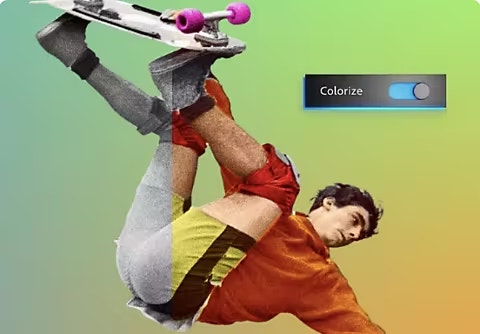
Pridanie farby do čiernobielej fotografie
Pomocou nástroja na kolorizovanie môžete do fotografie automaticky pridať farbu. Svoje úpravy potom môžete doladiť pomocou posúvačov.
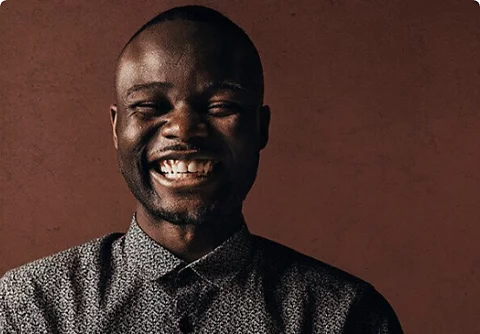
Správne osvetlenie portrétov
Dosiahnite dokonalé osvetlenie už počas fotografovania, aby ste strávili menej času úpravami fotografií.
Preskúmať osvetlenie portrétov
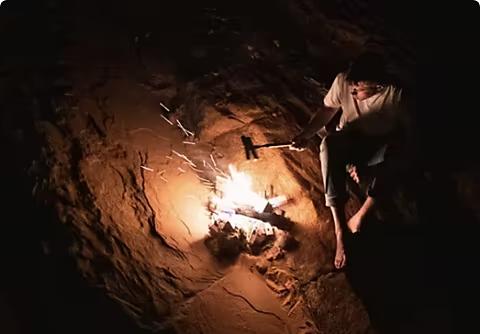
Kontrast na maximum
Fotografujte s vysokým kontrastom, ktorý vyvažuje jasné svetlo a hlboké tiene.
Vyskúšať vysokokontrastnú fotografiu