a vyskúšajte to ešte dnes
Súbor musí byť formátu JPEG, JPG alebo PNG a nesmie mať viac ako 40 MB
https://main--cc--adobecom.aem.live/cc-shared/assets/img/upload-white.svg Nahrať fotografiu

Nahratím obrázka alebo videa vyjadrujete súhlas s
podmienkami používania a zásadami ochrany osobných údajov spoločnosti Adobe.
- Veľkosť súboru presahuje 40 MB
- Vašu žiadosť sa nepodarilo spracovať
- Tento typ súboru nedokážeme spracovať. Skúste to znova.
- Naraz sa dá nahrať len jeden súbor.
- Obrázok prekračuje maximálne rozmery (8 000 x 8 000 pixelov). Zmeňte jeho veľkosť a skúste to znova.
- promoid=XT3PGSJ8&mv=other
Trvalá príťažlivosť retro technológií
„Všetko, čo dnes považujete na novom médiu za zvláštne, škaredé, nepríjemné a odporné, sa raz určite stane jeho charakteristickým znakom,“ napísal umelec a producent Brian Eno vo svojej knihe z roku 1996 A Year with Swollen Appendices. „Skreslenie CD, chvenie digitálneho videa, mizerný 8-bitový zvuk – to všetko bude obľúbené a napodobňované hneď, ako sa tomu bude dať vyhnúť.“
Presne ako Eno predpovedal, chyby sledovania a pokrivené línie degradovaných analógových médií sú teraz estetickým prvkom, ktorý umelci používajú vo svojej práci. Pri vytváraní takýchto obrázkov sa moderný umelec nemôže spoliehať na opotrebované pásky alebo zlyhávajúce katódové trubice. Skutočné skreslenia v retro médiách ako VHS vznikali náhodne a vďaka moderným technológiám sú tieto náhody vecou minulosti.
Glitch art je zámerné napodobňovanie chýb starých médií. Vytvárať glitch art znamená vytvárať úmyselné náhody. Podobne ako pixel art, ktorý čerpá inšpiráciu z obmedzení retro technológií, glitch art preberá nedostatky technológií predchádzajúcej éry a transformuje ich na fascinujúce enigmatické obrazy.
Simulovanie skenovacích čiar efektu glitch
Nič nepôsobí glitchovo retro tak ako skenovacie riadky starého televízora. Jemné videoefekty na pozadí starých displejov s CRT trubicou vytvárajú základ nálady a vizuálneho dojmu efektov glitch. Polotónový vzor v aplikácii Photoshop (nájdete ho v ponuke Filter (Filter) › Pixelate (Pixelovať) › Color Halftone (Farebný poltón)) dokáže simulovať skenovacie čiary, keď je nastavený na možnosť Line (Čiara). Vďaka tomu získajú vaše súbory obrázkov jemný nádych inej éry. A to aj v prípade, že nepoužijete žiadne ďalšie fotografické efekty.
Skresľovanie a oddeľovanie farieb
Staré televízory a LCD displeje boli náchylné na chyby sfarbenia a registrácie. Tieto chyby mohli obrazu dodať rozdelený a fragmentovaný vzhľad. Kanály RGB (červené, zelené, modré) v aplikácii Photoshop vám umožňujú rozložiť farby obrazu. Zároveň si môžete vytvoriť vlastný efekt farebného oddelenia.
Kanály RGB sú v aplikácii Photoshop hlavným nástrojom na rozdeľovanie farieb obrázka. Pri pokuse o pridanie efektu glitch do obrázka posúďte, ktorý z troch farebných kanálov je najvýraznejší. Zvážte, ktorý kanál je možné v multikanálovom režime mierne posunúť, aby ste dosiahli dobrý výsledok. Ak má obrázok napríklad veľa modrej, oddelenie modrého kanála prinesie výrazné efekty.
V paneli Channels (Kanály) vyberte kanál RGB, ktorý chcete použiť, a v dokumente vyberte možnosť All (Všetky). Efekt vĺn môže aplikovať farebné skreslenie len na jednu vrstvu. Počet generátorov určuje, koľko vĺn sa vytvorí. Vlnová dĺžka a amplitúda ovplyvňujú tvar výsledných vĺn.
Skreslenia môžete tiež náhodne generovať tak, že prejdete do ponuky Filter (Filter) › Distort (Deformovať) › Wave (Vlna) a vyberiete možnosť Randomize (Náhodne). Môžete náhodne generovať celý obrázok (čo prinesie nepredvídateľné výsledky), pomocou obdĺžnikového nástroja výberu však môžete skreslenie obmedziť na konkrétnu oblasť. Použiť môžete akýkoľvek nástroj výberu. Obdĺžnikový nástroj výberu však dokáže napodobniť blokové deformované tvary starých televíznych monitorov.
Ak chcete oddeliť farby, skopírujte a vložte obrázok dvakrát. Tým budete mať tri kópie na troch rôznych vrstvách. Na paneli Blending Options ((Možnosti zmiešavania) vypnite zelený a modrý kanál na prvom obrázku, červený a modrý na druhom a červený a zelený na treťom. Prejdite na Blending mode (Režim zmiešavania) a nastavte pre horné dve vrstvy možnosť Screen (Obrazovka). Pohybom horných dvoch vrstiev vytvoríte efekt glitch. Kanály RGB toho istého obrázka sa budú pri posúvaní rozmazávať a rozchádzať.
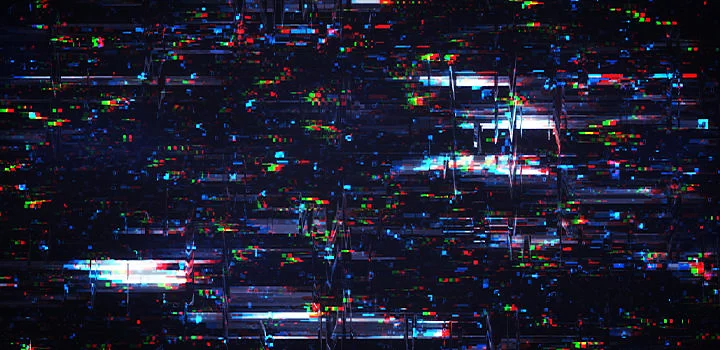
Ako simulovať statický šum a chyby sledovania
Chyby sledovania môžete simulovať aj tak, že vyberiete časti obrázka a zámerne ich posuniete.
Ako simulovať horizontálne chyby sledovania
Pomocou obdĺžnikového nástroja výberu vyberte dlhé a tenké časti obrázka. Tieto časti presuňte nástrojom presunu tak, aby neboli zosynchronizované so zvyškom obrázka. Voliteľne môžete pridať aj ďalšie skresľovacie efekty. Postup niekoľkokrát zopakujte. Dosiahnete tak typický vzhľad narušeného vysielania alebo prerušovaného satelitného signálu.
Ako simulovať statický šum
Ak chcete znovu vytvoriť „sneh“ a vizuálny šum retro VHS pásky alebo CRT monitor s efektom glitch, vyberte časť obrázka pomocou nástroja obdĺžnikového výberu. Potom pomocou možnosti Wave (Vlna) v ponukách Distort (Skresliť) a Filter pridajte vizuálny šum. Na vytvorenie autentického vzhľadu efektu glitch sú kľúčové náhodnosť a chaos. Ak chcete, aby bol každý efekt skreslenia jedinečný, použite tlačidlo Randomize (Náhodne).
Ako skresliť malú časť obrazovky
Môžete tiež oddeliť jednotlivé časti fotografie a skresliť ich samostatne. Vyberte ich pomocou nástroja obdĺžnikového výberu. Kliknite pravým tlačidlom myši a výberom možnosti Layer Via Copy (Vrstva prostredníctvom kopírovania) aplikujte vlnové skreslenie na túto konkrétnu oblasť.
Pomocou týchto techník môžete vziať moderný obrázok s vysokým rozlíšením a podrobiť ho umeleckému a umelému procesu starnutia. Výsledkom sú sugestívne snímky vznikajúce z toho, čo sa kedysi považovalo za obyčajný rozklad.
Môže sa vám tiež páčiť