Súbor musí byť formátu JPEG, JPG alebo PNG a nesmie mať viac ako 40 MB
https://main--cc--adobecom.aem.live/cc-shared/assets/img/upload-white.svg Nahrať fotografiu

Nahratím obrázka alebo videa vyjadrujete súhlas s
podmienkami používania a zásadami ochrany osobných údajov spoločnosti Adobe.
Súbor musí byť formátu JPEG, JPG alebo PNG a nesmie mať viac ako 40 MB
https://main--cc--adobecom.aem.live/cc-shared/assets/img/upload-white.svg Nahrať fotografiu
Nahratím obrázka alebo videa vyjadrujete súhlas s
podmienkami používania a zásadami ochrany osobných údajov spoločnosti Adobe.
presuňte obrázok myšou
Súbor musí byť formátu JPEG, JPG alebo PNG a nesmie mať viac ako 40 MB
https://main--cc--adobecom.aem.live/cc-shared/assets/img/upload-white.svg Nahrať fotografiu
Nahratím obrázka alebo videa vyjadrujete súhlas s
podmienkami používania a zásadami ochrany osobných údajov spoločnosti Adobe.
- Veľkosť súboru prekračuje 40 MB
- Vašu žiadosť sa nepodarilo spracovať
- Tento typ súboru nedokážeme spracovať. Skúste to znova.
- Naraz sa dá nahrať len jeden súbor.
- Obrázok prekračuje maximálne rozmery (8 000 x 8 000 pixelov). Zmeňte jeho veľkosť a skúste to znova.
- promoid=KLZPTZV5&mv=other
Oboznámenie sa so základnými funkciami aplikácie Photoshop
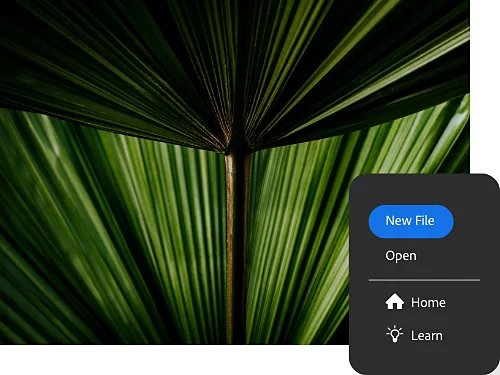
Začnite svoj prvý projekt
Keď už máte aplikáciu stiahnutú a otvorenú, môžete vytvoriť nový súbor vo formáte Photoshop Document (PSD). PSD je natívny formát aplikácie Photoshop, ktorý dokáže uchovávať veľké množstvo údajov vrátane obrázkov vo vysokej kvalite.
Začnite od nuly alebo so šablónou
Pri vytváraní letákov, pohľadníc a plagátov si môžete pomôcť šablónou aplikácie Photoshop alebo môžete pracovať s dokumentom, ktorý si vytvoríte úplne sami.

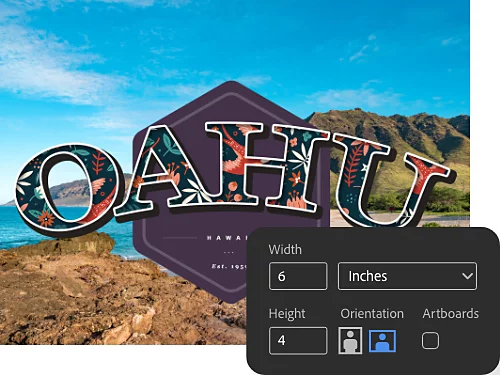
Vyberte veľkosť dokumentu
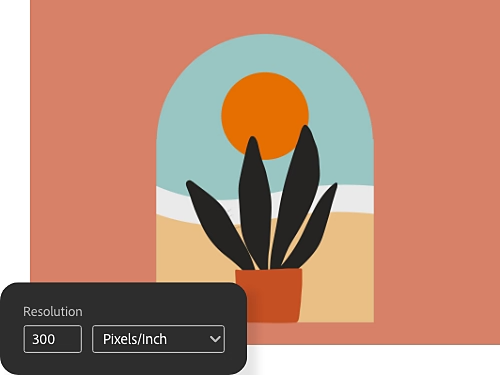
Ak chcete vytvoriť nový dokument, kliknite na modré tlačidlo New File (Nový súbor). Potom vyberte veľkosť plátna a rozlíšenie, ktoré na projekt potrebujete. Pohľadnica má napríklad zvyčajne rozmer 102 x 152 mm.
Vyberte rozlíšenie
Nastavte rozlíšenie 300 pixelov na palec (ppi), aby sa pri prípadnej tlači nestratil žiadny detail.
Ako pracovať s vrstvami
Vrstvy sú akoby priehľadné hárky, ktoré môžete prekladať cez pozadia alebo obrázky. Práca s vrstvami umožňuje pridávať a upravovať rôzne prvky, napríklad časti fotografií alebo text. Ak je vrstva priehľadná alebo polopriehľadná, vidno cez ňu vrstvy, ktoré sú pod ňou.
Môžete pridávať obrázky, textúry, farby a text na samostatnú vrstvu bez toho, aby ste narušili obsah na vrstvách pod ňou. Ak sa vám teda nejaké kroky nebudú pozdávať, môžete ich vrátiť späť alebo upraviť. Môžete vytvoriť úplne novú vrstvu alebo použiť existujúci obrázok.
Vytvorenie úplne novej vrstvy
Vytvorenie novej vrstvy z existujúceho súboru
Pridajte do projektu predlohu alebo obrázok ako novú vrstvu.
- Naimportujte súbor
Povedzme, že vytvárate pohľadnicu z úžasného záberu pláže, ktorý ste odfotografovali. Fotografiu pridáte tak, že myšou presuniete súbor JPEG alebo PNG z pracovnej plochy do projektu v aplikácii Photoshop. Vytvorí sa z nej nová vrstva prekrývajúca vrstvu pozadia. - Premiestnite ju a zmeňte jej veľkosť
Kliknite na roh alebo okraj fotografie a potiahnite ho, aby ste fotografiu zväčšili alebo zmenšili. (Na paneli s možnosťami v hornej časti aplikácie Photoshop musí byť začiarknuté políčko Show Transform Controls (Zobraziť ovládacie prvky transformácie).) Ak chcete fotografiu premiestniť, aby lepšie zapadla do rozloženia, použite nástroj Move (Presun). - Stlačte kláves Enter alebo Return
Photoshop vrstvu automaticky zmení na vrstvu inteligentného objektu. To je jednoducho objekt, ktorý môžete ľubovoľne meniť bez zníženia rozlíšenia.
Upravte niektoré oblasti obrázka pomocou masiek vrstiev
Ako pridať masku k vrstve
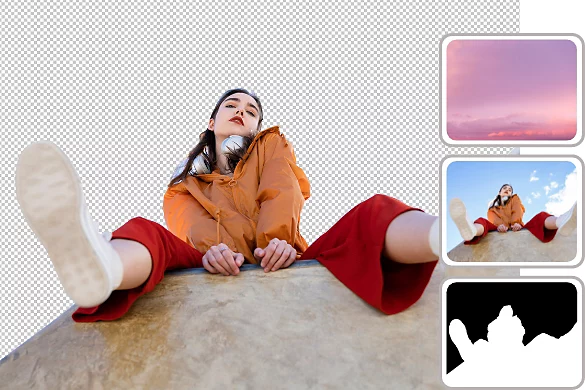
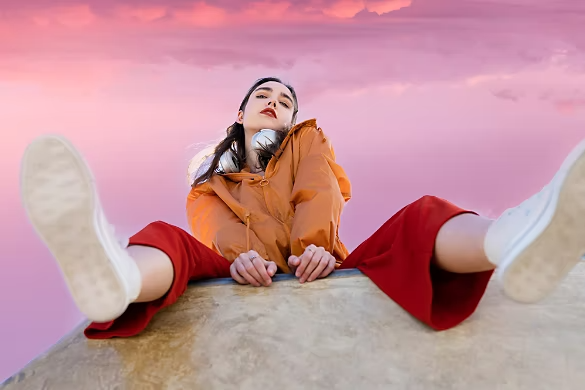
Povedzme, že chcete na pohľadnicu s fotografiou pláže pridať niekoho, kto v zábere nebol. Môžete to urobiť v pracovnom priestore Select and Mask (Výber a maska).
- Pripravte si fotografiu
Presuňte myšou fotografiu osoby (alebo zvieraťa), ktorú chcete pridať. Objekt si zarovnajte na vrstve, ktorá je nad fotografiou na pozadí. - Vyberte si
Na paneli Layers (Vrstvy) kliknite na vrstvu s objektom, teda na vrstvu, na ktorej chcete vytvoriť masku. V hornej ponuke kliknite na Select (Vybrať) › Select and Mask (Výber a maska). - Vyberte objekt
Na paneli s možnosťami kliknite na Select Subject (Vybrať objekt). Photoshop automaticky vyberie najvýraznejšie objekty na obrázku. Všimnite si, že vedľa miniatúry obrázka na paneli Layers (Vrstvy) sa objaví miniatúra masky vrstvy. Výber sa zobrazí ako biely výsek na čiernom pozadí. Bielu časť bude vidno a zvyšok ostane skrytý. - Dolaďte výber
Pomocou tlačidiel Add (Pridať) alebo Subtract (Odobrať) môžete k výberu pridávať alebo z neho odstraňovať pixely. Takisto môžete kliknúť na Refine Hair (Spresniť vlasy) a Photoshop automaticky nájde a spresní výbery s vlasmi. Alebo vyskúšajte ešte presnejšie doladenie nástrojom štetca Refine Edge (Spresniť okraje), nástrojom Lasso (Laso) či nástrojom Quick Selection (Rýchly výber) na ľavom hornom paneli s nástrojmi.
Odstráňte z obrázka objekt alebo bod
Ako vyčistiť obrázok
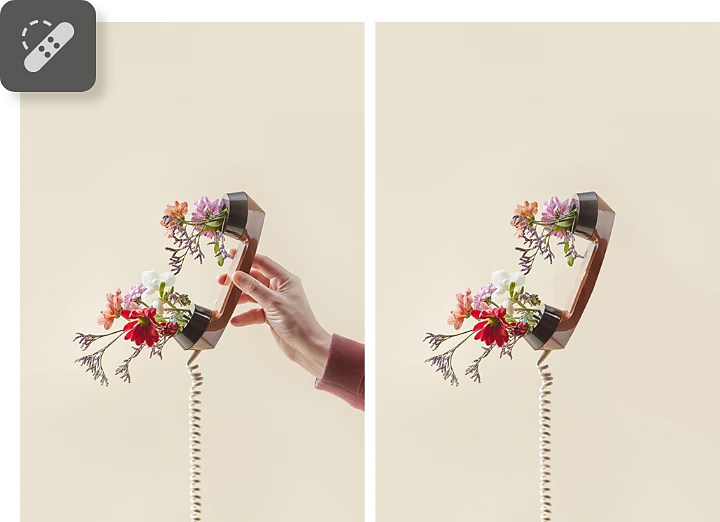
Týmito krokmi môžete z obrázka vymazať všetko, čo na ňom nechcete.
- Vyberte vrstvu
Na paneli Layers (Vrstvy) vyberte vrstvu s bodmi alebo objektmi, ktoré chcete odstrániť. - Vyberte nástroj Spot Healing Brush (Bodový retušovací štetec)
Kliknite na nástroj Spot Healing Brush (Bodový retušovací štetec) na paneli Tools (Nástroje) alebo len stlačte kláves J. Na paneli s možnosťami môžete upraviť veľkosť a tvrdosť okraja štetca (čím je tvrdší, tým sú okraje zreteľnejšie). Nastavenie typu ponechajte na Content-Aware (Na základe obsahu). Vďaka tomu si nástroj bude brať vzorky pixelov a prispôsobovať textúru, osvetlenie, priehľadnosť a tieňovanie ošetrovaných pixelov podľa pixelov vo vzorke. - Kliknite alebo potiahnite myšou
Kliknite na bod alebo prejdite štetcom cez objekt, ktorý chcete odstrániť.
Pridajte na vrstvy text
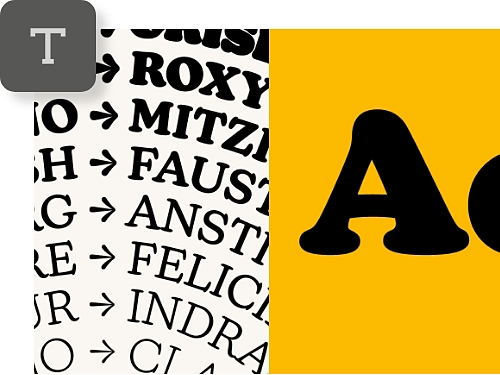
Pridávajte text v nespočetných štýloch
Vložte text a upravte jeho veľkosť. Písmo môžete vyberať z tisícov bezplatných písem, ktoré sú súčasťou predplatného Adobe Creative Cloud.
Presúvajte, ohýbajte a tvarujte slová
Keď ste do obrázka pridali text, upravte jeho farbu, umiestnenie a vzhľad. Nástrojom Warp (Zakrivenie) môžete aj trochu pokrútiť alebo zakriviť písmená.
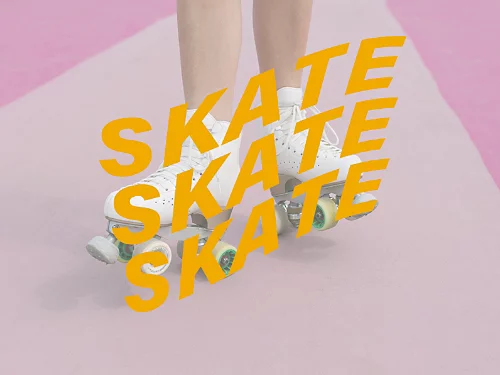
Ako pridať text
Napíšte želaný text a potom experimentujte s rozličnými písmami a štýlmi.
- Vyberte nástroj Type (Text)
Kliknite na nástroj na paneli s nástrojmi alebo len stlačte kláves T. - Vyberte umiestnenie
Kliknite na obrázku na miesto, kam chcete nápis umiestniť. Na paneli s možnosťami v hornej časti aplikácie Photoshop si môžete vybrať vodorovné alebo zvislé písanie, ako aj písmo, veľkosť, farbu, zarovnanie a prípadné efekty zakrivenia, ktoré chcete pridať. - Píšte
Prepíšte textovú ukážku Lorem ipsum vlastným textom a upravte ho. - Upravujte
Zvýraznite text, pri ktorom chcete zmeniť štýl. Nástrojom Move (Presun) presuňte text presne tam, kde ho chcete mať.

Kreslenie na vrstvy
Pridajte do návrhu tvary
Nakreslite rôzne tvary nástrojmi Rectangle (Obdĺžnik) a Ellipse (Elipsa) alebo použite nástroje Pen (Pero) na vytvorenie zložitejších tvarov pomocou kotviacich bodov a ovládacích prvkov.
Vyberte si z tisícky štetcov
Namaľujte alebo nakreslite na obrázok, čo len chcete. Vyberte prednastavený štetec, špičku a tvar štetca alebo si môžete vytvoriť jedinečnú špičku štetca z časti obrázka.
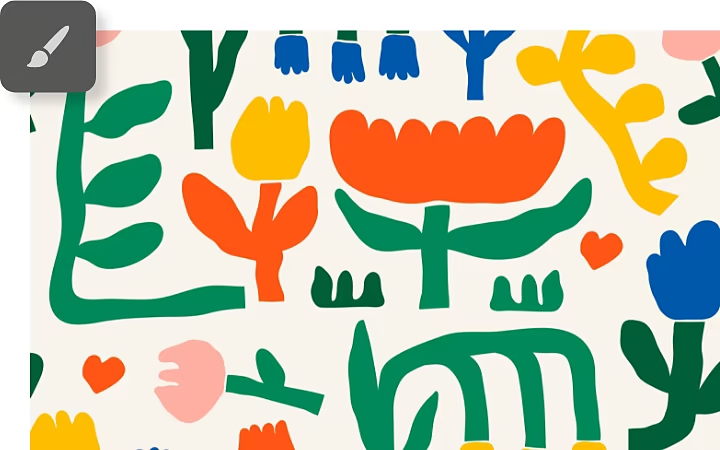
Ako maľovať v aplikácii Photoshop
Bez ohľadu na to, či chcete pridať tvary alebo maľovať voľnou rukou pomocou nástroja štetca, v oboch prípadoch je postup v zásade rovnaký.
- Vyberte nástroj na paneli s nástrojmi
Kliknite na požadovaný nástroj na paneli s nástrojmi (prípadne stlačte kláves B pre štetec alebo kláves M pre obdĺžnikový výber). - Upravte nastavenia nástroja na paneli s možnosťami
Vyberte veľkosť štetca, rýchlosť toku farby, prípadne farbu výplne obdĺžnika alebo elipsy. - Začnite kresliť
Maľujte, kreslite alebo sa pohrajte s tvarmi. Vyskúšajte rozličné nastavenia, aby ste videli, aký majú efekt.
Uloženie súboru
Veľké zmeny za krátky okamih pomocou neurálnych filtrov
Neurálne filtre sú inteligentné filtre, ktoré využívajú silu technológií umelej inteligencie Adobe Sensei a umožňujú vykonávanie rýchlych automatických úprav obrázkov. Na úpravy, ktoré profesionálnym grafikom kedysi trvali celé hodiny, vám teraz stačí niekoľko sekúnd.
Ak chcete vybrať filter, kliknite na Choose Filter (Vybrať filter) › Neural Filters (Neurálne filtre) v hornej ponuke aplikácie Photoshop. Stiahnite vybraný filter, pokiaľ ešte nie je nainštalovaný, a potom upravte nastavenia podľa svojich potrieb. Tu je niekoľko príkladov dostupných filtrov.
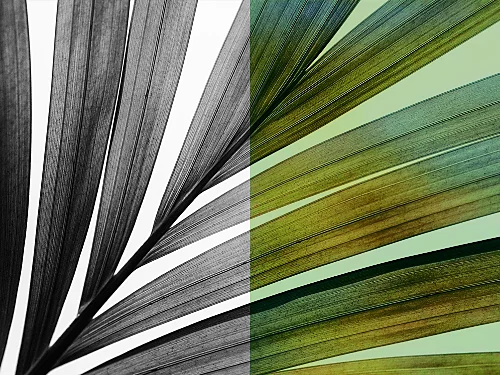
Zmeňte čiernobiele fotografie na farebné
S filtrom Colorize (Kolorovať) zmeníte niekoľkými kliknutiami čiernobiele obrázky na plnofarebné. Vyberte požadované farby a dolaďte sýtosť pomocou bodov zamerania.
Priblížte zobrazenie bez straty ostrosti
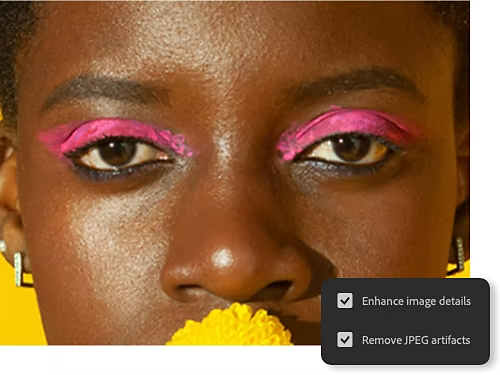
S funkciou Super Zoom (Super priblíženie/oddialenie) sa môžete na veci pozrieť naozaj zblízka bez rozmazania detailov. Vylepšite detaily tváre a opravte zlú ostrosť, aby záber zblízka nestratil jasné črty.
Vyhlaďte pokožku
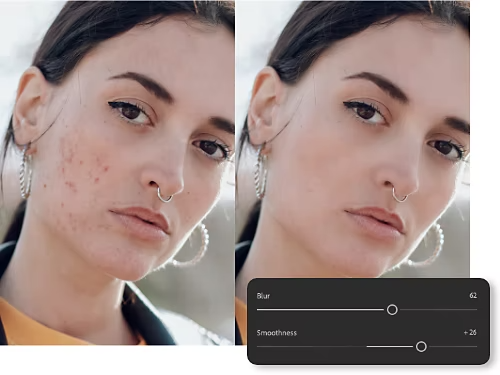
Odstráňte rôzne nedostatky, tetovania, jazvy a iné kazy pomocou filtra Skin Smoothing (Vyhladenie pokožky). Pomôžte si pri retušovaní posúvačmi vyhladenia a rozmazania, aby ste dosiahli ten správny vzhľad.
Vyčistite fotografie
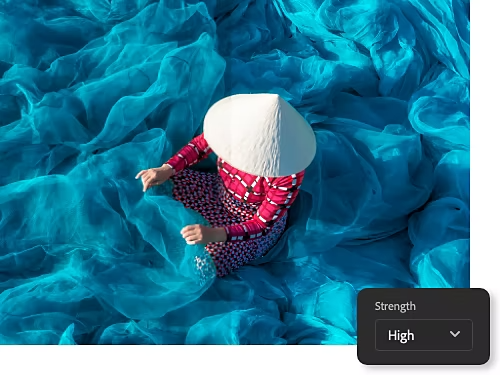
Ak ste skonvertovali obrázok JPEG do formátu PSD, možno na ňom zbadáte neostré alebo rozpixelované oblasti. Tieto artefakty kompresie sa dajú odstrániť pomocou filtra JPEG Artifact Removal (Odstránenie artefaktov v súbore JPEG). Dolaďte výsledok použitím vysokého, stredného alebo nízkeho rozmazania.
Vyskúšajte tieto podrobné návody na prácu s aplikáciou Photoshop
Naučte sa pracovať s ďalšími nástrojmi a zistite, ako pozdvihnúť svoje úpravy fotografií na novú úroveň.
Zasaďte fotografie na nové miesto
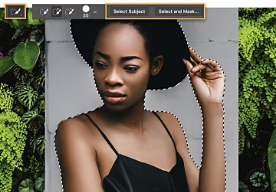
Nástrojom rýchleho výberu vystrihnite objekty z pôvodného pozadia a premiestnite ich do úplne iného prostredia.
Pridať do fotografie nové pozadie
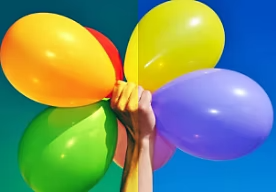
Choďte s farbami do hĺbky
Upravte farby na fotografiách, aby boli živšie, zjemnite rušivý tón alebo nechajte niektorý vyniknúť.
Zmeniť farby obrázka
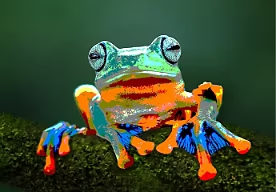
Štylizujte svoju fotografiu
Vytvorte dojem maľovaného alebo striekaného obrázka tým, že na celej fotografii alebo na konkrétnom výseku obmedzíte počet farieb, ktoré sa zobrazujú.
Posterizovať obrázok
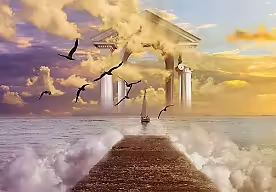
Kombinujte obrázky
Skombinujte dve rôzne fotografie a vytvorte tak úplne nové umelecké dielo.
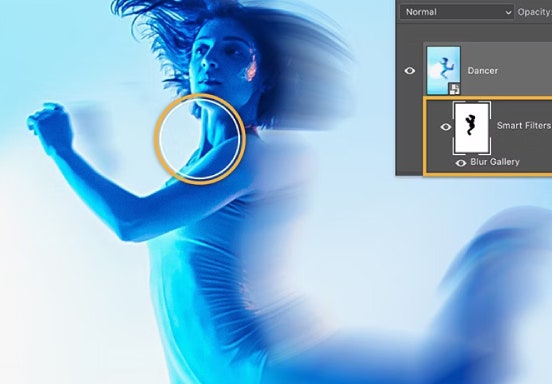
Pridajte do obrázka rozmazanie
Naučte sa pridávať do fotografií efekt rozmazania, aby ste upriamili na niečo pozornosť alebo zvýraznili pocit pohybu.
Naučte sa rozmazávať
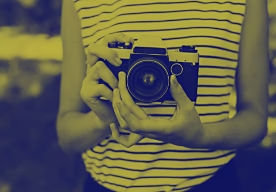
Vytvorte dvojtónový efekt
Dodajte čiernobielemu obrázku s vysokým rozlíšením výrazný nový vzhľad pomocou vrstvy úprav Gradient Map (Prechodová mapa).
Udať tón