FUNKCIE APLIKÁCIE PHOTOSHOP
Invertovanie výberu v aplikácii Adobe Photoshop
Zistite, ako môžete pomocou nástroja na výber izolovať všetko, čo sa nachádza za okrajom výberu.
Získať aplikáciu zadarmo | Získať zadarmo aplikáciu Photoshop Zobraziť plány a ceny | Zobraziť plány a ceny aplikácie Photoshop
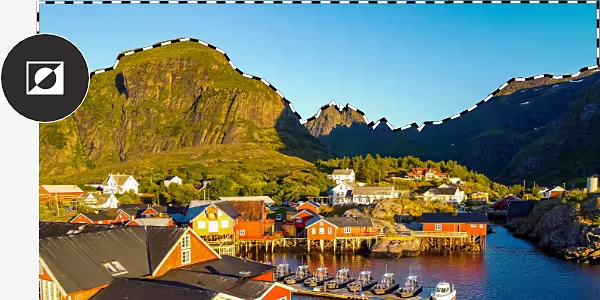
Čo znamená invertovanie výberu v aplikácii Photoshop?
V aplikácii Photoshop môžete pomocou nástroja na výber označiť časť obrázka, ktorú chcete upraviť. Ak však chcete upraviť celý obrázok okrem pixelov vnútri vybranej oblasti, musíte tento výber invertovať.
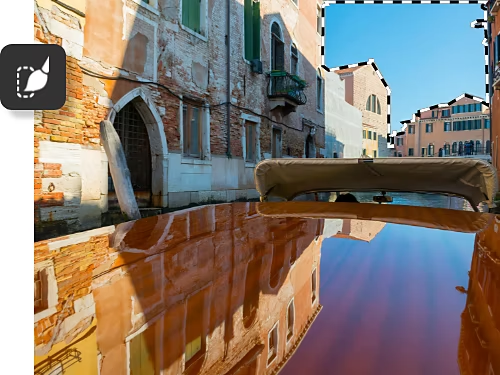
Úpravy všetkého okrem výberu
Niekedy je jednoduchšie vybrať to, čo nechcete zmeniť, než to, čo zmeniť chcete, najmä ak je oblasť so zamýšľanými úpravami veľká. V takom prípade výber stačí invertovať, aby ste mali istotu, že je označené to, čo chcete.
Presný výber väčších oblastí
Povedzme, že chcete zmeniť pozadie na portréte. Vybrať všetko okrem objektu však môže byť náročné. Preto namiesto toho vyberte danú osobu a potom výber invertujte. To isté sa dá spraviť aj v prípade, že chcete zmeniť farebný rozsah celého grafického dizajnu až na jeden malý segment.

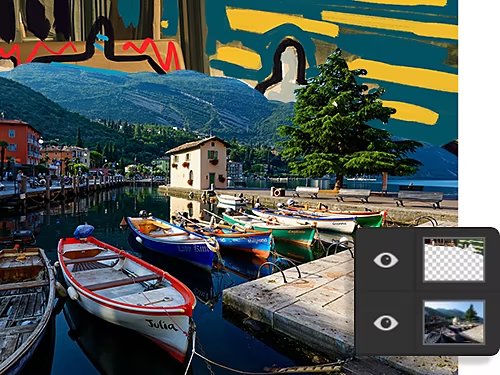
Príprava na úpravu pozadia
Pomocou invertovaného výberu môžete oddeliť pozadie obrázka a nahradiť ho farebným umeleckým dielom.
Nastavenie rozsiahlej masky
Premeňte invertovaný výber na masku vrstvy, aby ste skryli alebo zobrazili rôzne časti obrázka.
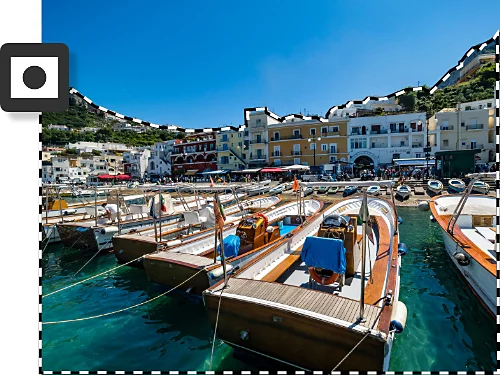
Ako invertovať výber v aplikácii Photoshop?
- Zvoľte si nástroj:
Na pravom paneli s nástrojmi si zvoľte nástroj na výber. Požadované výsledky dosiahnete aj pomocou nástrojov Marquee (Výber), Lasso (Laso) a Magic Wand (Čarovný prútik), ale nástroje Select Object (Vybrať objekt), Select Subject (Vybrať subjekt) a Quick Selection (Rýchly výber) sú najjednoduchšie. - Vyberte oblasť:
Pomocou nástroja na výber orámujte časť obrázka, ktorú nechcete zmeniť. - Invertujte výber:
Kliknite pravým tlačidlom myši na výber a použite možnosť Select Inverse (Invertovať výber). Môžete tiež vybrať položky Select (Vybrať) › Inverse (Invertovať) na paneli s ponukami v hornej časti okna.
Najčastejšie otázky o invertovaní výberu v aplikácii Photoshop
Aká je klávesová skratka na invertovanie výberu v aplikácii Photoshop?
Ako sa dá výber zrušiť?
Ako zväčšiť alebo zmenšiť oblasť výberu?
Ako sa uistím, že sa výber invertoval?
Pozrite si, aké ďalšie možnosti prinášajú invertované výbery
Pozrite si návody, ktoré vás prevedú tým, čo môžete robiť, keď už viete, ako nastaviť invertovaný výber.

Vytvorenie masky vrstvy
Zistite, aké jednoduché je vytvoriť masku pomocou pracovného priestoru Select and Mask (Vybrať a maskovať).
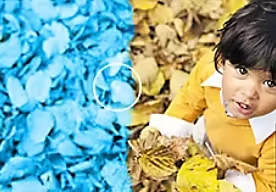
Zmena farieb
Dolaďte konkrétny odtieň alebo úplne invertujte farby. Pozrite sa, ako jednoducho sa dajú vymeniť farby.