FUNKCIE APLIKÁCIE PHOTOSHOP
Používanie nástroja Laso v aplikácii Adobe Photoshop
Pripravte sa – nastal čas naučiť sa používať pri práci laso. Objavte túto všestrannú a účinnú metódu výberu.


FUNKCIE APLIKÁCIE PHOTOSHOP
Pripravte sa – nastal čas naučiť sa používať pri práci laso. Objavte túto všestrannú a účinnú metódu výberu.
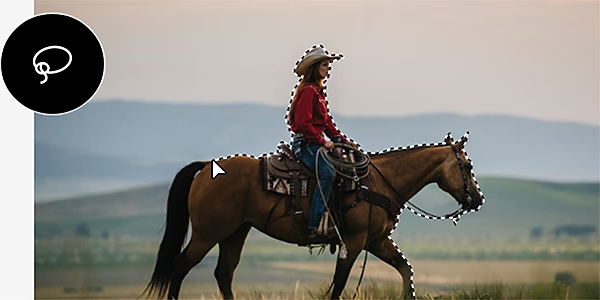
Photoshop ponúka desiatky nástrojov na výber, no pri kreatívnejších výberoch patrí nástroj Laso medzi tie najlepšie.
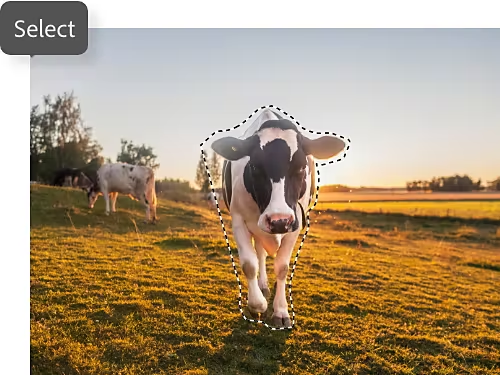
Základný nástroj Laso je nástroj na voľný výber, čo znamená, že sa automaticky neprichytáva k okrajom objektov ani sa nepokúša predvídať, čo chcete vybrať. Kam laso potiahnete, tam zostane. Photoshop vám však pomôže uzavrieť tvar tým, že spojí malé medzery medzi koncovým a počiatočným bodom výberu.
Podobne ako mnohé nástroje na výber v aplikácii Photoshop, aj nástroj Laso ponúka ďalšie funkcie, ktoré vám pomôžu pracovať inteligentnejšie a rýchlejšie. Môžete pridávať k existujúcim výberom, odoberať z nich alebo ich navzájom pretínať, aby ste si svoju prácu mohli vybrať presne podľa potreby.
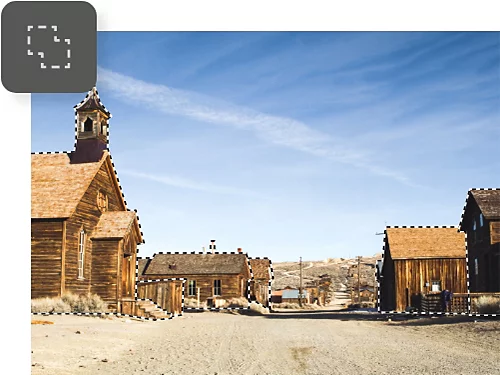
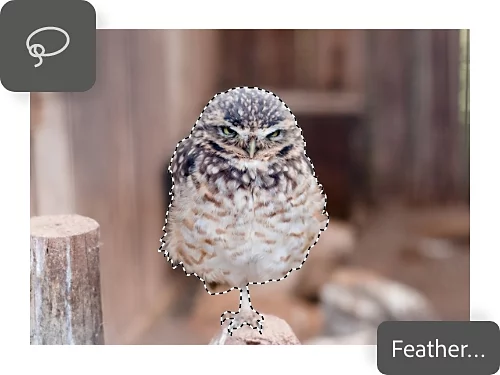
Nastavenia zjemnenia a vyhladzovania vám pomôžu určiť, aké ostré alebo jemné budú okraje lasa, takže môžete pracovať s mäkšími alebo ostrejšími okrajmi. Vyššie zjemnenie vám poskytne viac priestoru pri rozmazanejších tvaroch a vyhladzovanie zachová vaše čiary hladké.
Pomocou nástroja Magnetické laso alebo Polygonálne laso si môžete upraviť spôsob voľného výberu. Prvý z nich využíva silu umelej inteligencie na prichytávanie k okrajom objektov, zatiaľ čo ten druhý vytvára polygonálne tvary tým, že premieňa vaše voľné ťahy na priame čiary.
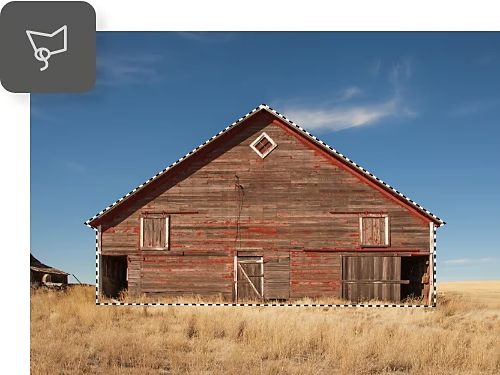
Chcete na výbery používať nástroj Laso, ale neviete, pre aké projekty je najvhodnejší? Vyskúšajte tieto nápady.
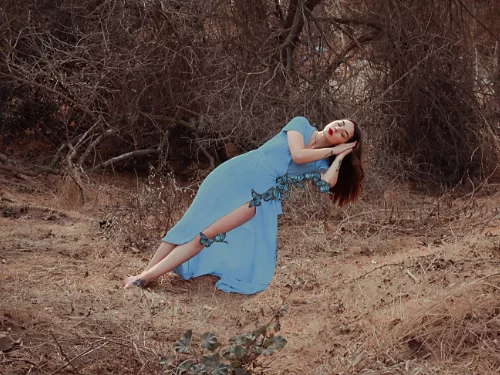
Rôzne nástroje lasa sú navrhnuté tak, aby zachytili výbery, ktoré sa nezmestia do obdĺžnikových alebo oválnych výberov alebo ktoré nepredstavujú jasný subjekt či objekt, ktorý možno vybrať pomocou umelej inteligencie. Obkreslite nápaditejšie hladké tvary alebo vytvorte drsnejšie výbery pre zaujímavé kompozitné obrázky.
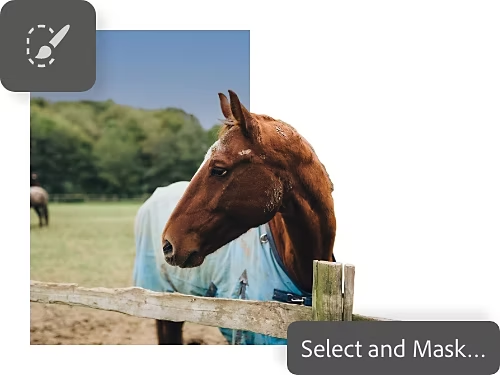
S funkciou Select and Mask (Vybrať a maskovať) môžete prejsť do samostatného prostredia na tvorbu výberu, kde môžete maľovať a upravovať svoje výbery ako umelec. Nástroj Laso a ďalšie nástroje na výber v aplikácii Photoshop môžete pritom používať súčasne.
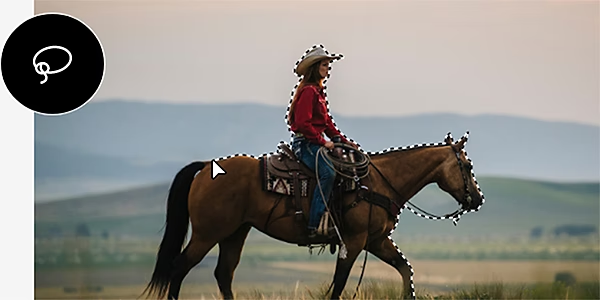
Výber lasom toho, s čím potrebujete pracovať, je jednoduchý trojkrokový proces.

Spustiť bezplatnú skúšobnú verziu Ďalšie informácie o aplikácii Photoshop
Pozrite si tieto návody k aplikácii Photoshop a spoznajte ďalšie možnosti práce s výbermi.
Vytvárajte detailné výbery pomocou nástrojov ako Magnetické laso a nástrojov na výber oblastí. Je to jednoduchšie, ako si možno myslíte.
Kombináciou viacerých obrázkov do jedného vznikne kompozitný efekt, ktorý dodá vašej práci umelecký rozmer. Pozrite sa, ako to urobiť v aplikácii Photoshop.
Kombinovanie obrázkov
Pred samotným výberom môže byť potrebné vylepšiť jednotlivé fotografie. Pozrite sa, ako upravovať obrázky podľa témy alebo ich retušovať podobným spôsobom.
Napodobňujte klasický vzhľad videohier pomocou efektov pixelizácie alebo rozmazávajte tváre z dôvodu ochrany súkromia.
Ročne, mesačná fakturácia
80,61 €/mesiacvrátane DPH
Získajte viac ako 20 aplikácií Creative Cloud vrátane aplikácie Photoshop na počítači a iPade.
Ročne, mesačná fakturácia
26,86 €/mesiacvrátane DPH
Získajte Photoshop na počítači a iPade ako súčasť služby Creative Cloud.
Ročne, mesačná fakturácia
19,99 €/mesiacvrátane DPH
Ušetrite viac ako
Špičkové kreatívne aplikácie s jednoduchým spravovaním licencií.
Based on your location, we think you may prefer the United States website, where you'll get regional content, offerings, and pricing.


