{{ps-features}}
Pridanie textúry papiera pomocou aplikácie {{adobe-photoshop}}
Pridaním jemného papierového pozadia môže váš grafický dizajn získať hmatateľný alebo retro nádych.
Získať aplikáciu zadarmo | Získať zadarmo aplikáciu Photoshop Zobraziť plány a ceny | Zobraziť plány a ceny aplikácie Photoshop
Čo sú textúry aplikácie {{photoshop}}?
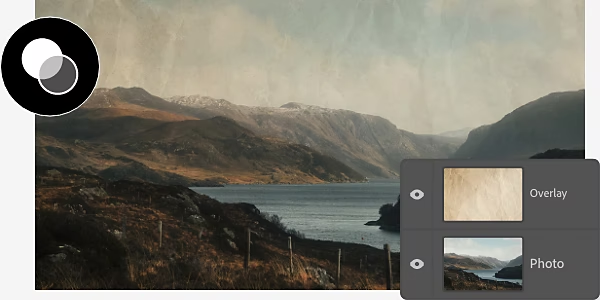
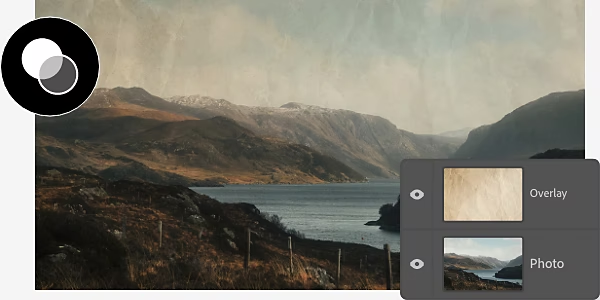
Prekrytie textúrami dodáva obrázku fyzickú kvalitu, či už chcete dosiahnuť opotrebovaný vzhľad obrázka pomocou textúry štýlu grunge alebo dodať obrázku drsný vzorovaný vzhľad maliarskeho plátna. Stiahnuť šablóny pre nové textúry je jednoduché. Pokročilejší používatelia si textúry dokážu vytvoriť aj sami pomocou režimov zmiešavania a úpravou nastavení opacity.
Čítajte ďalej a zistite, čo všetko dokážete s textúrami papiera v aplikácii {{photoshop}}.
Vytvorenie dokonalej stránky pomocou textúr papiera
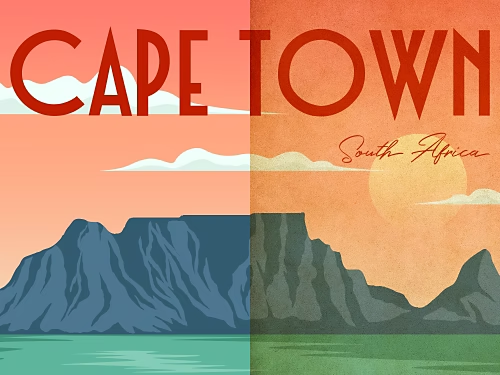
Dodajte svojmu grafickému dizajnu staromódny nádych pridaním pergamenovej textúry, prípadne dosiahnite jeho školský vzhľad napodobením linkovaného papiera.
Vytvorenie elegantnej pozvánky
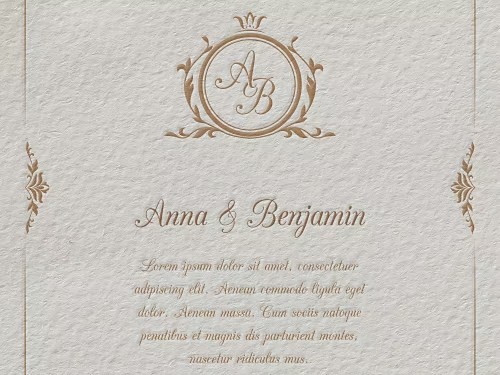
Textúra vzorovaného bieleho papiera dodá digitálnym svadobným pozvánkam vzhľad, akoby pochádzali z profesionálnej tlačiarne.
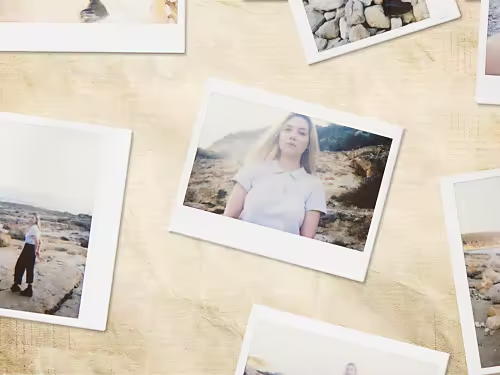
Vytvorenie efektu koláže
Ak tvoríte fotokoláž a chcete jej dodať rustikálny vzhľad starého rodinného albumu, rozložte svoje obrázky na pozadie s textúrou starého papiera.
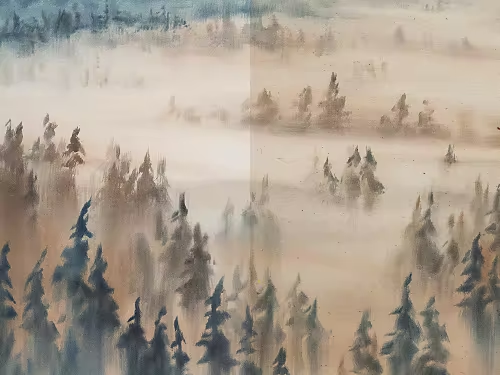
Vytvorenie ručne kresleného efektu
Položte textúru papiera na digitálne dielo, aby vyzeralo, akoby bolo nakreslené alebo namaľované ručne.
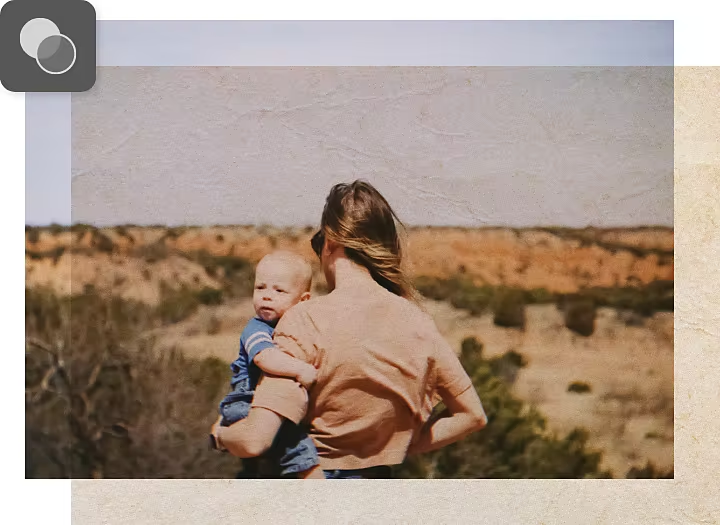
Pridanie vopred pripravenej textúry papiera do obrázka
Najjednoduchší spôsob, ako vytvoriť papierový efekt, je stiahnuť a nainštalovať bezplatný balík textúr papiera a použiť ho v projekte.
- Vyhľadanie:
Prejdite do aplikácie {{adobe-stock}} a prezrite si jej výber bezplatných textúr vo vysokom rozlíšení. Keď nájdete vyhovujúcu textúru papiera, kliknite na položky License (Licencia) › Sync to Creative Cloud (Synchronizovať so službou Creative Cloud). - Spustenie:
Otvorte projekt v aplikácii {{photoshop}}, do ktorého chcete pridať textúru, prípadne vytvorte nový projekt pridaním obrázka ako vrstvy pozadia (touto vrstvou pozadia by mal byť obrázok, ktorému chcete dodať vzhľad papiera.) - Aplikovanie:
Otvorte panel Libraries (Knižnice), vyberte prekrytie textúry, ktoré ste stiahli v 1. kroku, a potom vytvorte novú vrstvu. Skontrolujte, či je táto vrstva na paneli Layers (Vrstvy) umiestnená nad vrstvou pozadia z 2. kroku. Textúru budete musieť pridať ako novú vrstvu nad obrázok, ktorý chcete texturizovať, aby ju bolo možné upravovať oddelene od pozadia. - Úprava:
V tejto etape môže vaša vrstva textúry úplne zakrývať vrstvu pozadia. To však vyriešite neskôr, keď si vyberiete režim zmiešavania. Najprv jednoducho upravte veľkosť vrstvy s textúrou ťahaním za rukoväti na jej okraji, kým sa nebude zhodovať s veľkosťou vrstvy pozadia. - Zmiešanie:
Vyberte vrstvu s textúrou a v rozbaľovacej ponuke Blending Modes (Režimy zmiešavania) vyberte možnosť Overlay (Prekryť). Textúra sa tak aplikuje na vrstvu pozadia.
Vytvorenie prekrytia textúrou papiera od základov
Vytvoriť si vlastnú textúru papiera je náročnejšie než si nejakú stiahnuť. Dáva vám to však väčšiu kontrolu nad každým aspektom efektu textúry.
- Vytvorenie:
Vytvorte nový súbor PSD a nastavte preferované rozmery. Ak neviete, akú veľkosť použiť, 1 000 x 1 000 pixelov a rozlíšenie 72 pixelov na palec je na začiatok ideálne. - Vyplnenie:
Vyberte položky Edit (Upraviť) › Fill (Vyplniť). V dialógovom okne Fill (Vyplniť) vyberte možnosť Use (Použiť) a nastavte možnosť Color (Farba). Keď sa zobrazí nástroj na výber farieb, vyberte žltkastú alebo hnedastú farbu, ktorá zodpovedá vzhľadu retro textúry papiera. Táto farba výplne sa stane vašou vrstvou pozadia. - Pridanie vrstvy:
Na paneli Layers (Vrstvy) kliknite na ikonu New Layer (Nová vrstva). Premenujte túto novú vrstvu na Texture (Textúra) a potom ju umiestnite nad vrstvu pozadia. - Filtrovanie:
Vyberte filter na hornom paneli s ponukami. Vyberte položky Filter › Noise (Šum) › Add Noise (Pridať šum) a potom posúvaním posúvačov doľava alebo doprava upravte zrnitosť v textúre. Prejdite na položky Filter › Filter Gallery (Galéria filtrov) › Brush Strokes (Ťahy štetca) › Splatter (Rozstrek), aby ste svojej textúre papiera dodali efekt špinavého rozstreku. - Aplikácia:
Na úpravu tmavosti alebo svetlosti textúry môžete použiť prechodový efekt. Vyberte možnosť Layer (Vrstva), kliknutím na ikonu vytvorte novú výplň alebo vrstvu úprav a vyberte možnosť Gradient (Prechod). V dialógovom okne Gradient (Prechod) môžete posúvačmi upraviť tmavosť a svetlosť, nastaviť priehľadnosť a vylaďovať ďalšie nastavenia na zlepšenie vzhľadu textúry. - Vyladenie:
Papierový efekt môžete dosiahnuť mnohými spôsobmi. Hrajte sa s nastaveniami vrstvy a experimentujte, kým nedosiahnete požadovaný výsledok.
Zistite, čo všetko môžete pomocou textúr vytvoriť
Keď ste už zvládli textúru papiera, môžete preskúmať ďalšie návody pre aplikáciu {{photoshop}}, ktoré vám pomôžu objaviť ďalšie funkcie a možnosti.
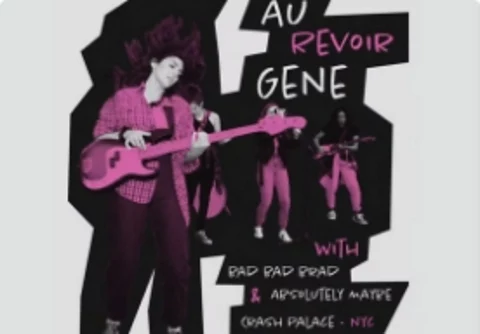
Vytvorenie drsného punkrockového plagátu
Navrhnite drsný a ošúchaný plagát na propagáciu rockovej kapely.
Navrhnúť plagát s priamymi farbami|Navrhnúť plagát s priamymi farbami
Dodanie kvality naskenovaného obrázka
Využite svoje zručnosti na vytvorenie textúry s jemným zrnením, ktoré napodobňuje vzhľad naskenovaného dokumentu.
Naučiť sa vytvoriť naskenovanú textúru|Naučiť sa vytvoriť naskenovanú textúru