#F5F5F5

FUNKCIE APLIKÁCIE PHOTOSHOP

Ako aplikovať zakrivenie v perspektíve v aplikácii Adobe Photoshop.

Naučte sa používať funkciu Zakrivenie v perspektíve na odstraňovanie skreslenia fotografií alebo úplnú zmenu perspektívy.
Získať aplikáciu | Získať aplikáciu Photoshop Zobraziť plány a ceny | Zobraziť plány a ceny aplikácie Photoshop

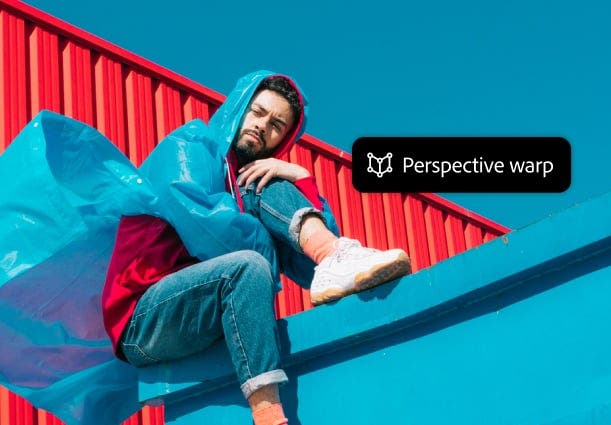
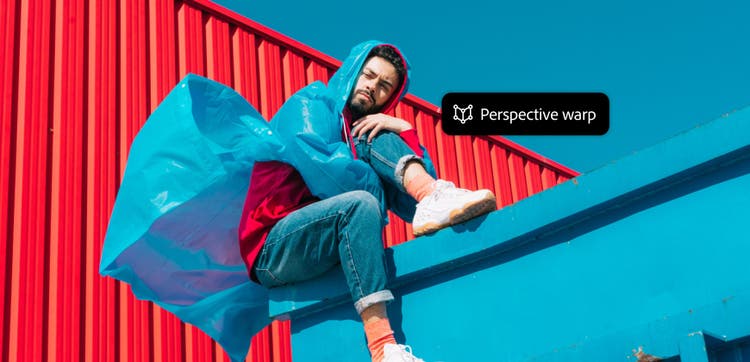
Obrázok muža s pozadím zmeneným pomocou zakrivenia v perspektíve

https://main--cc--adobecom.hlx.page/cc-shared/fragments/merch/products/photoshop/sticky-banner/default

Pochopenie perspektívy, skreslenia a zakrivenia

Aké možnosti Zakrivenie v perspektíve ponúka?

Svoje fotografie môžete upravovať tak, aby sa viac podobali tomu, čo vidíte na vlastné oči, ako aj pridávať objekty, ktoré plynulo splynú s prvkami pôvodnej fotografie.
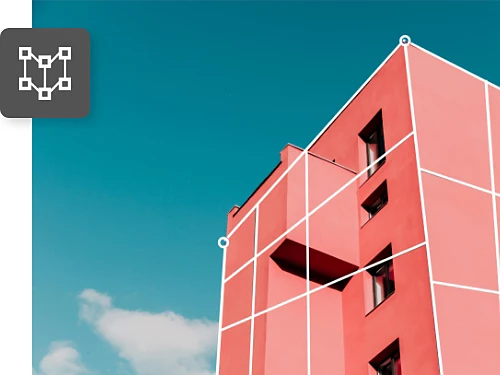
Narovnávanie ohnutých budov

Ak chcete dosiahnuť presnejší vzhľad architektonických fotografií, upravte perspektívu budovy zmenou zakrivenia zobrazujúceho sa na jej okrajoch.

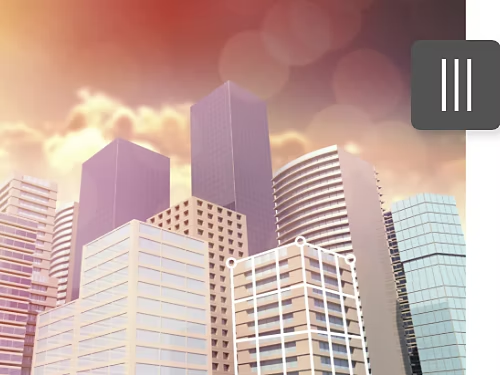
Zarovnávanie objektov v snímke

Fotografujete série objektov pre produktové fotografie alebo len chcete, aby prvky na zábere vyzerali dokonale rovnomerne? Zarovnajte ich.

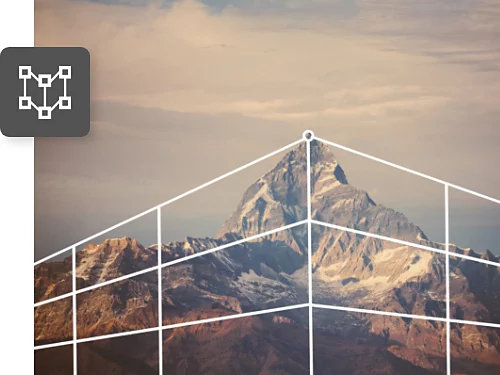
Korekcia skreslenia objektívu

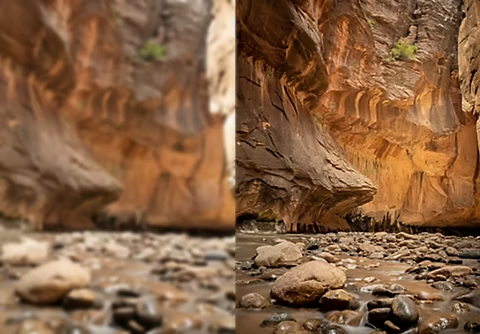
Zmeňte telefotografiu na širokouhlý záber rozšírením rohov smerom von alebo dodajte vzdialeným horám potrebnú mohutnosť bez toho, aby ste ovplyvnili zvyšok snímky.

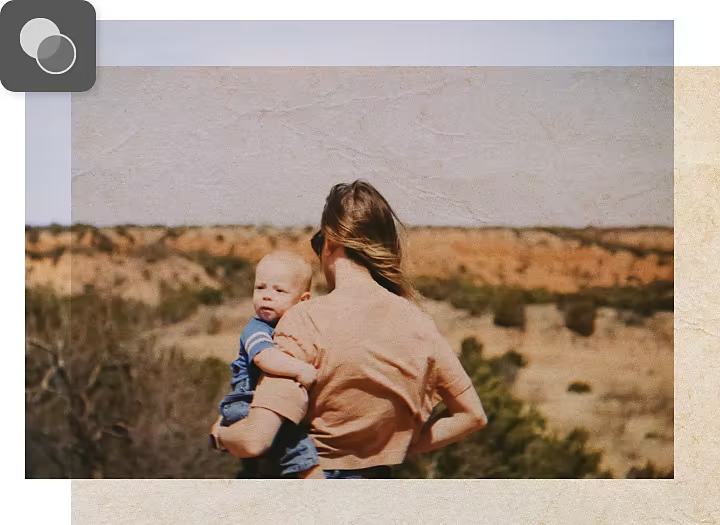
Zhoda perspektívy v zloženej snímke

Pri kombinovaní obrázkov na vytvorenie zloženej snímky sa môže stať, že perspektívy sa nebudú zhodovať. Zakrivenie v perspektíve ich dokáže zarovnať tak, aby vyzerali reálne.
Zmena perspektívy obrázka pomocou funkcie Zakrivenie v perspektíve

Tento kurz k funkcii Zakrivenie v perspektíve v aplikácii Photoshop vám pomôže s úpravami perspektívy vo fotografiách.
  • Otvorte a pripravte obrázok.
    Po otvorení súboru v aplikácii Photoshop vyberte vrstvu, ktorú chcete upraviť. Ak je váš obrázok vrstvou pozadia, skopírujte ho do inej vrstvy, aby žiadna z vašich úprav natrvalo nevymazala pixely v pôvodnom obrázku a aby ste mali vždy možnosť úpravy vrátiť. V hornej ponuke kliknite na Layer (Vrstva) › Duplicate Layer (Duplikovať vrstvu).
  • Vyberte a zamaskujte objekt, ktorý chcete posunúť.
    Ak chcete použiť Zakrivenie v perspektíve na celý obrázok, prejdite priamo na 4. krok. Ak chcete posunúť jeden objekt na obrázku, pokračujte 2. krokom. Ak chcete mať istotu, že úpravy ovplyvnia len jeden objekt na snímke, nakreslite okolo neho masku niektorým nástrojom na výber v aplikácii Photoshop. Na paneli s možnosťami kliknite na Select and Mask (Výber a maska).
  • Vytvorte inteligentný objekt.
    Zmeňte masku vrstvy na Inteligentný objekt. Tým zabezpečíte, že všetky vykonané úpravy budú nedeštruktívne a vratné. Najskôr vyberte na paneli Layers (Vrstvy) masku vrstvy. Potom v hornej ponuke vyberte položky Layer (Vrstva) › Smart Object (Inteligentný objekt) › Create Smart Object (Vytvoriť inteligentný objekt).
  • Otvorte nástroj Perspective Warp (Zakrivenie v perspektíve).
    V hornej ponuke vyberte Edit (Upraviť) › Perspective Warp (Zakrivenie v perspektíve). Ak táto funkcia nie je prístupná, musíte najprv povoliť grafický procesor, aby mal program dostatok pamäte na fungovanie. V hornej ponuke kliknite na Photoshop › Preferences (Predvoľby) › Performance (Výkon) a v ponuke Graphics Processor Settings (Nastavenia grafického procesora) vyberte Use Graphics Processor (Použiť grafický procesor).
  • Definujte plochy obrázka.
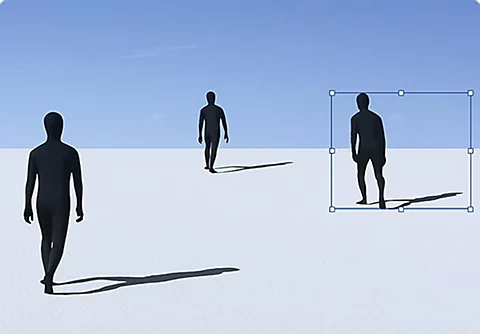
    Kliknutím a potiahnutím nakreslite štvorce (štvorstranné tvary) pozdĺž plôch architektúry alebo iných objektov, ktoré chcete posunúť. Okraje ponechajte rovnobežne s rovnými čiarami na obrázku. Všimnite si, že keď roh potiahnete blízko k inému rohu, prichytia sa k sebe.
  • Upravte plochy.
    Na paneli možností prejdite z režimu Layout (Rozloženie) na režim Warp (Zakrivenie). Teraz môžete objektom pohybovať a meniť perspektívu. Automatickými tlačidlami na paneli s možnosťami môžete vyrovnávať vodorovné čiary v mriežke, narovnávať zvislé čiary alebo robiť obe činnosti naraz. Môžete tiež presúvať rohy štvorcov na požadované miesto. Môžete napríklad chcieť posunúť perspektívu budovy tak, aby vyzerala, že ste ju odfotografovali presne z rohu. Jednoducho stačí skrátiť jednu stranu alebo predĺžiť druhú.
  • Držte to v rovine.
    Kliknutím so stlačeným klávesom Shift vytvorte zvislú čiaru a namiesto jedného rohu môžete posúvať celú stranu. So stlačeným klávesom Shift môžete kliknúť na viacero čiar naraz, aby boli všetky čiary pri pohybe myšou zarovnané. Keď ste so svojimi zmenami spokojní, kliknutím na začiarkavacie políčko na paneli možností Zakrivenie v perspektíve zatvorte.
  • Orežte obrázok alebo vyplňte pozadie.
    Zakrivenie v perspektíve môže spôsobiť stratu pixelov na okrajoch snímky. Tento problém vyriešite výberom nástroja Crop (Orezanie) a zmenšením snímky. Na doplnenie chýbajúcich pixelov tiež môžete použiť nástroj Healing Brush (Retušovací štetec) alebo nástroj Clone Stamp (Klonovacia pečiatka). V prípade oboch nástrojov stlačením klávesu Option (Mac) alebo Alt (Windows) a kliknutím vyberte oblasť, ktorú chcete skopírovať, a potom kliknite na oblasť s chýbajúcimi pixelmi, aby ste ju vyplnili skopírovanými pixelmi. (Na paneli možností musí byť začiarknutá možnosť Select All Layers (Vybrať všetky vrstvy).)

Získanie správnej perspektívy vyhľadaním úbežného bodu

Ak máte fotografiu ulice mesta, môžete nakresliť čiary z popredia do pozadia tak, aby viedli pozdĺž horných a dolných hrán dverí a okien, striech budov, ulice alebo chodníka a horizontu. Bod, v ktorom sa všetky tieto čiary stretávajú, sa nazýva úbežným bodom.

Ak chcete objekt umiestniť do scény realisticky, postupujte podľa tejto techniky bežnej pri kreslení perspektívy.

  • Vyberte nástroj Line (Čiara).
    Na paneli s nástrojmi vyberte nástroj Line (Čiara) alebo stlačte kláves U.
  • Nakreslite čiary pozdĺž objektov v scéne.
    Začnite v popredí a postupujte smerom k pozadiu.
  • Nakreslite čiaru horizontu.
    Nakreslite vodorovnú čiaru cez priesečník čiar, ktoré ste nakreslili v 2. kroku.
  • Zarovnajte objekt.
    Pomocou nástrojov Zakrivenie v perspektíve zabezpečte, aby sa čiary vášho objektu pri predĺžení zbiehali aj na čiare horizontu.

https://main--cc--adobecom.hlx.page/cc-shared/fragments/products/photoshop/do-more-with-adobe-photoshop

Rozšírte si perspektívu pomocou kurzov pre Photoshop

Objavte nové spôsoby rozvoja svojich zručností v oblasti fotografie a kombinovania obrázkov.
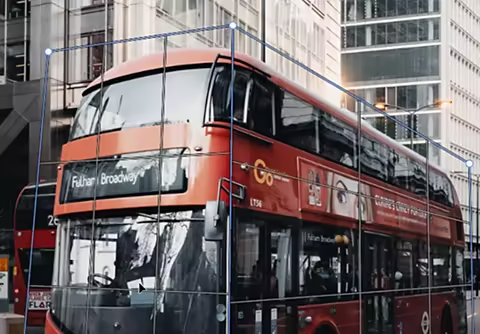
Oprava perspektívy v zloženej snímke

Pozrite si tento krátky videokurz, v ktorom sa dozviete, ako používať funkciu Zakrivenie v perspektíve a vytvárať realistické tiene pre objekty prenesené z jednej fotografie na druhú.
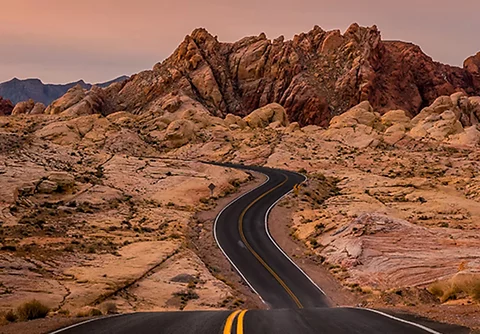
Vytvoriť jednoduchú zloženú snímku|Vytvoriť jednoduchú zloženú snímku

Zamerajte pozornosť

Naučte sa používať prirodzené alebo človekom vytvorené čiary, ktoré budú viesť oči diváka vo vašich fotografiách.

Vyskúšať vodiace čiary|Vyskúšať vodiace čiary

Vykonávanie elementárnych zmien

Vyskúšajte viac grafických dizajnov. Naučte sa bezproblémovo pridávať objekty do fotografií alebo ich odtiaľ odstraňovať.

Pridať alebo odstrániť objekty|Pridať alebo odstrániť objekty

Vyostrovanie obrázkov

Pozrite si tento kurz pre Adobe {{lightroom}} a získajte tipy, ako upravovať vysokokvalitné fotografie.

Začať zaostrovať obrázky|Začať zaostrovať obrázky

https://main--cc--adobecom.hlx.page/cc-shared/fragments/merch/products/photoshop/merch-card/segment-blade