Súbor musí byť formátu JPEG, JPG alebo PNG a nesmie mať viac ako 40 MB
https://main--cc--adobecom.aem.live/cc-shared/assets/img/upload-white.svg Nahrať fotografiu

Nahratím obrázka alebo videa vyjadrujete súhlas s
podmienkami používania a zásadami ochrany osobných údajov spoločnosti Adobe.
Súbor musí byť formátu JPEG, JPG alebo PNG a nesmie mať viac ako 40 MB
https://main--cc--adobecom.aem.live/cc-shared/assets/img/upload-white.svg Nahrať fotografiu
Nahratím obrázka alebo videa vyjadrujete súhlas s
podmienkami používania a zásadami ochrany osobných údajov spoločnosti Adobe.
presuňte obrázok myšou
Súbor musí byť formátu JPEG, JPG alebo PNG a nesmie mať viac ako 40 MB
https://main--cc--adobecom.aem.live/cc-shared/assets/img/upload-white.svg Nahrať fotografiu
Nahratím obrázka alebo videa vyjadrujete súhlas s
podmienkami používania a zásadami ochrany osobných údajov spoločnosti Adobe.
- Veľkosť súboru prekračuje 40 MB
- Vašu žiadosť sa nepodarilo spracovať
- Tento typ súboru nemôžeme spracovať. Skúste to znova.
- Naraz sa dá nahrať len jeden súbor.
- Obrázok prekračuje maximálne rozmery (8 000 x 8 000 pixelov). Zmeňte jeho veľkosť a skúste to znova.
Vyčistite to
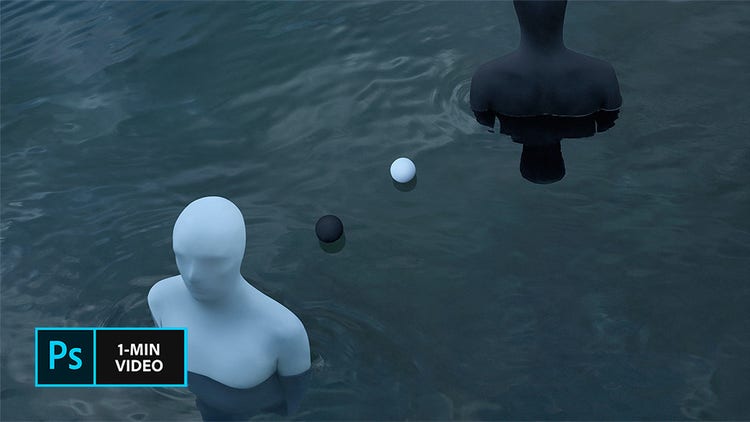
Retušovanie fotografií a odstraňovanie drobných chýb a nedokonalostí z fotografií dokáže veľa. Naučte sa od švédskeho vizuálneho umelca Gabriela Isaka retušovať fotografie v aplikácii Adobe Photoshop odstraňovaním rušivých prvkov pomocou nástroja Retušovací štetec, premiestňovaním kľúčových prvkov pomocou nástroja Presun podľa obsahu a odstraňovaním malých nedokonalostí pomocou nástroja Štetec na bodové retušovanie.
Gabriel Isak je vizuálny umelec pôsobiaci vo Švédsku, ktorý vo svojich dielach pracuje s motívmi spojenými s psychológiou a snami. Získal bakalársky titul v odbore fotografia na Akadémii umení v San Franciscu a odvtedy vystavuje svoje práce po celom svete.
Čo znamená retušovanie fotografií?
Retušovanie fotografií je proces vylepšovania obrázkov odstraňovaním nedokonalostí, vyhladzovaním pokožky a úpravou drobných detailov na dosiahnutie uhladeného vzhľadu. Retušovanie fotografií môže zahŕňať odstraňovanie škvŕn, bielenie zubov alebo zjemňovanie farieb na získanie profesionálnejšieho vzhľadu.
Adobe Photoshop ponúka výkonné nástroje na retušovanie fotografií využívajúce umelú inteligenciu, ako je napríklad Bodový retušovací štetec a Klonovacia pečiatka, ktoré vám pomôžu dosiahnuť bezchybné výsledky.
Ako retušovať fotografie v aplikácii Photoshop
Retušovanie fotografií môžete používať na odstraňovanie škvŕn, neposlušných vlasov a iných drobných nedokonalostí na fotografiách.
1. krok. Odstráňte rušivé prvky
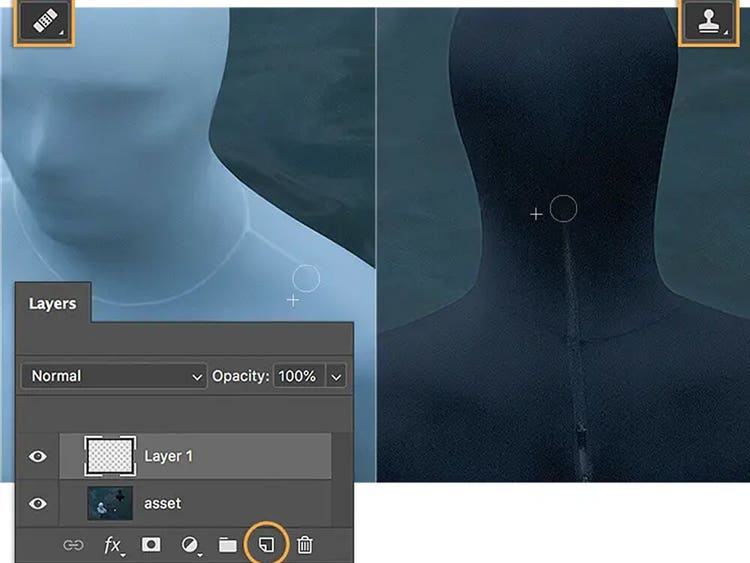
Isak začne proces retušovania fotografie tak, že vyberie Healing Brush (Retušovací štetec) a z fotografie odstraňuje švy, zips a záhyby. Vždy keď sa presuniete do novej časti obrázka, resetujte východiskový bod štetca kliknutím so stlačeným klávesom Option (alebo Alt).
2. krok. Premiestňujte prvky pomocou nástroja na presúvanie
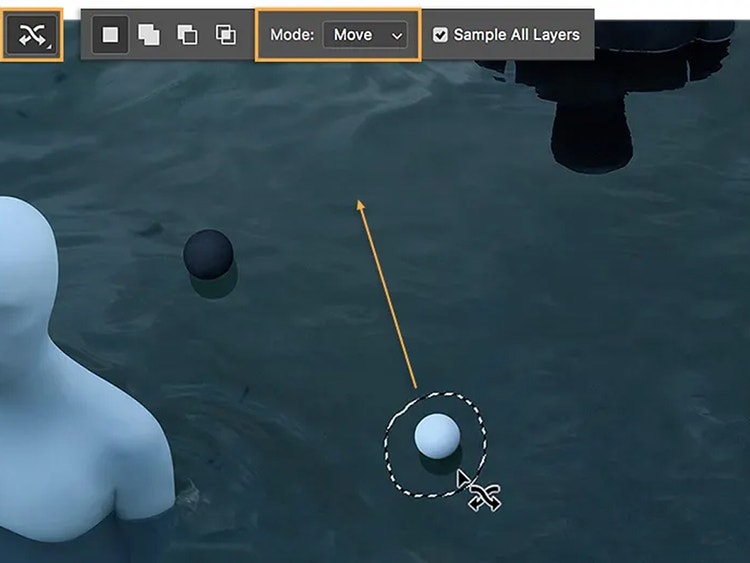
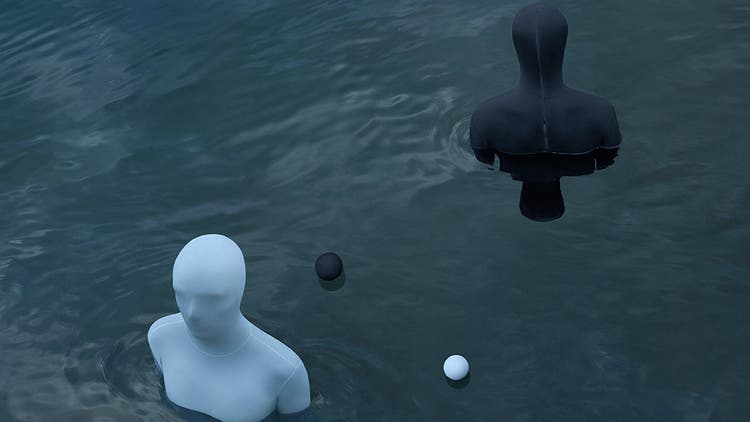
Nástroj Presun podľa obsahu umiestnený pod retušovacím štetcom Isakovi umožňuje jednoducho premiestňovať objekty. Uistí sa, že je v paneli s možnosťami ponuka Mode (Režim) nastavená na Move (Presun), vyznačí oblasť výberu okolo bielej loptičky a potiahne objekt niekam inam.
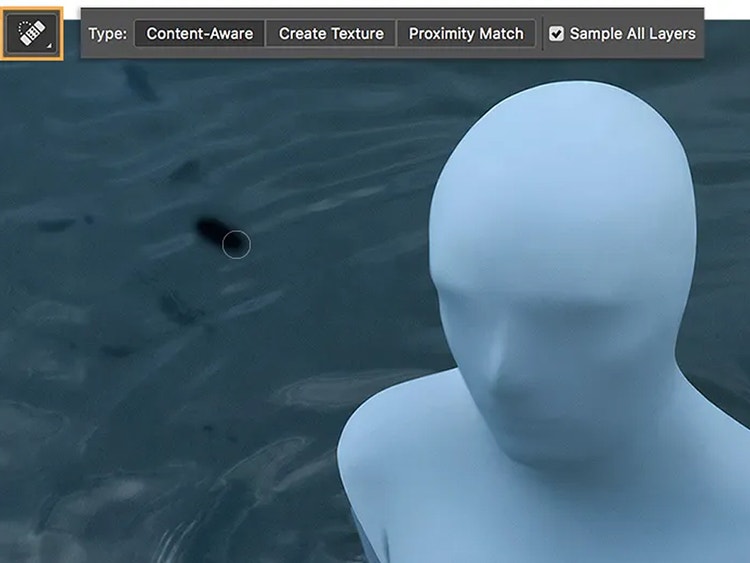
3. krok. Odstraňujte nedokonalosti pomocou nástroja na bodové retušovanie
Isak zbadá malé nedokonalosti okolo postavy v bielom a na ich odstránenie použije nástroj Štetec na bodové retušovanie.
4. krok. Vždy je čo vylepšiť
Stačí trochu retušovania fotografií a takmer dokonalá fotografia je zrazu dokonalá.
Nástroje na retušovanie fotografií v aplikácii Adobe Photoshop
Pomocou nástrojov na retušovanie fotografií využívajúcich umelú inteligenciu v aplikácii Adobe Photoshop môžete svoje fotografie jednoducho vylepšovať. Rýchlo vymazávajte škvrny, vyhladzujte pleť a precízne vylepšujte detaily. Bez ohľadu na to, či chcete vymazať neželané objekty, odstrániť neposlušné vlasy alebo vybieliť zuby, tieto nástroje uľahčujú dosiahnutie prirodzene vyzerajúcich úprav.
Na čo treba pamätať pri retušovaní fotografií v aplikácii Adobe Photoshop
Drobné úpravy sú kľúčom k dosiahnutiu prirodzeného vzhľadu pri retušovaní obrázkov. Pri nadmerných úpravách môže obrázok pôsobiť nerealisticky. Pri retušovaní fotografií nezabudnite na tieto tipy, vďaka ktorým dosiahnete dokonalé a profesionálne výsledky:
- Pracujte na novej vrstve: Vždy duplikujte pôvodný obrázok alebo použite vrstvy úprav, aby sa pri úprave fotografie zachoval originál.
- Používajte nedeštruktívne úpravy: Pri používaní funkcií Spot Healing Brush (Bodový retušovací štetec) alebo Healing Brush (Retušovací štetec) zapnite Sample All Layers (Získať vzorku zo všetkých vrstiev).
- Upravte tvrdosť a krytie štetca: Mäkšie štetce prelínajú úpravy prirodzenejšie, najmä pri odstraňovaní škvŕn a retušovaní pleti.
- Priblíženie a oddialenie: Priblíženie pomáha pri vykonávaní precíznych úprav, oddialenie však zaručuje, že celkový vzhľad zostane vyvážený.
- Zachovávajte štruktúru pokožky neporušenú: Vyhnite sa nadmernému rozmazávaniu, pokožka by mala vyzerať hladko, ale aj prirodzene.
Pomocou nástrojov využívajúcich umelú inteligenciu v aplikácii Adobe Photoshop môžete ľahko retušovať obrázky a dosahovať vysokokvalitné a realistické výsledky.
Pri retušovaní fotografií je kľúčová jednoduchosť
Pri retušovaní obrázkov často dosiahnete najlepšie výsledky jemnými zmenami. Gabriel Isak sa zameriava na malé, precízne úpravy a vylepšuje svoje fotografie bez nadmerných úprav, čím dokazuje, že jednoduchosť je kľúčom k dosiahnutiu prirodzených a pôsobivých výsledkov pri retušovaní fotografií.
{{questions-we-have-answers}}
Môže sa vám tiež páčiť
https://www.adobe.com/cc-shared/fragments/merch/products/photoshop/merch-card/segment-blade