Súbor musí byť formátu JPEG, JPG alebo PNG a nesmie mať viac ako 40 MB
https://main--cc--adobecom.aem.live/cc-shared/assets/img/upload-white.svg Nahrať fotografiu

Nahratím obrázka alebo videa vyjadrujete súhlas s
podmienkami používania a zásadami ochrany osobných údajov spoločnosti Adobe.
Súbor musí byť formátu JPEG, JPG alebo PNG a nesmie mať viac ako 40 MB
https://main--cc--adobecom.aem.live/cc-shared/assets/img/upload-white.svg Nahrať fotografiu
Nahratím obrázka alebo videa vyjadrujete súhlas s
podmienkami používania a zásadami ochrany osobných údajov spoločnosti Adobe.
presuňte obrázok myšou
Súbor musí byť formátu JPEG, JPG alebo PNG a nesmie mať viac ako 40 MB
https://main--cc--adobecom.aem.live/cc-shared/assets/img/upload-white.svg Nahrať fotografiu
Nahratím obrázka alebo videa vyjadrujete súhlas s
podmienkami používania a zásadami ochrany osobných údajov spoločnosti Adobe.
- Veľkosť súboru prekračuje 40 MB
- Vašu žiadosť sa nepodarilo spracovať
- Tento typ súboru nemôžeme spracovať. Skúste to znova.
- Naraz sa dá nahrať len jeden súbor.
- Obrázok prekračuje maximálne rozmery (8 000 x 8 000 pixelov). Zmeňte jeho veľkosť a skúste to znova.
Transformácia obrázkov odstránením pozadí niekoľkými kliknutiami
Využívajte výkon aplikácie Photoshop s nástrojom Odstrániť pozadie využívajúcim AI na jednoduché odstraňovanie pozadí, zjemňovanie okrajov a prispôsobovanie obrázkov.
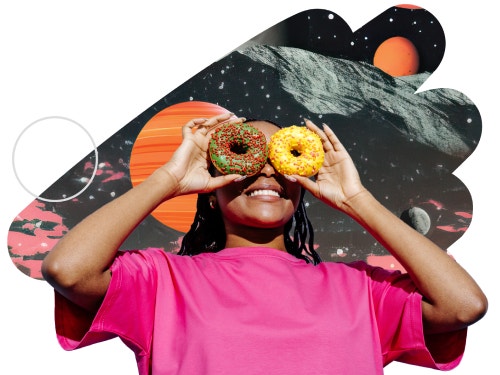
Zobrazenie alebo skrytie pixelov pomocou čierneho a bieleho štetca
Po odstránení pozadia môžete na okrajoch objektu vidieť nejaké zvyšky. Zostávajúce nežiaduce pixely môžete zobraziť pomocou bieleho štetca alebo skryť pomocou čierneho štetca.
Doladenie okrajov
Dôkladne skontrolujte okraje vyrezaného objektu a uistite sa, že vám výber vyhovuje, a to najmä v zložitých oblastiach, ako je zvieracia srsť alebo ľudské vlasy. Pomocou možnosti Refine Edge (Spresniť okraje) nástroja Štetec môžete plynulo spojiť objekt s jeho novým pozadím.

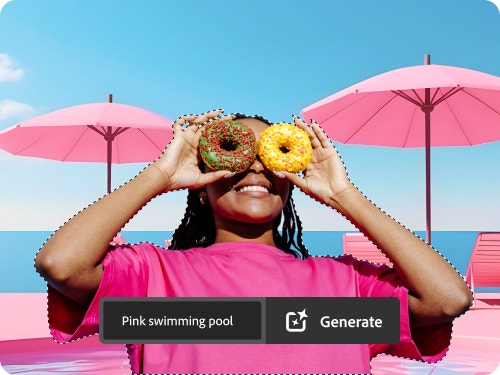
Okamžité generovanie pozadia pomocou opisných textových príkazov
Vďaka novej funkcii Generovanie pozadie (beta) v aplikácii Photoshop môžete jednoducho vytvárať vlastné pozadia zodpovedajúce osvetleniu, tieňom a perspektíve vášho objektu.
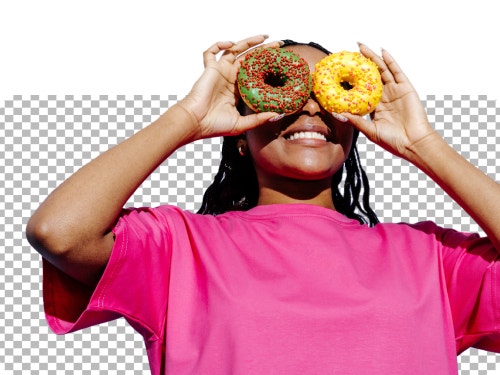
Vyskúšajte priehľadné pozadie
Spravte z bieleho pozadia priehľadné, aby ste izolovali objekt a mohli ho použiť rôznymi spôsobmi. Izolovaný objekt, logo alebo značku môžete umiestniť do hlavičky webovej stránky, podpisu v e-maile, reklamy a ďalšieho obsahu.
Odstránenie pozadia v aplikácii Photoshop
- Vyberte fotografiu. Otvorte obrázok na paneli vrstiev a odomknite vrstvu.
- Kliknutím vykonajte odstránenie. Na paneli Properties (Vlastnosti) kliknite na Remove Background (Odstrániť pozadie) v časti Quick Actions (Rýchle akcie) alebo v kontextovom paneli úloh.
- Dolaďte okraje. Nástrojom Štetec odstráňte všetky drobné zvyšky pozadia.
- Nahraďte pozadie. Myšou potiahnite nový obrázok na plátno a potom nástrojom transformácie zmeňte jeho veľkosť tak, aby vyhovoval požadovaným rozmerom. Proces dokončite stlačením tlačidla Enter alebo Return.
- Presuňte ho dozadu. Na paneli vrstiev potiahnite nový obrázok pod pôvodný obrázok.
Môže sa vám tiež páčiť
Máte otázky? Máme na ne odpovede.
Čo je nástroj Odstrániť pozadie v aplikácii Photoshop?
Kde nájdem nástroj Odstrániť pozadie v aplikácii Photoshop?
Ako funguje rýchla akcia Odstrániť pozadie v aplikácii Photoshop?
Na akých typoch obrázkov funguje nástroj Odstrániť pozadie najlepšie?
Aký je rozdiel medzi nástrojmi Odstrániť pozadie a Guma?
Vytvára nástroj Odstrániť pozadie aplikácie Photoshop výber alebo masku?