#1e1e1e
Fotografia
Osviežte staré fotografie odstránením textúry
Zistite, ako Adobe Photoshop dokáže pomôcť zlepšiť kvalitu starších fotografií počas procesu reštaurovania fotografií pomocou týchto techník úprav.
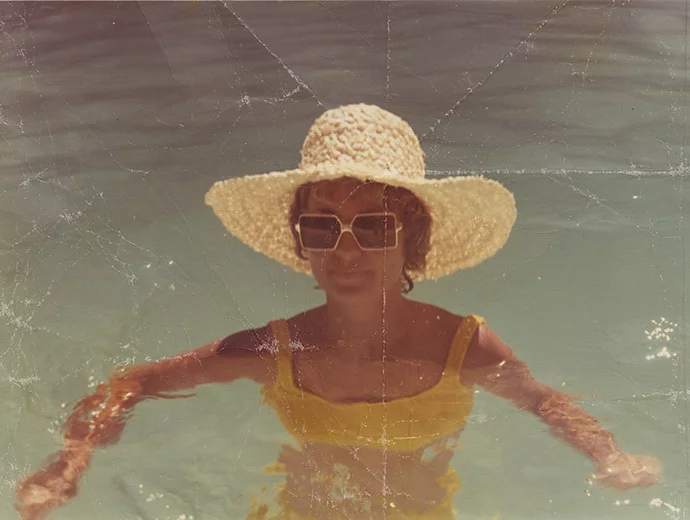
Vyhlaďte to
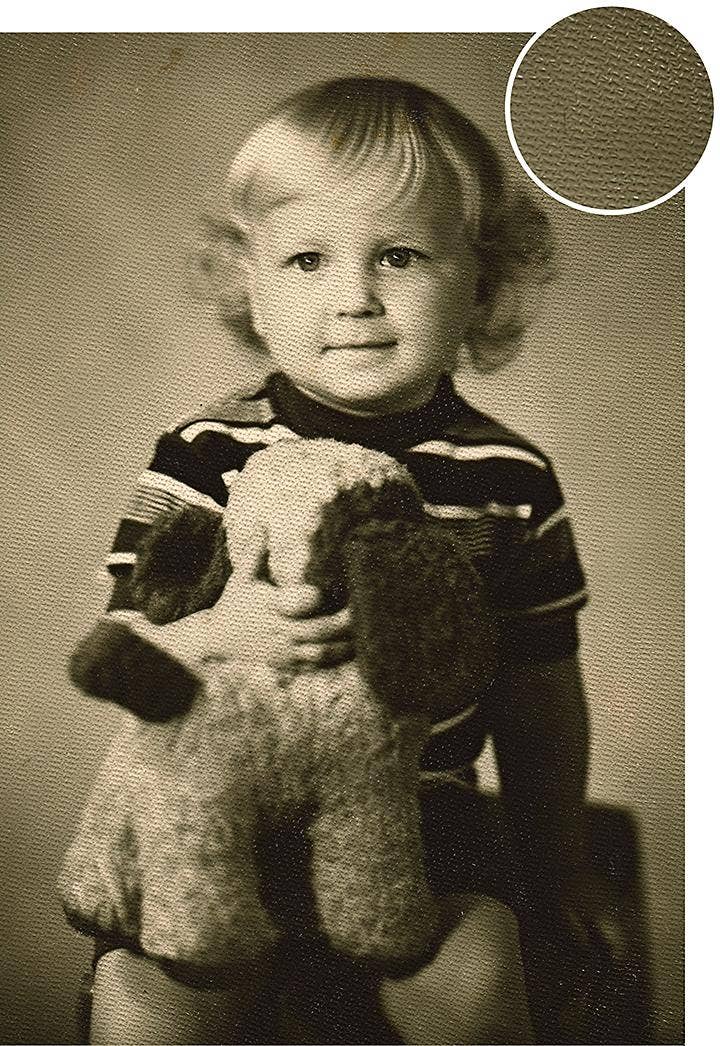
Ak ste niekedy skenovali staré čiernobiele fotografie, videli ste vzor včelích plástov, ktorý sa často objavuje na snímkach. Táto textúra papiera sa objavuje vďaka hodvábnej povrchovej úprave starých fotografií. Niektoré metódy úprav, napríklad filter odstránenia šumu a režimy prelínania symetrického rozmazania, síce dokážu obrázok vyhladiť, ale za cenu zakrytia detailov. Správnymi nástrojmi na úpravy však môžete rýchlo odstrániť textúry zo starších obrázkov a zároveň zachovať väčšiu časť obrázka bezo zmeny.
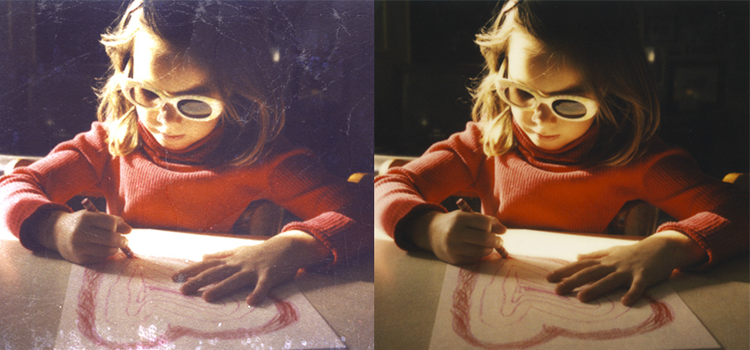
Preneste svoju zbierku fotografií do modernej doby
Na starších fotografiách často vidno ich vek v podobe škvŕn a textúr tlače. Pri skenovaní sa prejavia aj v digitálnom súbore. Nežiaduce prvky však môžete odstrániť nástrojmi na úpravu v aplikácii Adobe Photoshop.
Šum je vo fotografii iný výraz pre textúru. Funkcia potlačenia šumu, ktorá odstraňuje zrnitosť a vzor pozadia z obrázkov, je dôležitá na získanie moderného vzhľadu naskenovaných fotografií. Môžete sa zbaviť efektu starého zrnenia, pridať farbu, stmaviť obrázok priehľadným prekrytím alebo vyhladiť škrabance a iné nedokonalosti, ktoré sa mohli objaviť v priebehu rokov alebo existujú v dôsledku zastaranejších metód fotografovania a vyvolávania.
Zachovajte čistotu pomocou nedeštruktívnych úprav
Pomocou panela Layers (Vrstvy) v aplikácii Photoshop môžete zachovať – a doostriť – obrázky z minulosti bez toho, aby ste obetovali detaily alebo sa urobili zmeny, ktoré už nemôžete upraviť. Vykonávajte nedeštruktívne úpravy pomocou funkcií, ako sú vrstvy úprav a inteligentné objekty. Umožní vám to experimentovať s rôznymi efektmi a filtrami bez toho, aby ste natrvalo zmenili pixely pôvodnej fotografie, a preniesť fotografie do súčasnosti. Obrázky povedia viac než tisíc slov. Pomocou potlačenia šumu môžete posolstvo svojich starých fotografií vyjadriť jasne a zreteľne.
Inteligentné objekty umožňujú testovať efekty na vrchnej vrstve, pričom zdrojový obrázok zostáva zachovaný. „Inteligentný objekt je kontajner, ktorý obsahuje viacero vrstiev,“ hovorí profesionálny editor fotografií Jesús Ramirez. „Umožňuje používať nedeštruktívne úpravy, skreslenia, filtre a transformácie. Deštruktívne znamená, že keď urobíte zmenu, zostanete pri nej. Nedeštruktívne znamená, že sa môžete vrátiť a úpravu zmeniť alebo úplne odstrániť.“
Nedeštruktívne úpravy umožňujú zväčšovať alebo zmenšovať veľkosť fotografie, otáčať ju, meniť perspektívu a podobne, pričom pôvodná fotografia zostane nedotknutá. Pomocou prepojenej masky vrstvy sa všetky inštancie inteligentného objektu automaticky aktualizujú pri každej úprave.
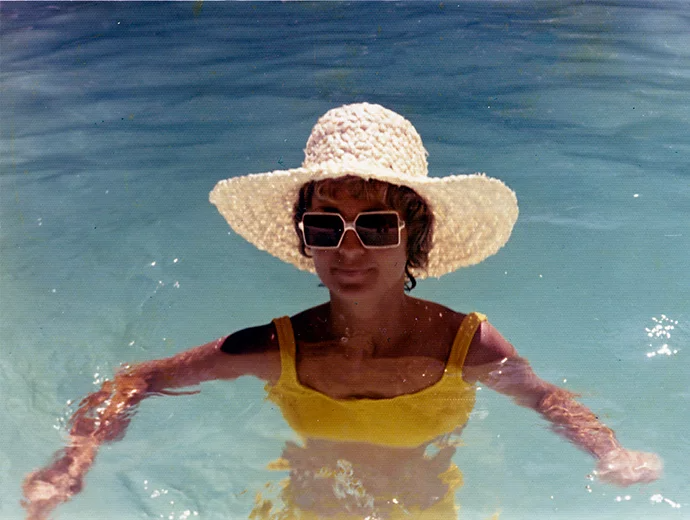
Odstránenie textúry zo starých fotografií
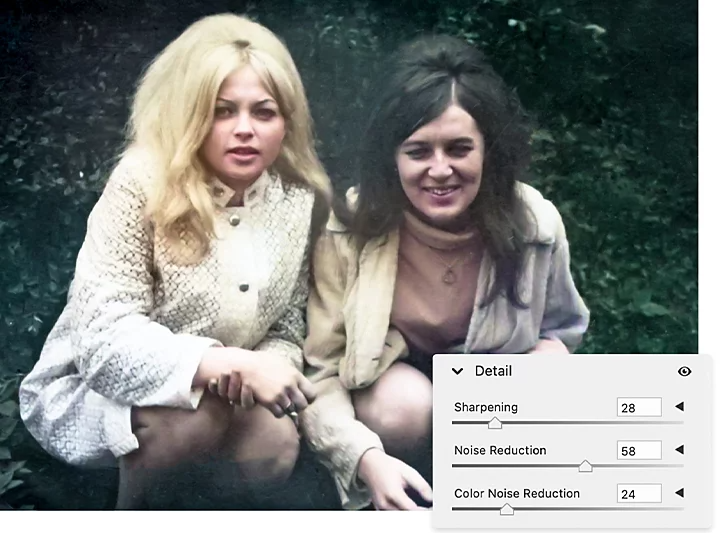
Pomocou jazdca Noise Reduction (Potlačenie šumu) v aplikácii Adobe Camera Raw v rámci aplikácie Photoshop odstránite zo skenu textúru fotopapiera:
1. Importujte alebo myšou presuňte obrázok do aplikácie Photoshop.
2. Pomocou nástroja Crop (Orezať) na ľavom paneli s nástrojmi môžete obrázok orezať alebo rozšíriť podľa svojich predstáv.
3. Na pravom ovládacom paneli kliknite na obrázok a prejdite nadol na Convert to Smart Object (Konvertovať na inteligentný objekt).
4. Na hornom navigačnom paneli s nástrojmi kliknite na Filter › Camera Raw Filter (Filter Camera Raw).
5. Na pravej strane kliknite na Detail › Noise Reduction (Potlačenie šumu) a posúvajte jazdec, kým fotografia nebude hladká.
Dolaďte svoje úpravy
Po znížení šumu sa môžete pohrať s ďalšími jazdcami, ako sú Clarity (Jasnosť), Exposure (Expozícia) a Saturation (Sýtosť), aby ste obrázok ešte viac vylepšili.
Vyskúšajte iné režimy odstraňovania textúr
Ak sú na naskenovaných obrázkoch ťažko odstrániteľné ryhy a škrabance, vyskúšajte tieto ďalšie metódy prelínania pixelov, aby boli vaše snímky hladšie.
Maska na selektívne doostrenie.
Nástroj na doostrenie v rámci filtra Camera Raw dokáže zlepšiť ostrosť, ktorá mohla byť zakrytá, skrytím nežiaducej textúry. Stlačte kláves Alt v systéme Windows alebo Option v systéme Mac a posuňte jazdec Masking (Maskovanie) doprava, kým sa oblasti, ktoré nechcete doostriť, nezakryjú čiernou farbou.
„Biela odhaľuje a čierna zakrýva,“ hovorí Ramirez. „Pri posúvaní jazdca Masking (Maskovanie) doprava začne Photoshop hľadať okraje na obrázku. Na žiadnu oblasť, ktorá je teraz čierna, sa teda efekt doostrenia nepoužije. Tento jazdec maskovania môžete jemne doladiť a uistiť sa, že naozaj nezasahuje do pozadia.“
Nájdite si vhodný režim rozmazania
Existuje niekoľko režimov rozmazania, ktoré dokážu vyhladiť obrázky a odstrániť textúry. Nástroje Blur (Rozmazanie), Blur More (Viac rozmazania) a Lens Blur (Rozostrenie objektívu) zachovajú objekty zaostrené a zároveň zakryjú detaily pozadia. Filter Surface Blur (Rozmazanie povrchu) zachováva hrany pri rozmazaní obrázka.
Prejdite na Filters (Filtre) a vyberte požadované rozmazanie. Zobrazí sa nové dialógové okno s jazdcami na ďalšie úpravy. Začnite s nízkymi číslami a potom sa posúvajte doprava, kým nástroj nerozmaže len toľko nežiaducej textúry, koľko je potrebné.
Zdokonaľte svoje nedokonalosti
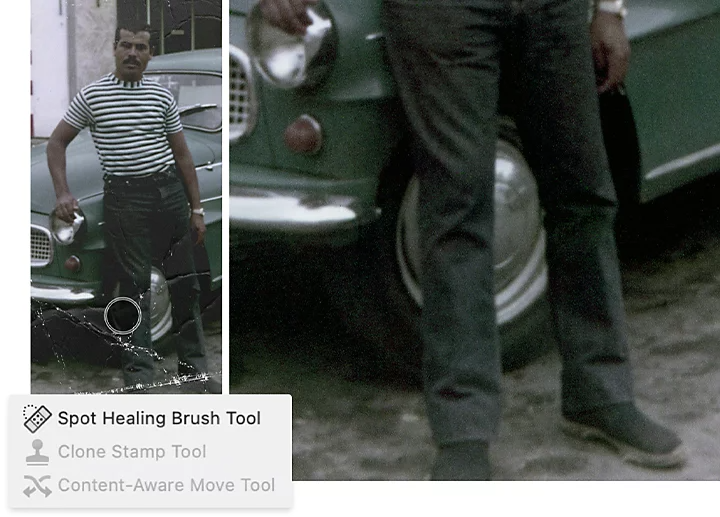
Ak chcete odstrániť iné ťažko upraviteľné škrabance a škvrny, ktoré sa na fotografiách mohli v priebehu rokov nazbierať, môžete použiť trochu iný prístup retušovania. Otvorte obrázok v aplikácii Photoshop a vytvorte novú vrstvu, na ktorú použijete úpravy. V závislosti od typu korekcií, ktoré chcete vykonať, použite jeden z troch nástrojov na vylepšenie:
Použite spoľahlivý nástroj Spot Healing Brush (Bodový retušovací štetec)
Predvoleným mechanizmom na korekcie v aplikácii Photoshop je nástroj Spot Healing Brush (Bodový retušovací štetec). Na odstránenie škvŕn môžete buď použiť korekciu na celú zvolenú oblasť, alebo sa zamerať na konkrétne hodnoty, ako sú veľkosť, tvrdosť a rozstup, v závislosti od toho, čo sa snažíte upraviť.
Namaľujte presné korekcie pomocou nástroja Clone Stamp (Klonovacia pečiatka)
Tento nástroj umožňuje kopírovať pixely z jednej oblasti a týmito pixelmi premaľovať inú oblasť. Podržte kláves Alt v systéme Windows alebo kláves Option v počítači Mac a kliknite na oblasť, ktorú chcete skopírovať, a potom namaľujte požadovanú textúru na požadované miesto.
Skryte veľké nedokonalosti pomocou záplaty na základe obsahu
Po stlačení a podržaní možnosti Spot Healing Brush (Bodový retušovací štetec) vyberte nástroj Patch (Záplata), ktorý môžete použiť na zakrytie väčších objektov, škrabancov alebo škvŕn. V rámci nástroja Patch (Záplata) vyberte možnosť Content-Aware (Na základe obsahu), vyberte oblasť, ktorú chcete skryť, a potom nakreslite výber okolo pixelov, ktoré chcete zmeniť. Myšou ho presuňte na oblasť s pixelmi, ktorou ho chcete nahradiť.
Photoshop je plný užitočných nástrojov vrátane nástrojov s umelou inteligenciou, ako je napríklad nástroj na zvýšenie rozlíšenia obrázkov, vďaka ktorému budú staré fotografie alebo fotografie s textúrou vhodné na zarámovanie bez ohľadu na to, ako dlho už na ne na povale sadal prach. Naskenujte si zopár starých obľúbených fotiek, ponorte sa do minulosti a dodajte svojim obľúbeným sentimentálnym obrázkom moderný nádych.
Prispievatelia
https://main--cc--adobecom.aem.live/cc-shared/fragments/seo-articles/do-more-lightroom-color-blade
Môže sa vám tiež páčiť
title
Osviežte staré fotografie odstránením textúry
ContentType
Article
tags
caas:content-type/article,caas:products/lightroom,caas:products/photoshop,caas:product-categories/photo
description
Zistite, ako Adobe Photoshop dokáže pomôcť zlepšiť kvalitu starších fotografií počas procesu reštaurovania fotografií pomocou týchto techník úprav.
cardImage
cardImageAltText
Odstraňovanie textúry z obrázkov