Úspora času a miesta zmenou veľkosti obrázkov
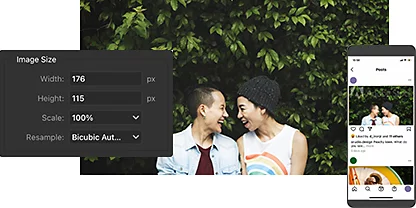
Preskúmajte dialógové okno Image Size (Veľkosť obrázka)
Kliknutím na položky Image (Obrázok) › Image Size (Veľkosť obrázka) môžete upraviť šírku a výšku obrázka alebo zmeniť jeho rozlíšenie, ktoré sa meria v pixeloch na palec (PPI). Takto sa natrvalo zmení veľkosť obrázkového súboru.
Vyberte mernú jednotku
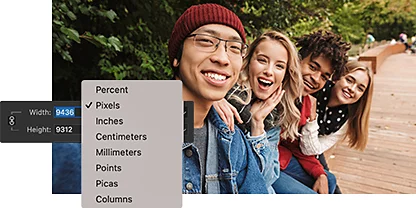
Mernú jednotku zmeníte kliknutím na rozbaľovaciu ponuku vedľa položky Width (Šírka) alebo Height (Výška). Môžete si vybrať pixely, palce, centimetre, percento pôvodnej veľkosti a ďalšie možnosti.
Použite funkciu exportovania
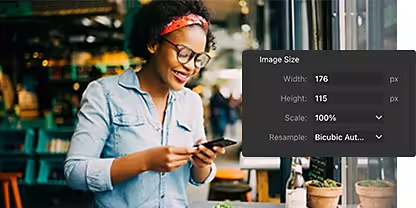
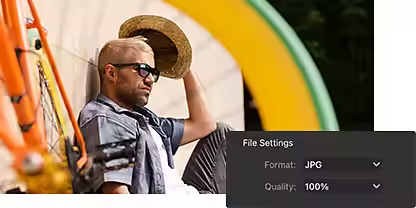
Ak chcete vytvoriť nový, menší súbor a zachovať pôvodný súbor v pôvodnej veľkosti, inými slovami, ak chcete zmeniť veľkosť obrázkov v aplikácii Photoshop bez straty kvality, jednoducho kliknite na položky File (Súbor) › Export As (Exportovať ako). Funkcia exportu vám tiež umožňuje upravovať počet pixelov, zmenšovať obrázky na percentuálnu hodnotu pôvodnej veľkosti alebo exportovať obrázky vo formáte JPEG so zníženou kvalitou.
Nastavte správnu úroveň kvality
V dialógovom okne Export As (Exportovať ako) alebo Image Size (Veľkosť obrázka) môžete priblížením alebo oddialením obrázka zaistiť, aby obrázok so zmenenou veľkosťou mal správnu úroveň detailnosti pre váš konkrétny účel.
Súvislosť rozlíšenia s veľkosťou súboru
Zvážte, na čo chcete obrázok používať
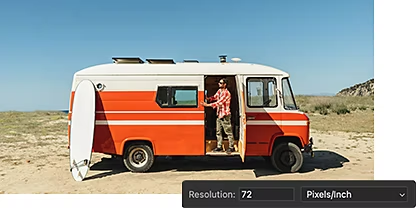
Rôzne prípady použitia si vyžadujú rôzne rozlíšenia obrázkov. Na väčšinu použití na webe postačuje rozlíšenie 72 PPI. Na vytvorenie vysokokvalitnej tlače je však lepšie vyššie rozlíšenie okolo 300 PPI alebo viac.
Porozumejte možnostiam prevzorkovania
Vyberte spôsob interpolácie, ktorá určí spôsob prevzorkovania údajov vo vašom obrázku. Často je najlepšie vybrať automatickú možnosť a nechať Photoshop rozhodnúť za vás. Možnosť Bicubic Sharper (Bikubické ostrejšie) je skvelou voľbou na zmenšovanie a možnosť Bicubic Smoother (Bikubické hladšie) je vhodná na zväčšovanie.
Zmena veľkosti obrázkov v aplikácii Photoshop
Ak chcete zmeniť veľkosť obrázka pomocou funkcie Image Size (Veľkosť obrázka), postupujte takto. Pred vykonaním trvalých zmien prejdite na položky File (Súbor) › Save As (Uložiť ako) a vytvorte novú verziu fotografie. Takto si zachováte pôvodný obrázok v nezmenenej podobe.
- Otvorenie:
Vyberte obrázok, ktorého veľkosť chcete zmeniť. Potom prejdite na hlavný panel s ponukami a výberom položiek Image (Obrázok) › Image Size (Veľkosť obrázka) otvorte dialógové okno Image Size (Veľkosť obrázka). - Prispôsobenie:
V rozbaľovacej ponuke Fit To (Prispôsobiť) vyberte niektorý z bežných formátov pre web alebo tlač, prípadne pomocou hodnôt Width (Šírka) a Height (Výška) presne nastavte veľkosť v pixeloch, palcoch alebo iných jednotkách. - Zmena pomeru:
Ikona reťaze vedľa položiek Width (Šírka) a Height (Výška) zachováva proporcie obrázka tak, že akékoľvek úpravy šírky sa prejavia aj na výške obrázka. Kliknutím na túto ikonu odomknete prepojenie šírky s výškou, čo vám umožní meniť pomer strán obrázka. Tento pomer sa označuje aj ako veľkosť dokumentu alebo veľkosť plátna. - Prevzorkovanie:
Ak chcete pri úprave rozlíšenia zachovať rovnaké rozmery obrázka, ponechajte začiarknuté políčko Resample (Prevzorkovať). V opačnom prípade by sa pri úprave rozlíšenia automaticky zmenili aj rozmery. - Uloženie:
Kliknutím na tlačidlo OK aplikujete zmeny na obrázok.
Vyskúšajte úpravu veľkosti obrázka
Zistite viac o zmene veľkosti obrázkov pomocou jednoduchých a prehľadných kurzov. Potom môžete preskúmať jednoduché spôsoby zlepšenia rozlíšenia v aplikácii Adobe {{lightroom}}.

Návody na zmenu veľkosti obrázkov
Naučte sa upravovať veľkosť a rozlíšenie obrázkov pomocou podrobných návodov.

Používanie nástroja Superrozlíšenie
Zvýšte rozlíšenie a počet pixelov jediným kliknutím pomocou funkcie Super Resolution (Superrozlíšenie) v aplikácii {{lightroom}}.
{{frequently-asked-questions}}
Dá sa zmeniť veľkosť obrázka v aplikácii Photoshop online zadarmo?
Verzia Photoshop na webe Beta Blur vám umožňuje jednoducho meniť mierku fotografií pri zachovaní existujúceho pomeru orezania. Upozorňujeme, že na používanie tejto služby musíte mať platné predplatné na Adobe Creative Cloud s aplikáciou Photoshop. Ak chcete zmeniť veľkosť obrázkov, postupujte takto:
1. Prejdite na položky Image (Obrázok) > Image Size (Veľkosť obrázka).
2. Nechajte zvýraznenú ikonu prepojenia, aby ste zachovali proporcie.
Existuje klávesová skratka na zmenu veľkosti obrázka v aplikácii Photoshop?
Môžem hromadne meniť veľkosť obrázkov v aplikácii Photoshop?
Ako môžem zmeniť veľkosť obrázka v aplikácii Photoshop ťahaním?
Ak chcete zmeniť veľkosť obrázka v aplikácii Photoshop ťahaním, postupujte takto:
1. Otvorte obrázok v aplikácii Photoshop.
2. Vyberte nástroj Transform (Transformovať) stlačením klávesov Ctrl + T (resp. klávesov Cmd + T, ak ide o Mac). Môžete tiež prejsť na položky Edit (Upraviť) > Free Transform (Voľná transformácia).
3. Potiahnite za niektorý roh poľa na transformáciu a zároveň držte stlačený kláves Shift. Takto zachováte pomer strán obrázka.
4. Uvoľnením tlačidla myši použite transformáciu.
Na zmenu veľkosti obrázka môžete použiť aj dialógové okno Image Size (Veľkosť obrázka). V takom prípade prejdite na položky Image (Obrázok) > Image Size (Veľkosť obrázka) a zadajte požadovanú veľkosť do polí Width (Šírka) a Height (Výška). Skontrolujte, či je začiarknuté políčko Constrain Proportions (Zachovať proporcie), aby sa zachoval pomer strán obrázka.
Ako zmením v aplikácii Photoshop veľkosť obrázka, ktorý má štýly vrstiev?
Ak chcete v aplikácii Photoshop zmeniť mierku obrázka so štýlmi vrstiev, musíte vybrať správnu vrstvu na paneli Layers (Vrstvy). Vyberte možnosti Layer (Vrstva) > Layer Style (Štýl vrstvy) > Scale Effects (Škálovať efekty). Môžete tiež kliknúť pravým tlačidlom myši na ikonu FX a vybrať možnosť Scale Effects (Škálovať efekty). Zadajte príslušné percento alebo potiahnite posúvač. Výberom položky Preview (Náhľad), Ak chcete zobraziť náhľad na tieto zmeny v obrázku, vyberte položku Preview (Náhľad).
V niektorých prípadoch môže byť užitočné skonvertovať vrstvy na inteligentný objekt. Potom môžete použiť nástroj Transform (Transformovať) po stlačení klávesov Ctrl + T (resp. klávesov Cmd + T na počítači Mac) alebo výbere položiek Edit (Upraviť) > Free Transform (Voľná transformácia). Potiahnite za niektorý roh poľa na transformáciu a zároveň podržte stlačený kláves Shift. Takto sa zachová pomer strán obrázka.