FUNKCIE APLIKÁCIE PHOTOSHOP
Otočenie obrázka v aplikácii Adobe Photoshop
Otočenie obrázka môže znamenať oveľa viac než len jeho otočenie nabok. Pozrite si rôzne spôsoby, ako svoje fotografie môžete vylepšiť zmenou perspektívy.


V aplikácii Photoshop existuje niekoľko spôsobov otáčania obrázkov, pričom každý z nich zahŕňa špecifické funkcie, ktoré vám pomôžu dosiahnuť požadovaný vzhľad. Vyskúšajte ich všetky a nájdite si ten, ktorý vám najviac vyhovuje.
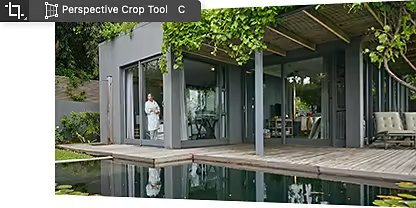
Ak chcete upraviť uhol obrázka, podržte nástroj na orezanie a na paneli s nástrojmi vyberte nástroj Perspective Crop (Orezanie perspektívy). Pomocou kurzora umiestnite okraje ohraničujúceho rámčeka okolo oblasti, ktorú chcete posunúť.
Ak chcete otočiť obrázok a zároveň vykonať aj iné transformácie, určite siahnite po nástroji Voľná transformácia. Alebo prejdite na položky Edit (Upraviť) > Transform (Transformovať) a vyberte konkrétnu transformáciu, ktorú chcete vykonať, ako napríklad Scale (Zmena mierky), Skew (Skosenie), Distort (Deformácia), Warp (Pokrivenie) a ďalšie.


Pomocou nástroja Otočenie zobrazenia môžete celý obrázok otočiť nabok, v určitom uhle alebo hore nohami. V jednom jednoduchom kroku naraz posuniete objekt, pozadie aj všetky jednotlivé vrstvy.
Ak chcete vytvoriť zrkadlový odraz alebo prevrátiť plátno hore nohami, otočte obrázok o 180 stupňov po vodorovnej alebo zvislej osi pomocou príkazu Image Rotate (Otočiť obrázok).


Spustiť bezplatnú skúšobnú verziu Ďalšie informácie o aplikácii Photoshop
Keď sa v aplikácii Photoshop naučíte používať funkciu otáčania, budete mať v rukách nenahraditeľný nástroj, pomocou ktorého môžete rýchlo vylepšiť všetky fotografie. Pozrite si tieto návody a zistite viac o tom, ako prevracať, nakláňať a otáčať obrázky.
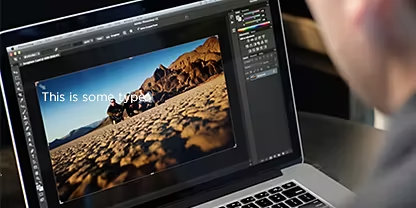
Orežte obrázky a naraz upravte ich uhol aj veľkosť.
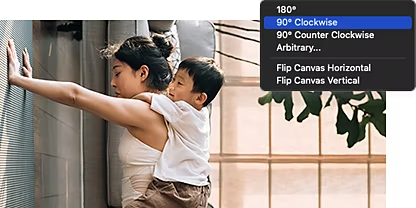
Nakloňte obrázok do ľubovoľného uhla, bez obmedzení ho otáčajte alebo pridajte perspektívu.

Voľne transformujte obrázok tým, že ho otočíte, nakloníte alebo deformujete.
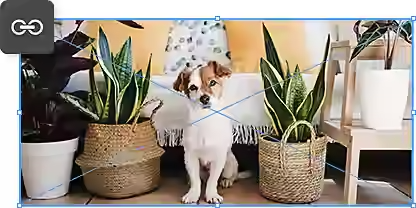
Zachovajte pri otáčaní a presúvaní objektov pomer strán medzi vrstvami.
Ročne, mesačná fakturácia
80,61 €/mesiacvrátane DPH
Získajte viac ako 20 aplikácií Creative Cloud vrátane aplikácie Photoshop na počítači a iPade.
Ročne, mesačná fakturácia
26,86 €/mesiacvrátane DPH
Získajte Photoshop na počítači a iPade ako súčasť služby Creative Cloud.
Ročne, mesačná fakturácia
19,99 €/mesiacvrátane DPH
Ušetrite viac ako
Špičkové kreatívne aplikácie s jednoduchým spravovaním licencií.
Based on your location, we think you may prefer the United States website, where you'll get regional content, offerings, and pricing.


