FUNKCIE APLIKÁCIE PHOTOSHOP
Otočenie vrstvy v aplikácii Adobe Photoshop
Prečítajte si o rôznych spôsoboch otáčania jednej vrstvy v projekte v aplikácii Photoshop.
Získať aplikáciu zadarmo | Získať zadarmo aplikáciu Photoshop Zobraziť plány a ceny | Zobraziť plány a ceny aplikácie Photoshop
Čo znamená otáčanie vrstvy?
Vrstvy sú základom takmer všetkého, čo v aplikácii Photoshop robíte. Každú úpravu obrázka môžete aplikovať ako novú vrstvu nad obrázkom. Pridávaním a úpravou jednotlivých vrstiev môžete upravovať nedeštruktívne. Zachováte pôvodný obrázok, takže sa kedykoľvek môžete vrátiť na začiatok.
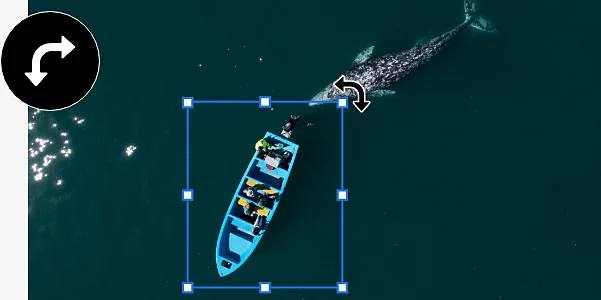
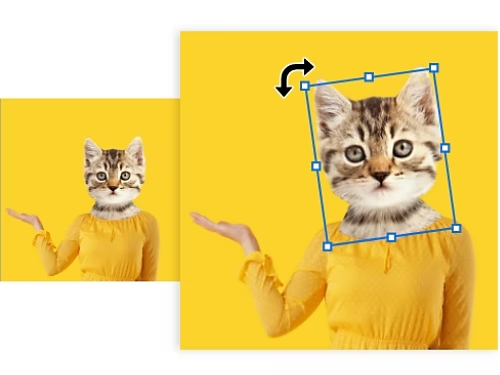
Otáčanie vrstvy znamená, že vezmete jednu z mnohých vrstiev v projekte a otočíte ju v smere alebo proti smeru hodinových ručičiek okolo pevného bodu. Neotáča sa žiadna iná časť obrázka.
Prečo otáčať vrstvu?
Otáčaním vrstvy môžete obrázku dodať ten správny šmrnc, ktorý potrebuje.
Úprava loga
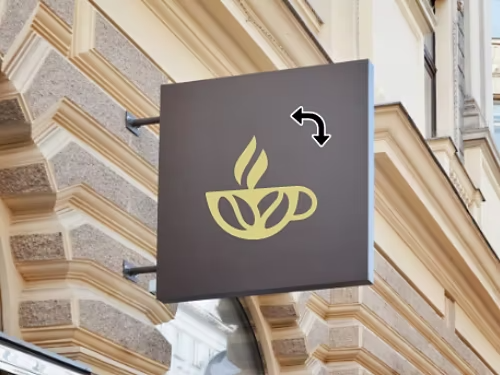
Ak ste do svojej práce pridali logo ako vrstvu, môžete ho otočiť tak, aby dizajn vyzeral presne podľa vašich predstáv.
Doladenie zrkadlového obrazu
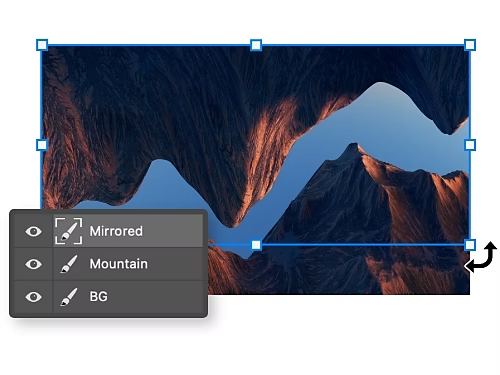
Vytvárate zrkadlový efekt? Otočte vrstvu s duplikovaným obrázkom tak, aby bola presne zarovnaná s originálom.
Zmena grafiky
Otočením jednej vrstvy grafického dizajnu jemne zmeníte jej vzhľad.
Vytvorenie kompozície
Pri manipulácii s fotografiouß v kompozícii môžete meniť uhol pridaného prvku, aby lepšie splynul s obrázkom.

Ako otočiť jednu vrstvu v aplikácii Photoshop?
Vrstvu môžete otočiť rôznymi spôsobmi.
- Nástrojom Presun
- Nástrojom Voľná transformácia
Nástrojom Presun
Najrýchlejším a najjednoduchším spôsobom je vykonanie úlohy v troch krokoch pomocou nástroja Presun.
- Výber:
Na paneli Layers (Vrstvy) vyberte vrstvu, ktorú chcete otočiť. - Označenie:
Na paneli s nástrojmi vpravo vyberte nástroj Move Selection (Výber presunu). Okolo vrstvy sa zobrazí ohraničujúci rámček. - Otočenie:
Kliknite na roh rámčeka a potiahnutím vrstvu otočte. Ak podržíte kláves Shift, vrstva sa bude otáčať v krokoch po 15 stupňov.
Nástrojom Voľná transformácia
Na otočenie vrstvy môžete použiť aj nástroj Voľná transformácia. Hoci ide o manuálnejší postup, tento spôsob ponúka viac možností, ako otáčať vrstvy o konkrétny počet stupňov.
- Výber:
Na paneli Layers (Vrstvy) vyberte vrstvu, ktorú chcete otočiť. - Označenie:
Na hornom paneli s ponukami vyberte položky Edit (Upraviť) › Transform (Transformovať). Okolo vrstvy sa zobrazí ohraničujúci rámček. - Otočenie:
Vyberte si z rôznych možností otáčania. Vrstvu môžete otočiť o 90 alebo 180 stupňov v ľubovoľnom smere. Prípadne kliknite na rámček a potiahnutím ho otočte. Na hornom paneli s nástrojmi tiež môžete zadať presný počet stupňov, o ktoré chcete vrstvu otočiť.
Aké klávesové skratky sa môžu používať na otáčanie vrstvy?
Tieto tipy a osvedčené postupy vám pomôžu zrýchliť pracovný postup a ušetriť čas strávený prechádzaním ponúk.
Skratky pre transformáciu
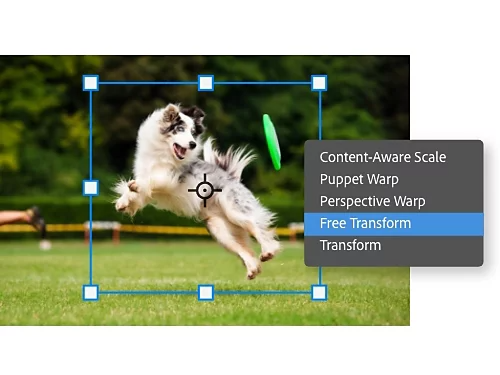
Stlačením klávesov Ctrl + T alebo klávesov Command + T na počítači Mac otvorte ponuku Free Transform (Voľná transformácia), prípadne kliknite pravým tlačidlom myši na vrstvu a v rozbaľovacej ponuke vyberte možnosť Free Transform (Voľná transformácia).
Hromadné otáčanie vrstiev
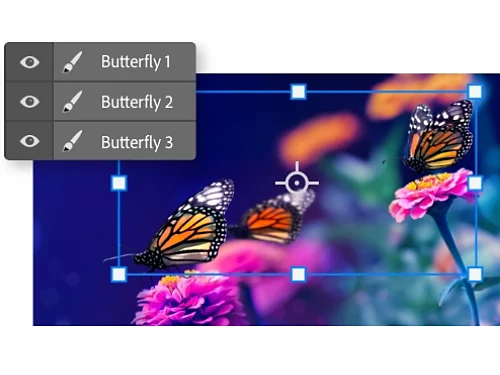
Podržte stlačený kláves Ctrl a na paneli Layers (Vrstvy) kliknite na každú vrstvu, ktorú chcete upraviť. Keď potom použijete nástroj Move (Presun) alebo Free Transform (Voľná transformácia), všetky sa otočia spoločne.
Zmena bodu otáčania
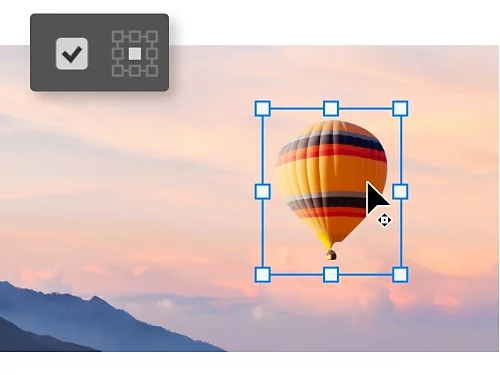
Keď je povolená možnosť Show Transform Controls (Zobraziť ovládacie prvky transformácie), môžete vidieť bod otáčania, okolo ktorého sa bude vaša vrstva otáčať. Kliknutím a potiahnutím môžete tento bod nastaviť na ľubovoľnom mieste na plátne.
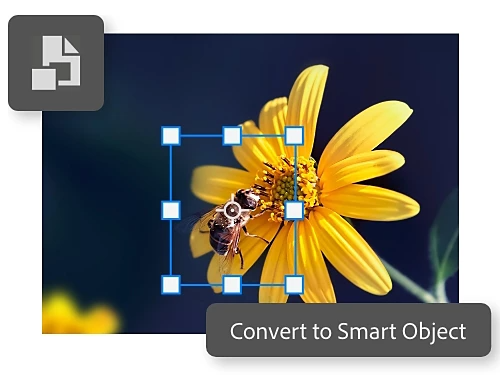
Vytvorenie inteligentného objektu
Skonvertujte vrstvu na inteligentný objekt, aby ste pri otáčaní alebo zmene veľkosti chránili jej pixely. Takto zachováte kvalitu obrázka aj po viacerých úpravách.
Spoznajte ďalšie funkcie aplikácie Photoshop
Preskúmajte návody a zistite, čo všetko ešte dokážete s aplikáciou Photoshop.

Používanie filtrov
Filtre umožňujú rýchlym spôsobom výrazne zmeniť farby a tóny obrázkov.
Zmena veľkosti obrázka
Naučte sa v aplikácii Photoshop orezávať, vyrovnávať alebo inak upravovať veľkosť obrázka.