#F8F8F8

FUNKCIE APLIKÁCIE PHOTOSHOP

Zvýšte dramatickosť funkciou Nahradenie oblohy

Chcete slnečnú, hviezdnu alebo búrkovú oblohu? Nástrojom Nahradenie oblohy využívajúcim AI môžete bez námahy vymeniť oblohu na zábere a premeniť všetky horizonty na nezabudnuteľné scény.

Získať aplikáciu zadarmo | Získať zadarmo aplikáciu Photoshop Zobraziť plány a ceny | Zobraziť plány a ceny aplikácie Photoshop

https://video.tv.adobe.com/v/3413481?hidetitle=true :play: | Kliknutím prehrať video

https://main--cc--adobecom.hlx.page/cc-shared/fragments/merch/products/photoshop/sticky-banner/default

Oblohy bez limitov

Objavte nekonečné možnosti oblohy pomocou funkcie Nahradenie oblohy v aplikácii Photoshop. Svoje scenérie môžete vylepšovať pokojnou modrou oblohou, dramatickými západmi slnka a ďalšími prvkami, ktoré vytvárajú podmanivé vizuálne efekty od pokojných scén až po dychberúce panorámy.

Prehľadajte naše oblohy

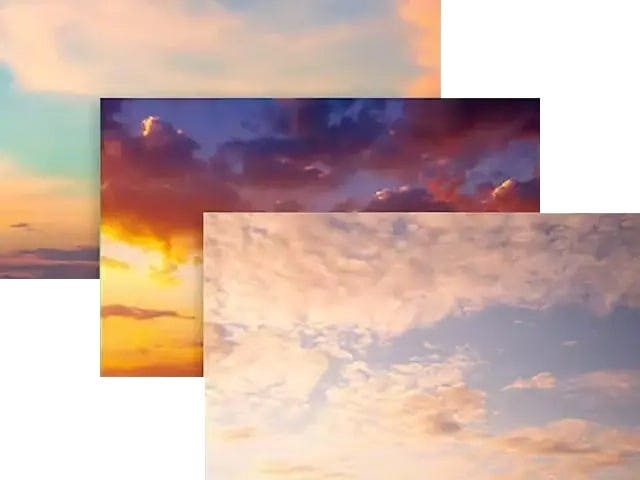
Photoshop ponúka kolekciu oblôh rozdelenú do troch kategórií: Blue Skies (Modrá obloha), Spectatcular (Veľkolepá obloha) a Sunset (Západ slnka). Môžete si vyskúšať niektorú z nich alebo si stiahnuť bezplatné prednastavené oblohy s tornádami, bleskami či hviezdami od profesionálnych fotografov.

Vyberte si dokonalú oblohu

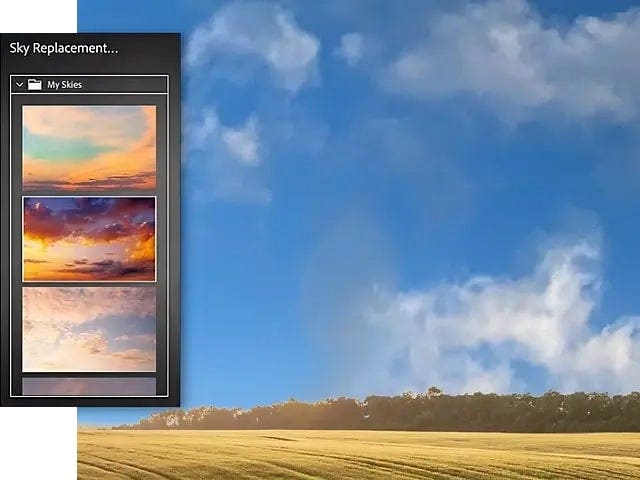
Otvorte ľubovoľný obrázok s nevýraznou oblohou a výberom ponuky Edit (Upraviť) > Sky Replacement (Nahradenie oblohy) si zobrazte galériu oblôh. Stačí si vybrať oblohu, ktorá sa vám páči, a po kliknutí na tlačidlo OK uvidíte, ako vyzerá.

Vychutnajte si výhľad

Generatívna umelá inteligencia Adobe Firefly je inteligentná technológia, ktorá rozpozná pôvodnú oblohu a nahradí ju novou. Potom automaticky upraví osvetlenie a tiene tak, aby ladili so zvyškom scény. Všetky zmeny sú plne upraviteľné. Výsledný vzhľad môžete doladiť na paneli Layers (Vrstvy).

Vytvorte si vlastnú galériu

Fotografujte oblohu, keď ste na cestách, a importujte zábery pomocou funkcie Sky Replacement (Nahradenie oblohy), aby ste svojim scénam dodali dramatickosť a zaujímavosť.

Nahradenie oblohy pomocou generatívnej AI v aplikácii Photoshop

  • Vyberte obrázok
    Otvorte fotografiu s nevýraznou oblohou a vyberte Edit (Upraviť) > Sky Replacement (Nahradenie oblohy).
  • Prezrite si galériu
    Pozrite si prednastavené obrázky oblohy a kliknite na ten, ktorý sa vám páči.
  • Nechajte to na Adobe Sensei
    Pozrite si novozlúčenú scénu a upraviteľné nastavenia na paneli Layers (Vrstvy).
  • Importujte vlastnú oblohu Nahrajte oblohu zo svojej kolekcie fotografií a pozrite sa, ako zmení celkový dojem zo záberu.

https://main--cc--adobecom.hlx.page/cc-shared/fragments/products/photoshop/do-more-with-adobe-photoshop-online

https://main--cc--adobecom.aem.page/cc-shared/fragments/products/photoshop/caas/default

{{questions-we-have-answers}}

Ako funguje funkcia nahradenia oblohy pomocou AI v aplikácii Photoshop?
Funkcia nahradenia oblohy v aplikácii Photoshop pomocou umelej inteligencie automaticky rozpoznáva a nahrádza oblohu na fotografiách. Tento nástroj bezproblémovo spája novú oblohu s existujúcou scenériou, aby ste si ušetrili čas a námahu pri úpravách.
Môžem si nahradenie oblohy v aplikácii Photoshop prispôsobiť pomocou umelej inteligencie?
Áno, funkcia nahradenia oblohy využívajúca umelú inteligenciu v aplikácii Photoshop umožňuje prispôsobenie tým, že poskytuje možnosť importovať vlastné obrázky oblohy a upravovať nastavenia tak, aby zodpovedali osvetleniu a nálade fotografie. Experimentujte s rôznymi oblohami, aby ste obrázku vtisli svoju osobnú pečať.
Funguje nahradenie oblohy využívajúce umelú inteligenciu na všetkých typoch fotografií?
Nástroj na nahradenie oblohy využívajúci umelú inteligenciu vo všeobecnosti funguje najlepšie na fotografiách s jasne definovaným horizontom a zreteľne odlíšiteľnou oblohou. Experimentovaním s rôznymi fotografiami a nastaveniami môžete zlepšiť výsledky tak, aby zodpovedali vašim predstavám.