FUNKCIE APLIKÁCIE PHOTOSHOP
Vytvorenie efektov pečiatky v aplikácii Adobe Photoshop
Premieňajte obrázky na digitálne pečiatky, ktoré môžete použiť vo svojich návrhoch.
Získať aplikáciu zadarmo | Získať zadarmo aplikáciu Photoshop Zobraziť plány a ceny | Zobraziť plány a ceny aplikácie Photoshop

Embosovanie na profesionálnej úrovni
Vytvorte presvedčivú poštovú pečiatku, prezentujte svoju značku svetu alebo len zdôraznite dôležité informácie.
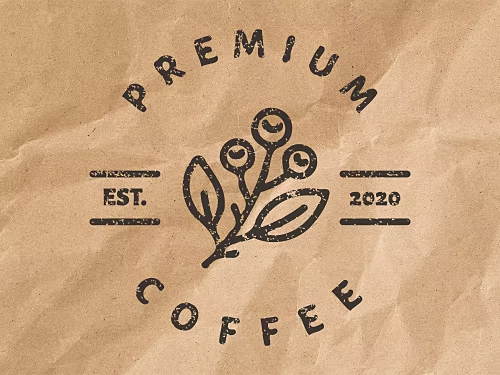
Tvorba digitálnych atramentových pečiatok, ktoré vyzerajú ako skutočné
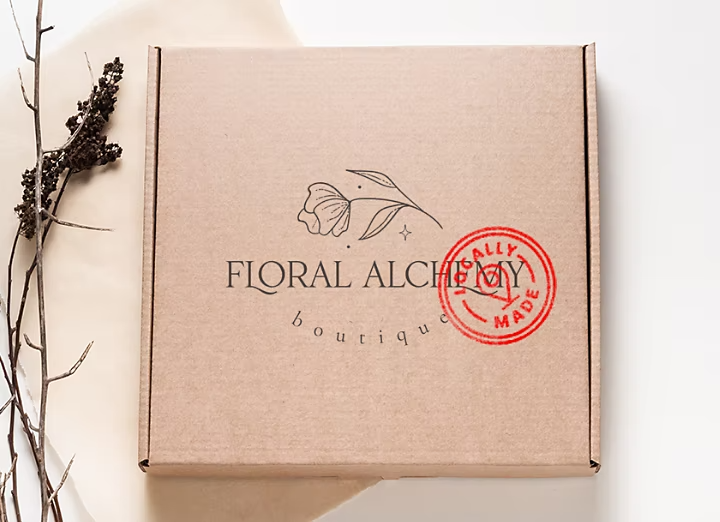
Ak potrebujete vytvoriť realistickejší list, obal alebo čokoľvek iné, čo by malo byť označené pečiatkou, pridajte pečiatku, ktorá vyzerá, ako keby bola nanesená ručne skutočným atramentom a časom vybledla.
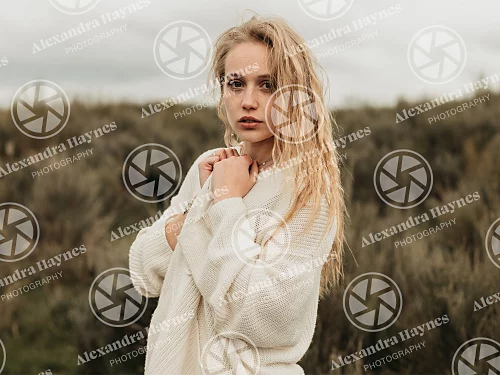
Označenie práce vodoznakom
Ujmite sa vlastníctva svojich umeleckých diel a budujte svoju značku pridaním vodoznaku loga na fotografie a kompozície.
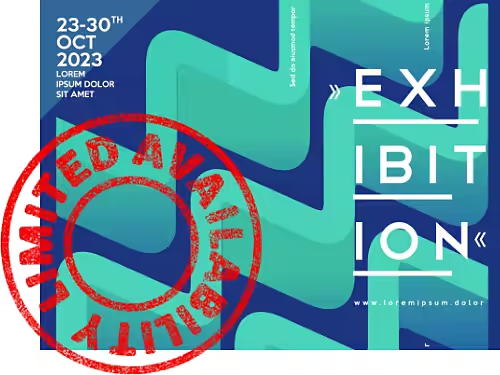
Opečiatkovanie plagátu
Nech už svoj plagát vytlačíte alebo zdieľate na sociálnych médiách, dodajte propagácii akéhokoľvek podujatia naliehavosť veľkou a presvedčivou pečiatkou.
Vytvorenie efektu gumenej pečiatky v aplikácii Photoshop
Podľa tohto návodu pre začiatočníkov môžete dosiahnuť vzhľad gumenej pečiatky.
- Otvorte súbor PSD, ktorý chcete premeniť na pečiatku
Na pečiatku môžete premeniť akékoľvek umelecké dielo, logo alebo motív, prípadne môžete pomocou nástroja Text napísať nový text, ktorý chcete použiť. - Odomknite vrstvu pozadia
Na paneli Layers (Vrstvy) kliknite na visací zámok a potiahnite ho nadol do ikony koša. - Uskutočnite výber
Pomocou nástrojov inteligentného výberu vyberte oblasť, ktorú chcete premeniť na pečiatku. Výber môžete vylepšiť štetcami. - Vytvorte masku vrstvy
V hornej ponuke vyberte položky Layers (Vrstvy) › Layer Mask (Maska vrstvy)› Reveal All (Zobraziť všetko), prípadne kliknite na ikonu Add Layer Mask (Pridať masku vrstvy) v dolnej časti panela Layers (Vrstvy). Po výbere vrstvy kliknite pravým tlačidlom myši na miniatúru čiernobielej masky vrstvy, ktorá sa zobrazí vedľa náhľadu, a vyberte položku Apply Layer Mask (Použiť masku vrstvy). - Pridajte filter efektu pečiatky
Pred použitím efektu vyberte farbu popredia a farbu pozadia, ktoré chcete použiť, kliknutím na farebné štvorčeky na paneli s nástrojmi. Potom v hornej ponuke vyberte položky Filter › Filter Gallery (Galéria filtrov). Otvorte priečinok Sketch (Nákres), kde nájdete efekt Stamp (Pečiatka). - Dolaďte efekt pečiatky
Posúvaním posúvačov Lightness (Svetlosť) a Smoothness (Hladkosť) upravte intenzitu efektu. Vždy môžete pridať vrstvu úpravy a experimentovať s jasom, kontrastom, odtieňom a sýtosťou, kým nenájdete tú správnu kombináciu. - Zmeňte efekt na inteligentný objekt
Vďaka inteligentnému objektu môžete spojiť vrstvu textu, vrstvu obrázka, filtre a prechody, ale aj naďalej upravovať efekty. Podržte kláves Shift a kliknite na vrstvy. V hornej ponuke vyberte položky Layer (Vrstva) › Smart Objects (Inteligentné objekty) › Convert to Smart Object (Konvertovať na inteligentný objekt).
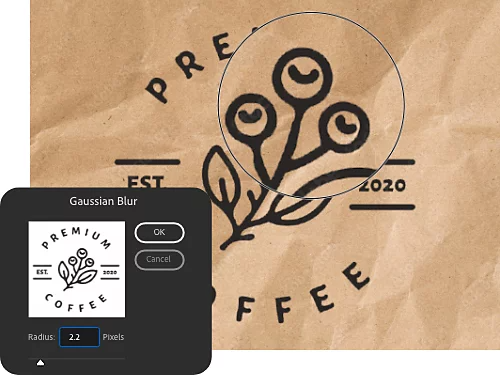
Rozmazanie
Ak sa vám okraje zdajú byť príliš ostré, pomocou filtra rozmazania môžete nastaviť, aby vyzerali realistickejšie. Vyberte položky Filter › Blur (Rozmazanie). Vyskúšajte možnosť Motion Blur (Pohybové rozmazanie) alebo Gaussian Blur (Gaussovské rozmazanie) a posúvaním posúvača efekt dolaďte.
Vytvorenie priehľadného pozadia
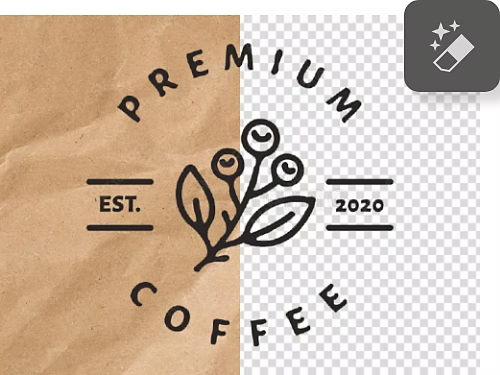
Pridajte filter Stamp Effect (Efekt pečiatky) podľa vyššie uvedených pokynov. Potom kliknite na nástroj Magic Eraser (Magická guma) pri pixeloch pozadia, aby ste pozadie spriehľadnili. Svoj vodoznak uložte, aby ste ho mohli pridať do inej kompozície.
Pridanie pečiatky do knižnice
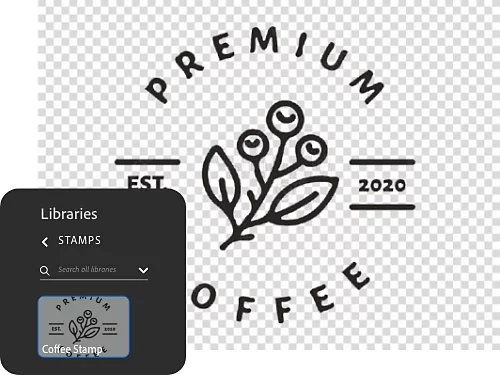
Presuňte vrstvu pečiatky do svojej knižnice, aby ste ju mohli znovu použiť v aplikácii Photoshop a ďalších aplikáciách Creative Cloud.
Dodanie efektu grunge na pečiatku
Ak chcete dosiahnuť realistickejší vzhľad, pridajte textúru, aby pečiatka vyzerala opotrebovane alebo ako keby bola nanesená narýchlo.
- Výber textúry
Bezplatné textúry nájdete v službe Adobe Stock, odkiaľ si ich môžete stiahnuť do svojej knižnice. - Pridanie danej textúry
Skopírujte textúru do svojej kompozície v novej vrstve. - Aktivácia miniatúry masky vrstvy
Masku vrstvy aktivujete kliknutím na jej miniatúru. Keď bude maska vrstvy aktívna, môžete na ňu kopírovať pixely. - Skopírovanie pixelov
Kliknite na miniatúru vrstvy textúry a kliknite na obrázok, aby sa textúra načítala ako výber. Potom stlačením klávesov Ctrl+C alebo Command+C skopírujte pixely. - Vloženie pixelov do masky vrstvy
Ak chcete mať istotu, že vložíte pixely textúry do masky vrstvy, podržte stlačený kláves Alt v systéme Windows alebo kláves Option na počítači Mac a kliknite na miniatúru masky vrstvy. Všetko sa zafarbí na bielo, pretože vidíte len masku. Potom stlačením klávesov Ctrl+V alebo Command+V vložte textúrované pixely do masky vrstvy. Kliknite na ikonu oka na paneli Layers (Vrstvy), aby ste skryli miniatúru textúry a mohli vidieť, ako vaše zmeny ovplyvnili pečiatku. Pečiatka by teraz vďaka textúre mala byť variabilnejšia.
Ďalšie efekty, ktoré môžete vytvoriť v aplikácii Photoshop
Prezrite si ďalšie návody na používanie aplikácie Photoshop, kde nájdete rýchle spôsoby, ako transformovať obrázky a zdokonaliť si svoje zručnosti v oblasti dizajnu.
Vytvorenie retro vzhľadu s efektom farebnej tlače
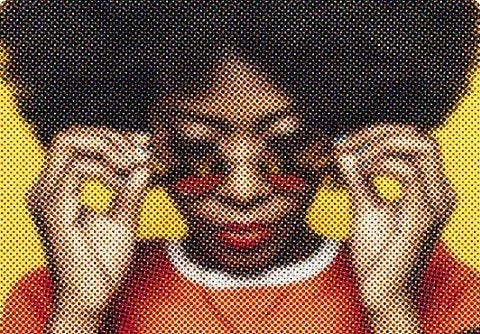
Dodajte svojej pečiatke vzhľad, ako keby vyšla zo starej tlačiarne, pridaním poltónového filtra, ktorý vytvára zaujímavé efekty obrázkov alebo textu.
Zmiešanie dvoch obrázkov
Naučte sa, ako v aplikácii Photoshop skombinovať dva obrázky a vytvoriť tak pútavý dizajn.