Fotografia
Vytvárajte nemožné superponovaním obrázkov
Prekrývaním obrázkov môžete skombinovať viacero snímok do jedného umeleckého diela. Preskúmajte rôzne spôsoby superponovania obrázkov a začnite svoj ďalší projekt s nástrojmi na úpravu fotografií v aplikácii Photoshop.
Nájdite nové spôsoby superponovania obrázkov v aplikácii Adobe Photoshop
„Pri superponovaní obrázka v podstate spojíte dva obrázky a vytvoríte niečo nové,“ hovorí expert na Photoshop Jesús Ramirez. Superponovanie je široký pojem a opisuje širokú škálu efektov, ktoré môže dizajnér alebo fotograf použiť na spájanie, úpravu a skladanie obrázkov.
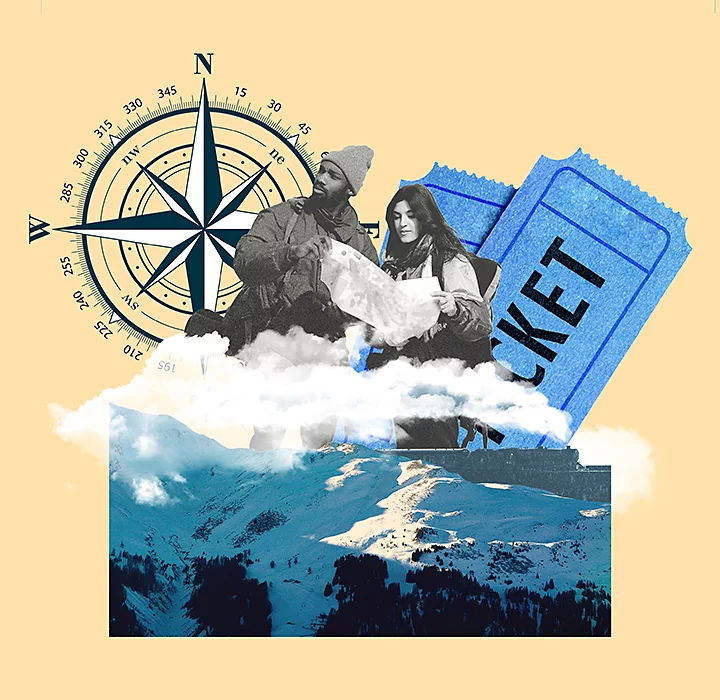
Superponovaním prvkov na obrázku môžete vytvoriť ilúziu alebo zakryť niečo na pôvodnom obrázku. Či už teda vrstvíte aktualizované logo na fotografiu produktu alebo skladáte obrázky dohromady a vytvárate koláž, prekrývanie obrázkov je dôležitá technika úpravy fotografií, ktorej treba rozumieť.
Vytvorte dvojexpozíciu
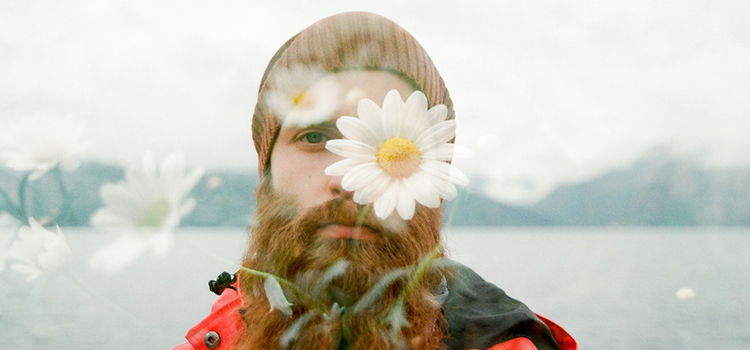
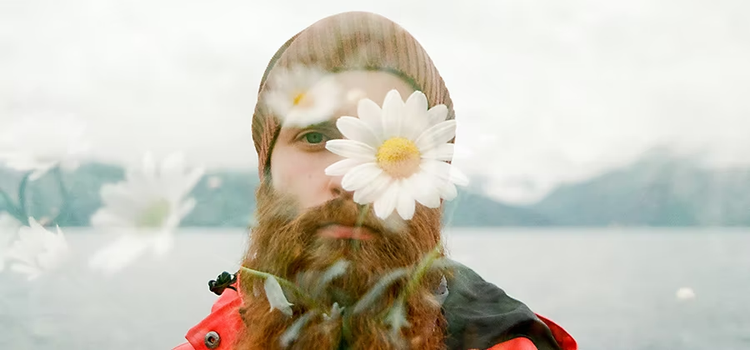
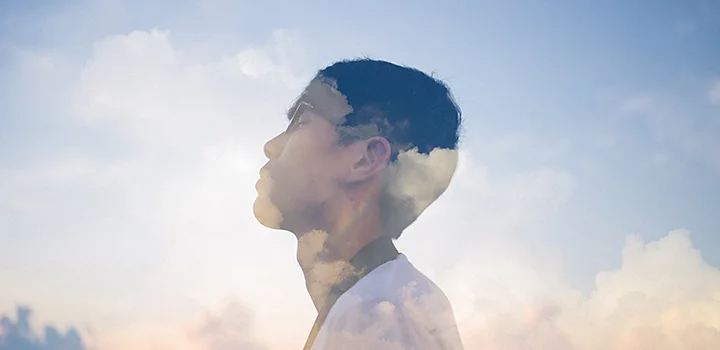
Jedinečným spôsobom prekrývania obrázkov je dvojexpozícia. Dvojexpozícia je kombinácia dvoch alebo viacerých fotografií. Historicky sa vytvárali dvomi expozíciami na jednom kuse filmu, teraz je ľahké vytvoriť dvojexpozíciu digitálne. V aplikácii Photoshop môžete rýchlo upraviť nepriehľadnosť každého obrázka a dokonca použiť na druhý obrázok prechody expozície. Tento prechod jemne zosvetlí váš obrázok a dodá mu jemný decentný podtón.
Preskúmajte režimy prelínania
„Ďalším spôsobom superponovania obrázka na iný je skombinovať ich pomocou režimu prelínania v aplikácii Photoshop,“ hovorí Ramirez. Tieto režimy prelínania určujú rôzne spôsoby vzájomnej interakcie vrstiev. Režim prelínania vrstiev je predvolene nastavený na možnosť Normal (Normálny), čo znamená, že vrstvy na seba navzájom nepôsobia ani sa neprelínajú. Zmenou týchto režimov a experimentovaním s maskami vrstiev môžete obrázky spojiť a vytvoriť nový vzhľad.
Vystrihnite objekty
Ďalším spôsobom kombinovania obrázkov je vystrihnúť časti fotografií a spojiť ich dohromady. Pomocou nástroja Lasso (Laso) alebo nástroja Magic Wand (Čarovná palička) môžete rýchlo vytvárať výbery a vystrihovať objekty z ich pozadia. Potom ich môžete ľahko kopírovať a vkladať do iných obrázkov. Po skončení vkladania objektu zmeňte jeho veľkosť a mierku, aby bol vhodný pre danú scénu, prípadne použite efekty, ktoré mu pomôžu splynúť s pozadím.
Superponovanie obrázkov
Podľa tohto kurzu môžete nahradiť pozadie obrázka a vytvoriť dojem, že existuje niekde inde.
1. Pripravte si obrázky v aplikácii Photoshop
Otvorte dva obrázky, s ktorými chcete pracovať, v aplikácii Photoshop, a usporiadajte vrstvy tak, aby sa obrázok, ktorý chcete mať navrchu, nachádzal nad obrázkom pozadia. Poradie vrstiev je pri skladaní a superponovaní obrázkov dôležité.
2. Odstráňte pozadie
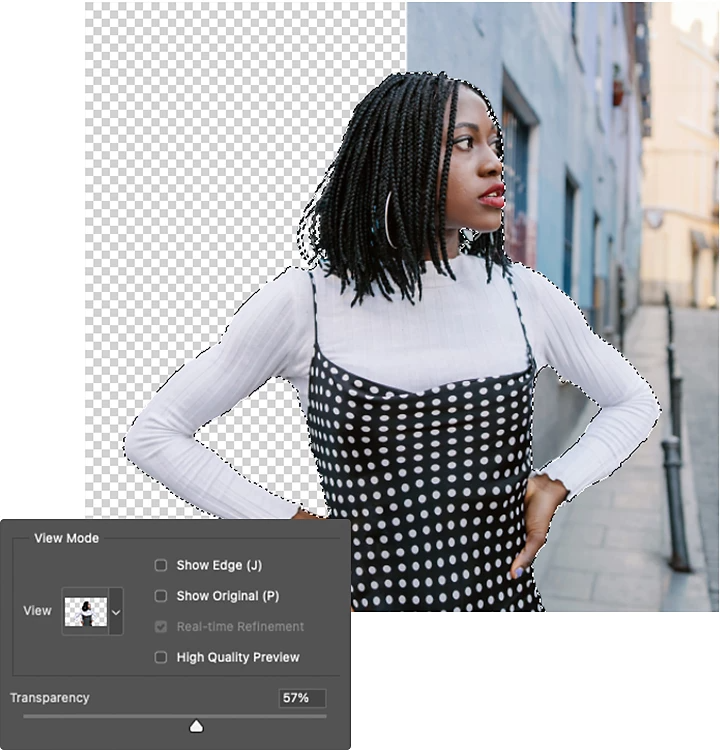
Kliknutím na Remove Background (Odstrániť pozadie) automaticky odstránite pozadie horného obrázka a vytvoríte novú masku vrstvy. Tým sa pixely skryjú bez odstránenia. „V aplikácii Photoshop chcete pracovať nedeštruktívne. V prípade, že urobíte chybu, môžete sa vrátiť a obrázok obnoviť,“ hovorí Ramirez.
3. Upravte masku
Po odstránení pozadia v aplikácii Photoshop môžete obrázok upraviť a prispôsobiť tak, aby vyzeral realistickejšie. Začnite úpravou okrajov masky vrstvy pomocou nástroja Brush (Štetec). Maľovaním na masku vrstvy čiernou, bielou farbou alebo rôznou nepriehľadnosťou niektorej z týchto farieb môžete vytvoriť jemné prechody medzi dvoma obrázkami, ktoré ich jemne prepoja.
4. Pridajte rozmazanie pozadia
Na typických fotografiách budú objekty v pozadí mierne rozostrené, pretože hĺbka ostrosti je malá a fotoaparát zaostruje na osobu alebo objekt v popredí. Znovu vytvorte túto hĺbku ostrosti a dodajte svojmu obrázku ucelenejší vzhľad pridaním rozmeru pomocou filtra symetrického rozmazania. Ak chcete pridať rozmazanie, vyberte vrstvu pozadia a potom prejdite na Filter › Blur (Rozmazanie) › Gaussian Blur (Symetrické rozmazanie). Tu môžete upraviť intenzitu rozmazania, aby ste vytvorili rozdiel v hĺbke.
5. Premeňte to na inteligentný objekt
„Inteligentný objekt je kontajner, ktorý obsahuje aspoň jednu vrstvu. „To umožňuje použiť nedeštruktívne úpravy, skreslenia, filtre a transformácie. Inými slovami, vždy sa môžete vrátiť a urobiť zmeny,“ hovorí Ramirez. Premenou vrstiev na inteligentný objekt môžete s kombinovanými vrstvami zaobchádzať ako s jedným obrázkom.
6. Vykonajte konečné úpravy
Vďaka tomu, že s viacerými vrstvami zaobchádzate ako s jedným obrázkom, môžete teraz jednotne upraviť kontrast, teplotu a sýtosť, čím získate ešte ucelenejší vzhľad výsledného obrázka. Potom ho stačí exportovať do formátu PNG alebo JPG, aby ste ho mohli jednoducho zverejniť na internete alebo pridať do svojho portfólia.
Nechajte sa viesť svojou predstavivosťou
Pomocou superponovaných obrázkov môžete zmeniť pohľad z okna svojej spálne, upraviť niečo vtipné na historickú fotografiu alebo vytvoriť sugestívne a premyslené umelecké diela. A pomocou editora fotografií, ako je Photoshop, môžete tvoriť na iPhone, iPade alebo počítači – kedykoľvek vás kopne múza. Ak potrebujete na úvod trochu pomôcť, inšpirujte sa na stránke Behance a pozrite si, čomu sa venujú vaši kolegovia.
https://main--cc--adobecom.aem.live/cc-shared/fragments/seo-articles/do-more-photoshop-color-blade
Môže sa vám tiež páčiť