FUNKCIE APLIKÁCIE PHOTOSHOP
Pridanie priestorovej hĺbky do výsledkov vašej práce s textúrami aplikácie Adobe Photoshop
Zistite, ako aplikovať plynulé textúry v aplikácii Photoshop a vylepšiť svoj ďalší plagát alebo webový návrh v niekoľkých jednoduchých krokoch.
Získať aplikáciu zadarmo | Získať zadarmo aplikáciu Photoshop Zobraziť plány a ceny | Zobraziť plány a ceny aplikácie Photoshop
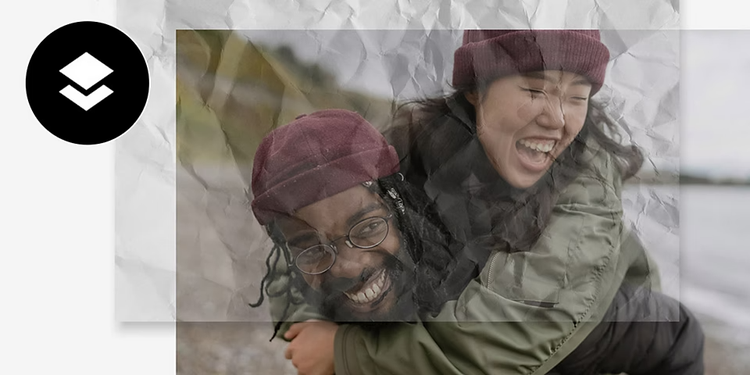
Dosahovanie jedinečných efektov prekrytiami s textúrami
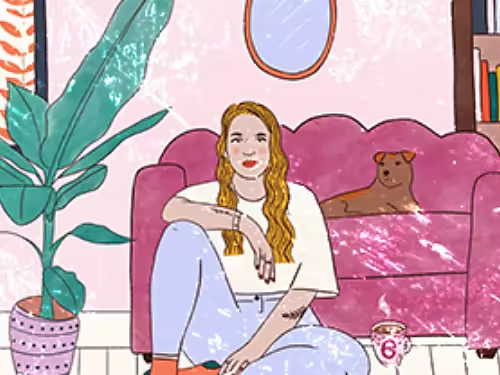
Tvorba dizajnov s textúrou
Textúry sú skvelým spôsobom, ako vizuálne spestriť vektorovú grafiku a webové návrhy. Či už ide o akvarelovú alebo drevenú textúru, oživte svoje jednoliate farby pôsobivými prekrytiami.
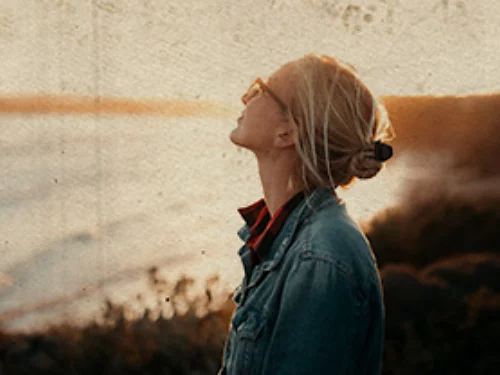
Fotografie s väčšou hĺbkou
Použite textúry starého papiera alebo plátna, aby vaša fotografia získala zastaraný, retro vzhľad. Prípadne použite abstraktné efekty, ako napríklad drsnú textúru, aby fotografia pôsobila viac opotrebovane.
Experimentovanie s rôznymi textúrami
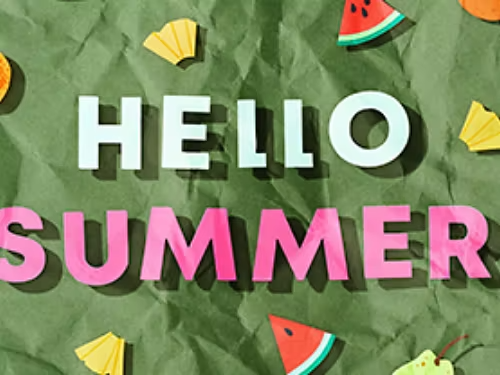
Textúry sú všestranné nástroje. Použite ich na plynulú úpravu farebných prechodov na pozadí alebo zvýraznenie typografie vrstvením textu so zaujímavými efektmi.
Detailné textúry
Použite štetce v aplikácii Photoshop na aplikovanie textúr na konkrétne oblasti v projekte. Funguje to najmä pri organických líniách, pretože textúrované štetce vám umožňujú kresliť a skicovať priamo cez existujúce obrázky.
Nájdenie tej správnej textúry
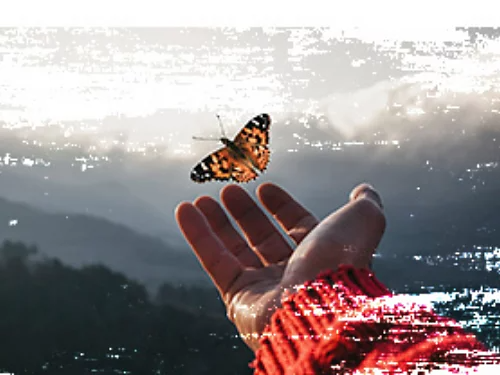
Bez ohľadu na to, akú estetiku chcete použiť, či už ide o jemnú lesklú kovovú textúru alebo výrazný poltónový efekt, v aplikácii Photoshop nájdete mnoho textúr, ktoré vám s tým pomôžu.
Bezplatné balíky textúr
Preskúmajte bezplatné balíky textúr s vysokým rozlíšením, ktoré sú k dispozícii v službe Adobe Stock. Prehľadajte knižnicu a experimentujte s rôznymi efektmi.
Vytváranie vlastných textúr
Ak nemôžete nájsť ten správny efekt, vždy môžete svoju vlastnú vysokokvalitnú fotografiu premeniť na šablónu textúry a pomocou režimov zmiešavania ju navrstviť na iný obrázok.
Pridanie textúry do obrázka
Postupujte podľa týchto rýchlych krokov, ktoré vám pomôžu aplikovať textúru na fotografiu.
- Začiatok:
Otvorte aplikáciu Photoshop a importujte obrázok, ktorému chcete dodať textúru. - Výber:
Pridajte obrázok textúry výberom možností File (Súbor) › Place Embedded (Vložiť vložené), potom prejdite na miesto, kde je obrázok textúry uložený. - Vrstvenie:
Kliknite na miniatúru masky vrstvy, aby ste ju aktivovali. Keď je maska vrstvy aktívna, môžete na ňu kopírovať pixely. Na paneli Layers (Vrstvy) umiestnite svoj obrázok textúry nad obrázok pozadia. - Označenie:
Uistite sa, že je vybratá horná vrstva. - Zmiešanie:
V ľavom hornom rohu panela Layers (Vrstvy) zmeňte režim zmiešavania v rozbaľovacej ponuke z režimu Normal (Normálny) na režim Overlay (Prekrytie). - Úprava:
Experimentujte s rôznymi režimami zmiešavania a skúšajte pomocou posúvača Opacity (Opacita) meniť vzhľad textúry na obrázku. - Dokončenie:
Uložte svoj projekt ako súbor PSD alebo exportujte obrázok vo formáte PNG alebo JPEG, aby ste ho mohli ľahko zdieľať online.
Odpovede na otázky týkajúce sa textúr aplikácie Photoshop
Získajte ďalšie informácie o textúrových efektoch aplikácie Photoshop.
Vytvorenie štetca z textúry je proces pozostávajúci z viacerých krokov, ktorý môže dodať vášmu projektu skutočnú hĺbku. Nasledujúci postup predstavuje základný spôsob, ako premeniť akúkoľvek textúru na štetec:
1. V aplikácii Photoshop otvorte textúru, prejdite do časti Image (Obrázok) > Adjustments (Úpravy) > Brightness and Contrast (Jas a kontrast) a nastavte pre položku Contrast (Kontrast) hodnotu 100.
2. Pomocou nástroja Laso vyberte oblasť textúry, ktorá sa vám páči. Potom prejdite do časti Edit (Upraviť) > Define Brush Preset (Definovať predvoľbu štetca). Pomenujte nový štetec.
Pokračujte v učení
Existuje viacero spôsobov, ako používať textúry. Preštudujte si tieto návody a naučte sa, ako môžete použiť umelecké efekty vo svojom ďalšom kreatívnom projekte.
Maľovanie s textúrami
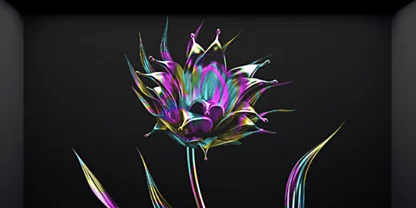
Podľa tejto podrobnej príručky premeňte zmiešané farby na mramorovú textúru, ktorú možno maľovať.
Zistiť, ako vytvoriť textúrovaný štetec|Zistiť, ako vytvoriť textúrovaný štetec
Kombinovanie obrázkov
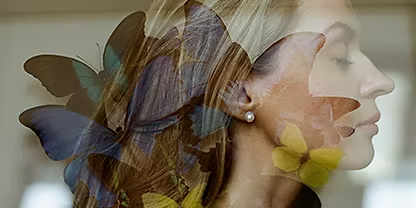
Naučte sa rôzne spôsoby kombinovania a vrstvenia obrázkov pomocou týchto návodov k aplikácii Photoshop.
Dodať fotografiám textúrovaný efekt|Dodať fotografiám textúrovaný efekt