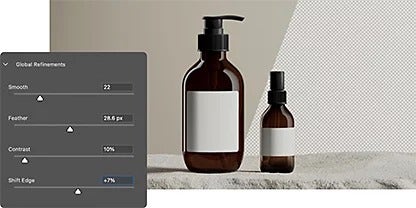
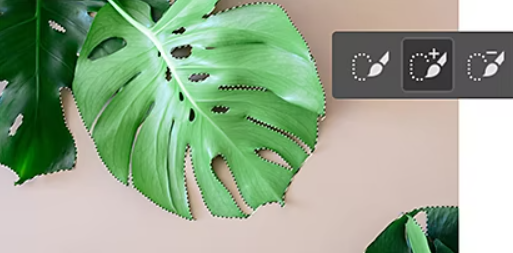
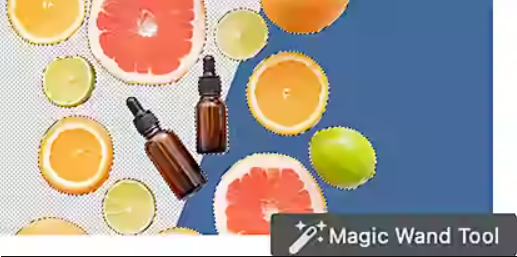
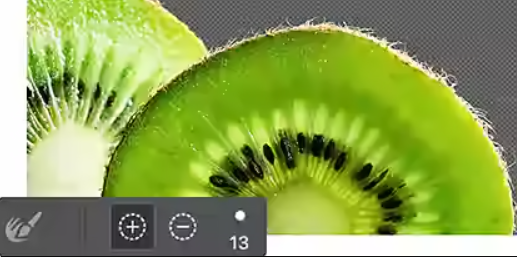
Pozadie môžete odstrániť nástrojom Remove Background (Odstrániť pozadie) v časti Quick Actions (Rýchle akcie) a následne vyčistiť prípadné zvyšky nástrojom Brush (Štetec).
Áno, platia tu však určité obmedzenia. Súbory GIF nepodporujú priehľadnosť alfa, čo znamená, že každý pixel musí byť buď 100 % priehľadný, alebo úplne nepriehľadný. Nič medzitým. Ak potrebujete stupňovanú priehľadnosť, lepšou možnosťou môže byť napríklad priehľadný súbor PNG.
Áno, pozadie obrázka môžete spriehľadniť v rámci bezplatného plánu Adobe Express. Stačí nahrať fotografiu a priehľadné pozadie vytvoríte niekoľkými ťuknutiami.
Áno, Photoshop podporuje použitie skriptu na hromadné vytvorenie priehľadných pozadí. Photoshop používa skriptovací jazyk JavaScript, ktorý dokáže zautomatizovať mnohé opakujúce sa úlohy a umožňuje vykonávať hromadné úpravy vo viacerých obrázkoch.
Môžete vytvoriť skript, ktorý vyberie súbor obrázkov a aplikuje naň konkrétne akcie vrátane spriehľadnenia pozadí. Ak chcete skript spustiť, v ponuke aplikácie Photoshop prejdite na File (Súbor) > Scripts (Skripty) > Browse… (Prehľadávať...) a vyberte požadovaný súbor skriptu. Týmto spôsobom môžete ušetriť čas a námahu pri vytváraní viacerých priehľadných pozadí bez toho, aby ste museli manuálne upravovať každý obrázok.
Áno, môžu. Na paneli Layers (Vrstvy) kliknite na panel Properties (Vlastnosti) a následne kliknite na tlačidlo Remove Background (Odstrániť pozadie). Táto rýchla akcia odstráni pozadie a ponechá vrstvu s maskou okolo objektu.