การถ่ายภาพ
Lightroom เทียบกับ Photoshop: เมื่อใดที่ควรใช้และควรใช้โปรแกรมแก้ไขรูปภาพใด
สารบัญ
นำมาใช้ร่วมกันเพื่อการสร้างสรรค์ที่ทรงพลัง
การจัดการภาพถ่ายเทียบกับการปรับปรุงรูปภาพ
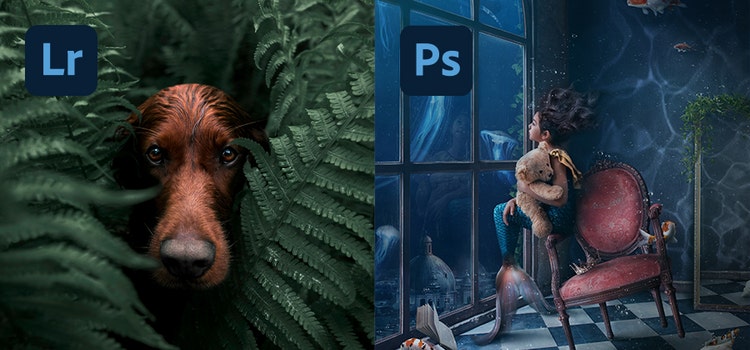
เริ่มต้นใน Lightroom เพื่อจัดระเบียบและจัดหมวดหมู่ชุดภาพถ่ายหลายชุดโดยไม่ส่งผลต่อไฟล์ต้นฉบับ จากนั้นเปลี่ยนไปใช้ Photoshop เพื่อปรับแต่งรูปภาพให้สมบูรณ์แบบในระดับพิกเซล ไม่ว่าจะเป็นการลบวัตถุพื้นหลังที่รบกวนสายตา เพิ่มเลเยอร์การปรับสี หรือรวมภาพถ่ายหลายภาพเข้าด้วยกันเพื่อสร้างภาพคอมโพสิต
การเปรียบเทียบแบบหมัดต่อหมัด
แม้ทั้ง Lightroom และ Photoshop จะเป็นโปรแกรมแก้ไขภาพดิจิทัลที่มีฟังก์ชันที่ใช้ร่วมกันได้มากมาย แต่ก็ได้รับการออกแบบมาเพื่อตอบสนองความต้องการที่แตกต่างกันและเพื่อเป้าหมายที่แตกต่างกัน ในงานระดับสูง Lightroom เป็นเครื่องมือที่ดีที่สุดในการจัดการและประมวลผลรูปภาพนับพันที่อยู่ในอุปกรณ์ของคุณ Photoshop เชี่ยวชาญในเรื่องการควบคุมที่ดีกว่าเพื่อให้ได้การแก้ไขที่กว้างขวางยิ่งขึ้น ซึ่งจะช่วยคุณในการทำให้บางภาพดูไร้ที่ติได้ บางครั้งก็ไม่เกี่ยวกับว่าจะใช้เครื่องมือไหน แต่เป็นจะใช้เครื่องมือแต่ละชิ้นหรือใช้ทั้งสองอย่างตอนไหนในกระบวนการหลังการถ่าย
เมื่อใดที่ควรใช้ Lightroom
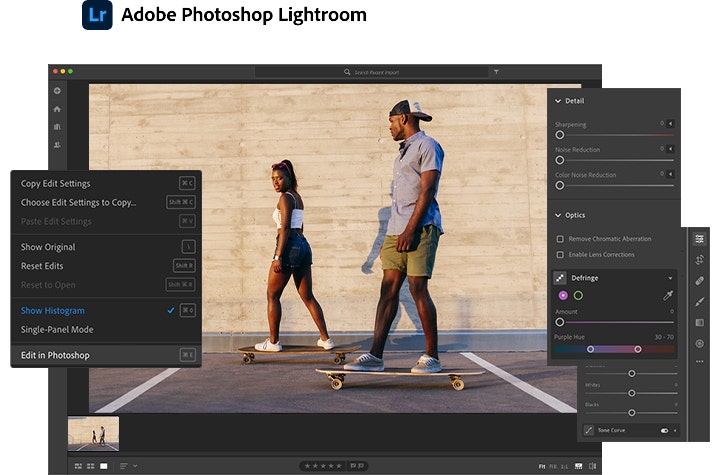
คุณสามารถมอง Lightroom เป็นจุดเริ่มต้นสำหรับกระบวนการหลังการถ่ายก็ได้ ในหลายๆ ครั้ง Lightroom ก็เป็นเหมือนร้านค้าครบวงจร Lightroom นั้นสร้างขึ้นมาเพื่อจัดการกับลำดับงานของช่างภาพมืออาชีพอย่างมีประสิทธิภาพโดยเฉพาะ ตั้งแต่การจัดการภาพถ่ายไปจนถึงการตกแต่งขั้นสุดท้าย ต่างจาก Photoshop ที่มีไว้รองรับสาขาวิชาที่สร้างสรรค์หลากหลายสาขา
คุณสามารถเลือกระหว่าง Lightroom และ Adobe Photoshop Lightroom Classic ได้ Lightroom Classic เป็นโปรแกรมบนเดสก์ท็อปสำหรับการจัดเก็บรูปภาพไว้ในเครื่อง เช่น ฮาร์ดไดร์ฟภายนอกหรือฮาร์ดไดร์ฟของคอมพิวเตอร์ของคุณ Lightroom เก็บไฟล์ของคุณไว้ในระบบคลาวด์ ช่วยให้คุณเปลี่ยนพื้นที่ทำงานจากแล็ปท็อป ไปยังแท็บเล็ต ไว้ในโทรศัพท์ หรือจากโซฟาไปเป็นร้านกาแฟได้อย่างราบรื่น
การจัดระเบียบ
คุณสมบัติที่สำคัญมากที่สุดอย่างหนึ่งของ Lightroom คือการจัดการรูปภาพ ช่างภาพหลายคนเริ่มกระบวนการแก้ไขภาพด้วย Lightroom เนื่องจากสามารถจัดการภาพถ่ายจำนวนมากได้อย่างดีเยี่ยม คุณจึงทำหลายๆ งานเสร็จได้เร็วมากขึ้น คุณสามารถจัดระเบียบ จัดการ และค้นหารูปภาพในแค็ตตาล็อกที่เป็นเหมือนห้องสมุดได้อย่างมีประสิทธิภาพ ให้คะแนนภาพถ่ายเพื่อระบุภาพที่ดีที่สุดและใช้อัลบั้มกับคอลเลกชันเพื่อจัดการการถ่ายภาพและโปรเจ็กต์ต่างๆ Lightroom ยังมีตัวเลือกคำสำคัญและการค้นหาเพื่อหารูปภาพที่คุณต้องการอีกด้วย
การแก้ไขภาพ
หลังจากนำเข้าไฟล์ของคุณแล้ว ให้ย้ายไปที่ Develop Module เพื่อปรับปรุงและแก้ไขรูปภาพ คุณสามารถปรับการตั้งค่าเพื่อปรับปรุงในทุกแง่มุมของภาพถ่ายได้ที่นี่ เพิ่มแสงและสี แก้ไขมุมมอง เพิ่มความคมชัด และเพิ่มเอฟเฟ็กต์สร้างสรรค์เพื่อทำให้รูปภาพของคุณเปล่งประกาย ค่าที่ตั้งไว้ล่วงหน้าของ Lightroom เป็นคุณสมบัติที่ช่วยประหยัดเวลา ซึ่งทำให้สามารถใช้การตั้งค่าแบบเดียวกันนี้กับอีกรูปหนึ่งหรืออีกหลายๆ รูปได้อย่างง่าย หรือเรียกอีกอย่างว่า การแก้ไขแบบกลุ่ม คุณสามารถสร้างค่าที่ตั้งล่วงหน้าของตัวเองหรือดาวน์โหลดค่าที่ตั้งไว้ล่วงหน้าหลากหลายแบบผ่านคุณสมบัติ Discovery Interactive Edits ได้ คุณยังสามารถฟอกสีฟัน ลดตาแดง และใช้ Healing Brush เพื่อลบตำหนิบนใบหน้าได้โดยไม่ต้องเปลี่ยนไปใช้ Photoshop
Lightroom ใช้การแก้ไขแบบไม่สร้างความเสียหาย ซึ่งหมายความว่าคุณสามารถปรับเปลี่ยนรูปภาพได้โดยไม่ต้องแก้ไขไฟล์ต้นฉบับแบบถาวร หากคุณใช้ไฟล์ Raw ในการทำงาน คุณจะใช้ประโยชน์สูงสุดจากความยืดหยุ่นของไฟล์ภาพ Raw ได้ขณะทำการแก้ไข โดยไม่สูญเสียข้อมูลต้นฉบับ การเริ่มต้นทำงานใน Lightroom ด้วยไฟล์ JPEG ก็เช่นเดียวกัน
เมื่อใดที่ควรใช้ Photoshop
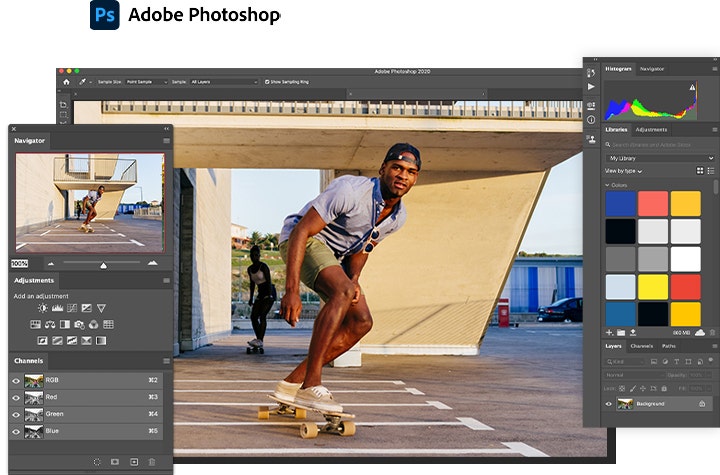
ในขณะที่ Lightroom มุ่งเน้นไปที่การจัดระเบียบและประมวลผลภาพถ่าย Photoshop จะมุ่งไปที่การปรับแต่งภาพ การสร้างรูปภาพ และการปรับปรุงภาพ Photoshop คือตัวเลือกที่ดีที่สุดสำหรับรูปภาพที่คุณต้องการความสมบูรณ์แบบระดับพิกเซล คนรีทัชภาพ ศิลปินแนววิจิตรศิลป์ หรือศิลปินแนวจัดองค์ประกอบภาพอาจเริ่มต้นทำงานใน Lightroom แต่ท้ายที่สุดแล้วก็จะพึ่ง Photoshop ในการทำการเปลี่ยนแปลงส่วนใหญ่ หรือคิดได้ว่า Lightroom ยึดมั่นกับการถ่ายภาพ ขณะที่ Photoshop ให้คุณสามารถสร้างภาพที่คิดไว้ในหัวได้
การรีทัช
เครื่องมือแก้ไขใน Photoshop มุ่งเน้นในการเปลี่ยนรูปลักษณ์และเนื้อหาของภาพถ่ายให้อยู่ในระดับที่สูงกว่า Lightroom คุณสามารถลบวัตถุที่ดึงสายตาออกไปได้ด้วยเทคโนโลยี Content-Aware หรือรวมหลายๆ ภาพเข้าด้วยกันเพื่อใช้การซ้อนภาพ ช่วยในการสร้างภาพที่เหนือความเป็นจริงหรือภาพถ่ายสมจริงจากภาพหลายๆ ภาพ นักออกแบบกราฟิกสามารถรวมรูปภาพเข้ากับข้อความและกราฟิกแบบเวกเตอร์ได้ ในขณะที่นักวาดภาพประกอบก็สามารถจินตนาการภาพขึ้นใหม่เพื่อสร้างผลงานชิ้นใหม่เอี่ยมได้ ฟิลเตอร์ เลเยอร์ การ Mask และการควบคุมการปรับเปลี่ยนใน Photoshop นั้นเป็นเครื่องมือพื้นฐานสำหรับการแก้ไขภาพ
เลเยอร์
มีลำดับงานที่ไม่สร้างความเสียหายเช่นเดียวกับ Lightroom คุณจึงสามารถทำงานใน Photoshop ในลักษณะที่ไม่สร้างความเสียหายได้โดยการใช้ประโยชน์จากเลเยอร์และ Smart Object สร้างงานจากรูปภาพของคุณโดยใช้เลเยอร์และการ Mask เลเยอร์ ซึ่งคุณสามารถปรับและแก้ไขได้ โดยรู้ว่าเลเยอร์นั้นยังคงมีข้อมูลต้นฉบับของรูปภาพของคุณอยู่
คุณอาจมีเลเยอร์สำหรับการปรับสมดุลสีหรือสมดุลแสงขาว เลเยอร์ที่มีท้องฟ้าหม่นๆ เลเยอร์ที่มีท้องฟ้าสีฟ้า และอื่นๆ ทั้งหมดนี้ซ้อนทับกันบนภาพต้นฉบับของคุณ เลเยอร์สามารถแสดงเส้นโค้งการเรียนรู้เมื่อเปรียบเทียบกับแถบเลื่อนการปรับแบบสากลของ Lightroom แต่เลเยอร์นั้นเหมาะสำหรับการจัดการงานหลังกระบวนการถ่ายอย่างยิ่ง
นำมาใช้ร่วมกันเพื่อการสร้างสรรค์ที่ทรงพลัง
การรู้ความแตกต่างระหว่าง Lightroom และ Photoshop นั้นช่วยให้คุณเลือกโปรแกรมแก้ไขภาพที่ดีที่สุดสำหรับแต่ละงานได้ แต่ในหลายกรณีก็ไม่ใช่การตัดสินใจเลือกอย่างใดอย่างหนึ่ง ทั้งสองโปรแกรมได้รับการออกแบบให้ทำงานร่วมกันได้อย่างราบรื่น คุณสามารถประมวลผลภาพถ่ายใน Lightroom จากนั้นกด Command E หรือ Control E เพื่อส่งงานต่อไปยัง Photoshop ที่ซึ่งคุณสามารถปรับแต่งได้
Photoshop และ Lightroom ต่างก็เป็นตัวเลือกซอฟต์แวร์แก้ไขภาพที่ยอดเยี่ยม แต่ก็ไม่ใช่ซอฟต์แวร์เดียวที่มีอยู่ ใน Photoshop ประกอบด้วย Adobe Bridge ซึ่งใช้ในการจัดการไฟล์หลายประเภท และ Adobe Camera Raw ซึ่งมีระบบประมวลผลภาพระดับโลกเช่นเดียวกับ Lightroom หรือคุณสามารถแก้ไขภาพได้อย่างสมบูรณ์จากที่ไหนก็ได้ด้วย Adobe Photoshop Express และ Adobe Photoshop Lightroom สำหรับมือถือ ค้นพบแอปสำหรับการถ่ายภาพทั้งหมดที่รวมอยู่ในแผน Adobe Creative Cloud Photography
สุดท้ายแล้ว การเลือกระหว่าง Lightroom และ Photoshop นั้นก็ขึ้นอยู่กับเป้าหมายของงานที่สร้างสรรค์และความชอบส่วนตัวของคุณ และบ่อยครั้ง คำตอบคือการใช้ทั้งสองอย่าง เมื่อคุณทราบความแตกต่างระหว่างสองโปรแกรมนี้แล้ว คุณก็สามารถออกแบบลำดับงานของคุณเพื่อสร้างรูปภาพที่คุณต้องการได้ วิธีที่ดีที่สุดที่จะค้นพบสิ่งที่เหมาะกับคุณคือการสนุกไปกับงานและทดลองจนกว่าคุณจะพบกระบวนการแก้ไขที่สมบูรณ์แบบของคุณเอง