ฟีเจอร์ของ After Effects
ใช้การโรโตสโคปเพื่อตัดวัตถุที่เคลื่อนไหวออกจากวิดีโอ
นำองค์ประกอบออกจากวิดีโอของคุณแล้วเพิ่มลงในฟุตเทจไลฟ์แอกชัน ค้นพบว่าเทคนิคการจัดองค์ประกอบโรโตสโคปช่วยให้คุณสามารถต่อองค์ประกอบที่เคลื่อนไหวเข้าด้วยกันได้อย่างไร แม้ว่าจะไม่ได้ถ่ายบนฉากเขียว (โดยใช้ Adobe After Effects)
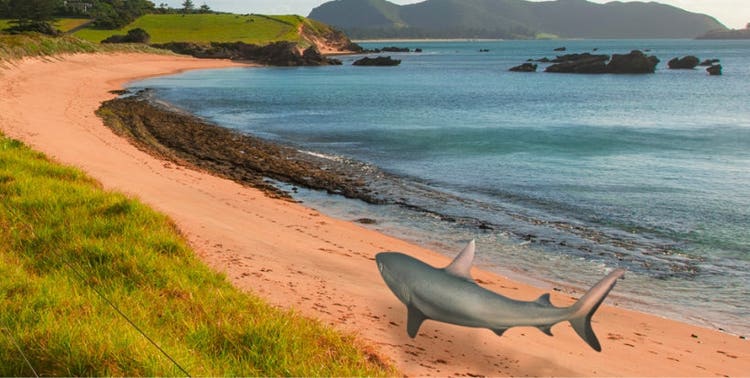
ผสมผสานองค์ประกอบวิดีโอเข้ากับการโรโตสโคปแบบดิจิทัล
บอกลาวัตถุที่ไม่ต้องการหรือวางองค์ประกอบที่เคลื่อนไหวลงในฟุตเทจวิดีโอของคุณด้วยกระบวนการโรโตสโคปที่นักสร้างภาพที่เคลื่อนไหวและนักตัดต่อใช้ ดูว่าคุณจะสามารถรวมคลิปอย่างมีประสิทธิภาพได้อย่างไรเมื่อสร้างภาพเคลื่อนไหวหรือเมื่อจัดองค์ประกอบฟุตเทจไลฟ์แอกชัน
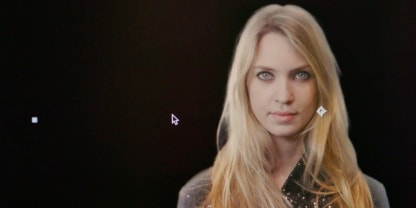
แยกวัตถุออกจากพื้นหลัง
สร้างผิวด้านที่แยกวัตถุออกจากสิ่งที่อยู่เบื้องหลัง เพียงวาดเส้นที่ด้านบนขององค์ประกอบและเครื่องมือ Roto Brush จะแยกความแตกต่างระหว่างพื้นหน้าและพื้นหลังให้เอง
แทนที่วัตถุที่ไม่ต้องการ
หลีกเลี่ยงการแก้ไขที่น่าเบื่อระหว่างคีย์เฟรมโดยใช้ Content-Aware Fill เพียงแค่มาสก์วัตถุที่รบกวนสายตาแล้ว Content-Aware Fill จะแทนที่วัตถุเหล่านั้นด้วยรายละเอียดภาพใหม่จากเฟรมอื่นๆ
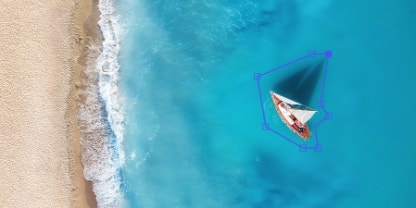
วิธีโรโตสโคปเมื่อแก้ไขวิดีโอ
เพิ่มการโรโตสโคปให้กับองค์ประกอบศิลป์ VFX ของคุณโดยเรียนรู้เกี่ยวกับเครื่องมือ Roto Brush ใน After Effects

เลือก
ใช้เครื่องมือ Roto Brush เพื่อเลือกวัตถุที่ต้องการลบโดยอัตโนมัติ

ปรับ
ใช้เครื่องมือ Pen เพื่อร่างวัตถุด้วยตนเองด้วยเส้นที่คมชัด

ขัดเกลา
เพิ่มหรือลดความนุ่มนวลของขอบด้าน จากนั้นปรับความทึบ ขนาด หรือความคมชัด

ปรับแต่ง
ใช้เครื่องมือ Refine Edge สำหรับเส้นผมและขอบที่ซับซ้อนอื่นๆ แล้วตรวจสอบให้แน่ใจว่ามาสก์อยู่บนวัตถุอย่างถูกต้องในทุกๆ เฟรม
เพิ่มความคล่องตัวในการทำงานบนแอปของ Adobe
เพิ่มเอฟเฟกต์พิเศษเช่นการโรโตสโคปให้กับแต่ละคลิปใน After Effects แล้วย้ายไปยังแอปอื่นๆ ใน Adobe Creative Cloud อย่างง่ายดายเพื่อแก้ไขโปรเจกต์ของคุณต่อ

นำเข้าและส่งออกคลิปของคุณที่ผ่านการโรโตสโคปแล้ว
ส่งออกโปรเจกต์ After Effects ไปยัง {{premiere}} ผ่าน Dynamic Link และบันทึกการแสดงผลระดับกลางระหว่างแอปพลิเคชัน
แชร์โปรเจกต์ระหว่างแอปพลิเคชัน
สร้างโปรเจกต์ Adobe Illustrator, Photoshop, XD, Character Animator และ {{premiere}} และนำเข้าโปรเจกต์เหล่านั้นไปยัง After Effects ได้อย่างราบรื่น
ฝึกการโรโตสโคปด้วยบทช่วยสอนเหล่านี้
ทดลองกับวิชวลเอฟเฟกต์ที่หลากหลายที่คุณสามารถสร้างได้โดยใช้เทคนิคการโรโตสโคปใน After Effects
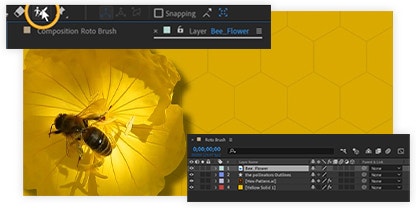
แยกองค์ประกอบออกจากพื้นหลัง
ค้นพบวิธีตัดองค์ประกอบออกจากคลิปภาพยนตร์ไลฟ์แอกชันและวางไว้ที่ด้านบนฉากชื่อเรื่องกราฟิก
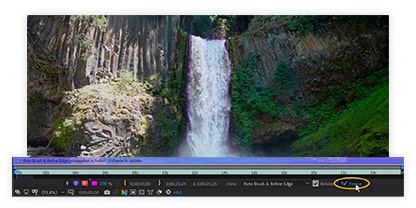
ปรับแต่งขอบของการเลือก Roto Brush
ดูวิธีโรโตสโคปขอบที่ซับซ้อนด้วยการลบน้ำตกออกจากคลิปวิดีโอและวางไว้บนเฟรมข้อความที่เคลื่อนไหวได้
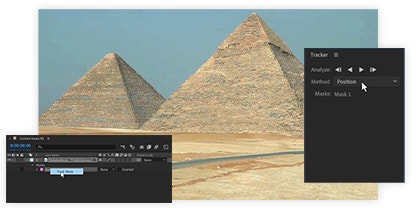
ลบวัตถุง่ายๆ ด้วย Content-Aware Fill
ตัดวัตถุที่เคลื่อนไหวออกจากคลิปวิดีโอได้อย่างรวดเร็วโดยใช้ Content-Aware Fill
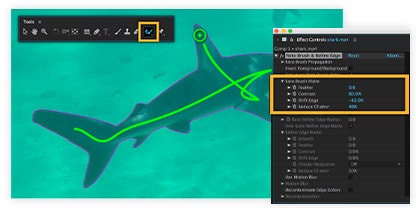
โรโตสโคปปลาออกจากน้ำ
ดูวิธีการนำสัตว์ออกจากฟุตเทจธรรมชาติด้วยบทอธิบายวิธีการนี้ ซึ่งจะช่วยให้คุณบันทึกการเคลื่อนไหวที่เหมือนจริงของสัตว์ป่าหายากได้