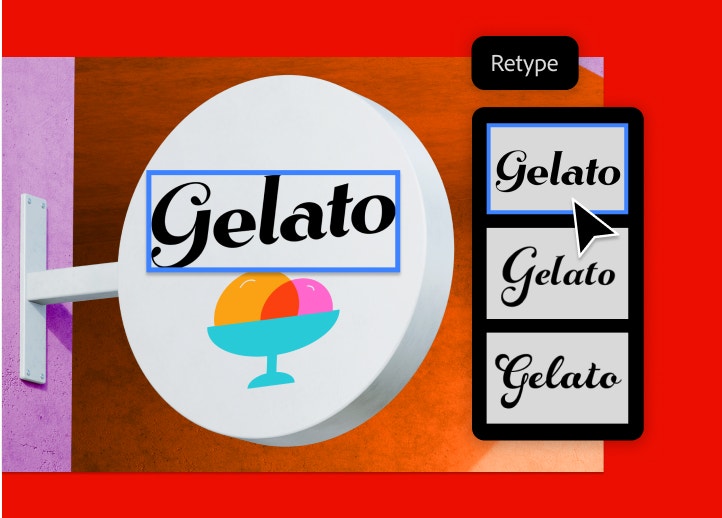
พบแบบอักษรที่หาไม่ได้ง่ายๆ ด้วย Retype
ระบุหาแบบอักษรที่ใช้ในรูปภาพด้วย Retype ใน Adobe Illustrator จากนั้นเลือกแบบอักษรที่ใช่จากรายการแบบอักษรที่ตรงกันที่ระบบแนะนำมา
ทดลองใช้ฟรี | ทดลองใช้ฟรี Illustrator ซื้อเลย | ซื้อเลย Illustrator
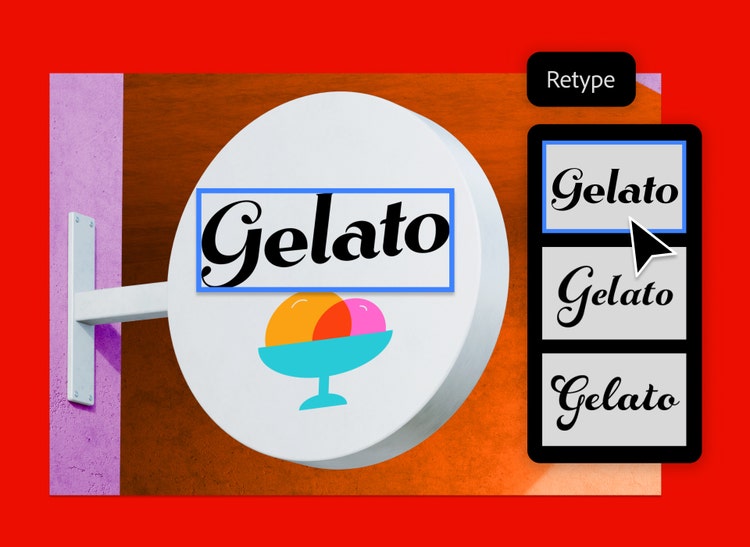
แก้ปัญหาแบบอักษรปริศนาได้อย่างรวดเร็ว
Retype มีการผสานการทำงานกับ Adobe Fonts และสามารถค้นหาแบบตัวพิมพ์กว่า 30,000 รายการจากไลบรารีได้อย่างรวดเร็ว ทั้งนี้เพื่อให้คุณได้ใช้แบบอักษรที่ตรงใจสำหรับทุกๆ โปรเจกต์
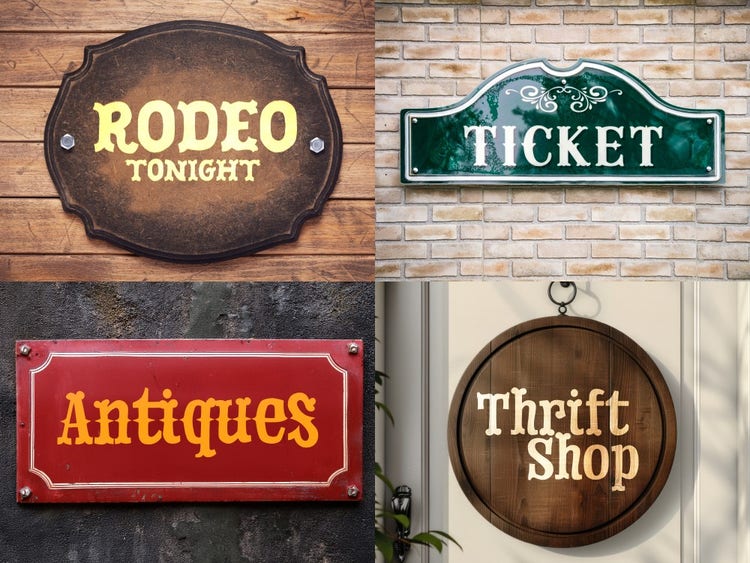
ค้นหาแรงบันดาลใจได้จากทุกที่
ไม่ว่าคุณจะกำลังสร้างระบบแบรนด์ให้กับลูกค้าระดับโลกหรือกำลังออกแบบโปสเตอร์ให้แบรนด์ในท้องถิ่น เพียงถ่ายภาพที่สร้างแรงบันดาลใจจากที่ใดก็ได้ เปิดภาพดังกล่าวใน Illustrator และหาแบบอักษรที่คุณต้องการ
ประหยัดเวลาด้วย Retype
ระบุหาแบบอักษรในรูปภาพ (ภาพนิ่งก็ทำได้) คุณจึงไม่ต้องเสียเวลาไปกับการค้นหาแบบอักษรที่ตรงกันจากในแบบตัวพิมพ์ที่มีอยู่มากมาย
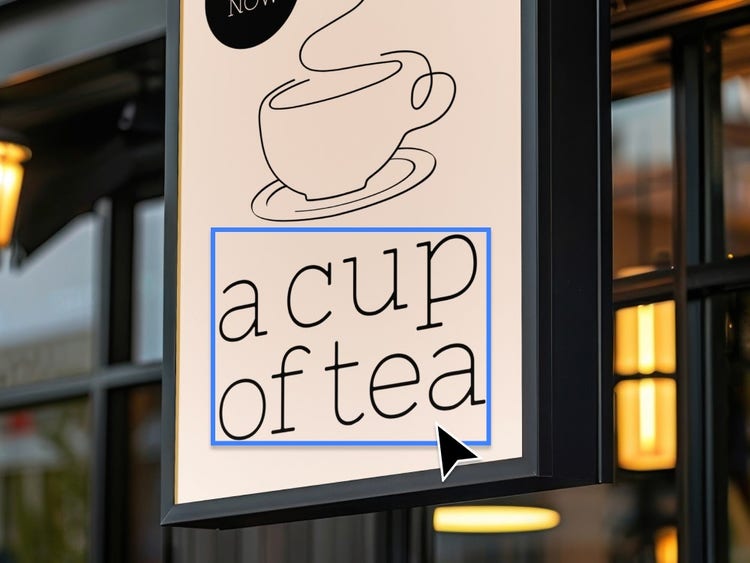
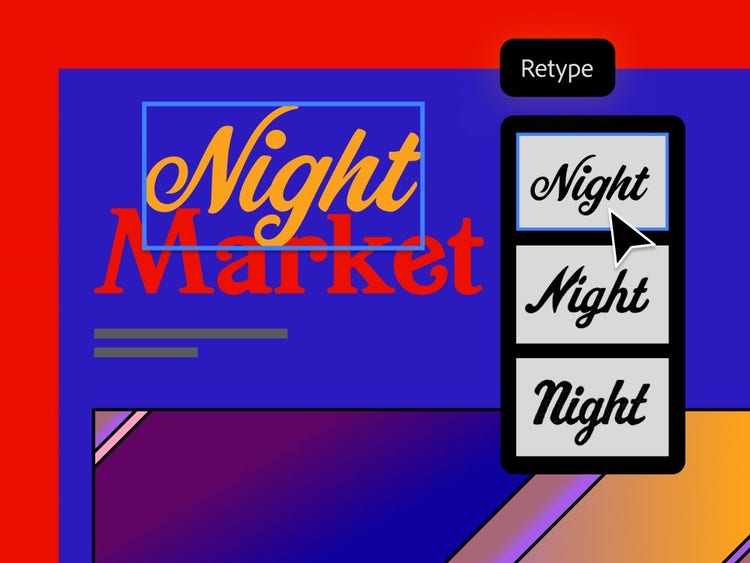
ระบุหาแบบอักษรจากโปรเจกต์ที่เคยทำไว้
ใช้ Retype เพื่อระบุหาแบบอักษรที่ตรงกับในข้อความที่มีการเปลี่ยนให้อยู่ในรูปแบบวัตถุหรือรูปแบบราสเตอร์จากโปรเจกต์เก่าๆ โดยฟีเจอร์นี้จะค้นหาแบบอักษรดังกล่าวได้อย่างรวดเร็วจากแบบอักษรกว่า 30,000 รายการในไลบรารี Adobe Fonts หรือไลบรารีแบบอักษรในเครื่องของคุณ
ค้นพบแบบตัวพิมพ์ที่คล้ายกัน
Retype จะค้นหาแบบอักษรที่ใกล้เคียงที่สุดกับแบบอักษรที่คุณกำลังตามหา รวมถึงแบบอักษรที่คล้ายกันอีกมากมาย เพื่อที่คุณจะได้ลองใช้หลายๆ แบบจนกว่าจะเจอแบบที่คุณชื่นชอบที่สุด บันทึกแบบอักษรเป็นรายการโปรดได้โดยตรงจากในเครื่องมือ Retype คุณจึงค้นหาแบบอักษรดังกล่าวในภายหลังได้ง่ายๆ
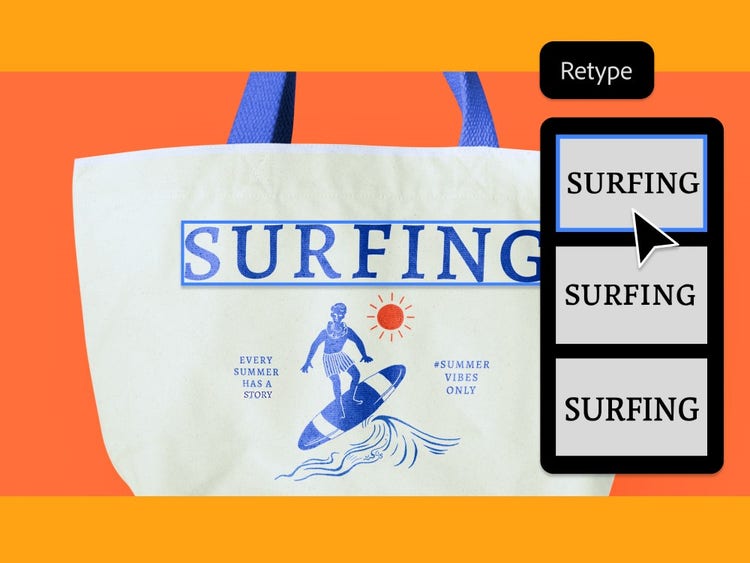
วิธีระบุหาแบบอักษรด้วย Retype
ค้นหาแบบอักษรในภาพได้ง่ายกว่าที่เคย
- เปิดไฟล์ของคุณใน Illustrator แล้วเลือกรูปภาพหรือแบบอักษรที่มีการเปลี่ยนให้อยู่ในรูปแบบวัตถุ เลือก Retype จาก Contextual Task Bar หรือไปที่ Type > Retype แล้วเลือก Match Font
- Retype จะแสดงรายการแบบอักษรที่แนะนำโดยอัตโนมัติ โดยระบบจะไฮไลต์แต่ละพื้นที่ในรูปภาพที่มีข้อความด้วยเส้นประ หากต้องการรีเฟรชรายการแนะนำที่คุณเห็น ให้คลิกข้อความที่คุณต้องการให้ระบบหาผลลัพธ์ที่ตรงกัน
- คลิกรูปดาวที่อยู่ถัดจากแบบอักษรที่คุณต้องการใช้ เพื่อที่คุณจะได้ค้นหาและนำไปใช้กับโปรเจกต์ถัดไปของคุณได้ง่ายๆ เคล็ดลับ: คุณสามารถบันทึกแบบอักษรเป็นรายการโปรดได้มากกว่าหนึ่งรายการ