{{ps-features}}
วิธีเพิ่มแบบอักษรใน Adobe {{photoshop}}
เพียงคลิกไม่กี่ครั้ง คุณก็จะได้ใช้แบบอักษรสวยๆ ในโปรเจกต์ถัดไปแล้ว ดูวิธีนำเข้าและใช้งานแบบอักษรบน Mac และ PC
รับแอปฟรี | รับแอปฟรี Photoshop ดูแผนและราคา | ดูแผนและราคา Photoshop
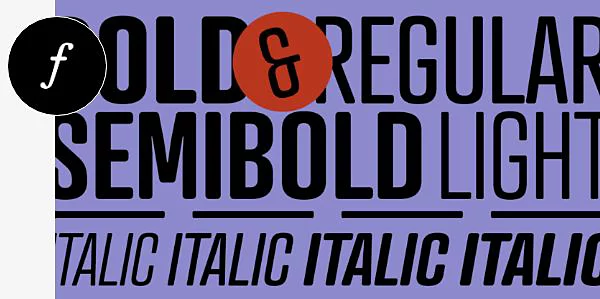
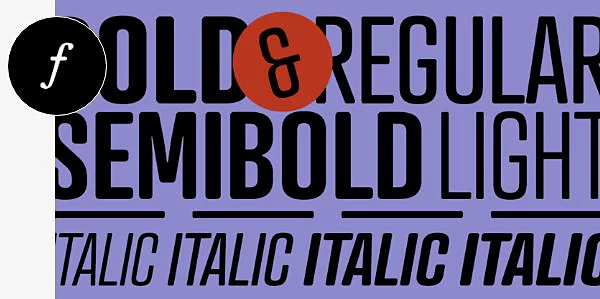
แบบตัวพิมพ์สำหรับทุกโปรเจกต์
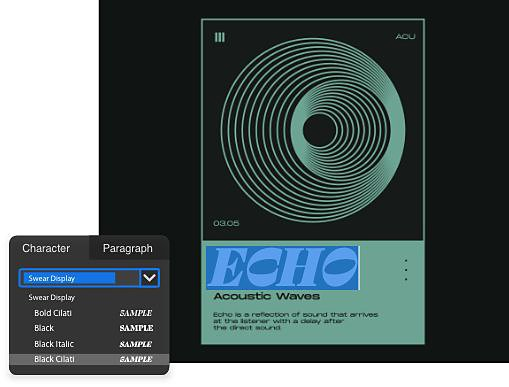
แบบอักษรไหนก็ใช้ได้
Photoshop รองรับทั้งแบบอักษร OpenType (OTF) และ TrueType (TTF) ซึ่งหมายความว่าคุณสามารถใช้แบบอักษรที่นำเข้าได้เกือบทุกแบบในดีไซน์ของคุณ
สำรวจ Adobe Fonts
เมื่อสมัครใช้งาน Adobe Creative Cloud แผนใดก็ตาม คุณจะได้สิทธิ์เข้าถึง Adobe Fonts ที่มีแบบอักษรมากกว่า 20,000 แบบ ทั้งหมดได้รับสิทธิ์การใช้งานอย่างถูกต้องและพร้อมให้คุณใช้งานทั้งแบบส่วนตัวและเชิงพาณิชย์
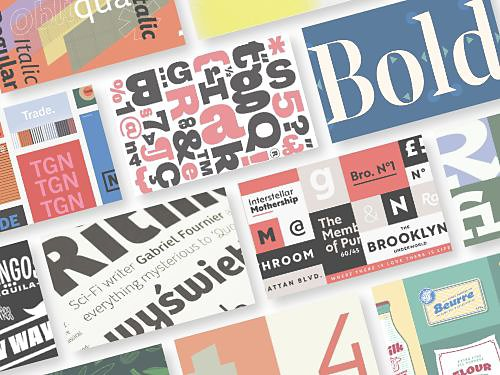
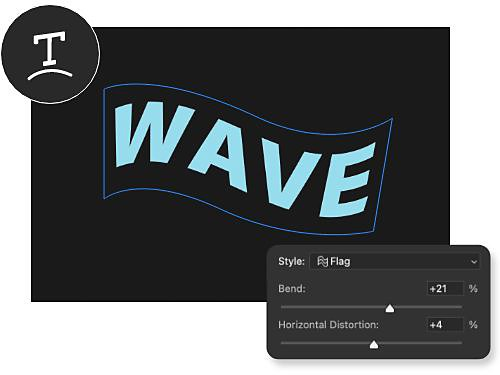
สร้างสรรค์ด้วยเครื่องมือจัดการข้อความ
คุณสามารถดัด บิด ปรับความโค้ง และปรับรูปร่างข้อความให้เหมาะกับงานออกแบบของคุณด้วยเครื่องมือปรับแต่งข้อความที่ยืดหยุ่น ขีดจำกัดขึ้นอยู่กับจินตนาการคุณแล้ว
สร้างแบบอักษรของคุณเอง
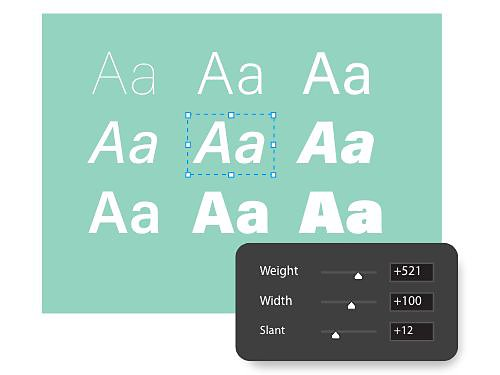
คุณสามารถใช้แบบอักษรที่ปรับเปลี่ยนได้ร่วมกับลักษณะย่อหน้าเพื่อสร้างแบบอักษรที่กำหนดเองและบันทึกไว้ใช้ซ้ำในงานออกแบบที่คุณต้องการได้
วิธีติดตั้งแบบอักษรบน Mac และ PC
วิธีนำเข้าแบบอักษรบน Mac
การเพิ่มแบบอักษรบน Mac ทำได้ง่ายมาก เพียงดาวน์โหลดไฟล์และคลิกตัวเลือกสองสามครั้ง แต่แบบอักษรอาจมาในรูปแบบโฟลเดอร์ ZIP ดังนั้นบางครั้งคุณอาจต้องแตกไฟล์ก่อน
- ดาวน์โหลด:
เมื่อคุณพบแบบอักษรที่ต้องการ ให้ดาวน์โหลด โดยตรวจสอบว่าเป็นไฟล์ TTF หรือไม่ก็ OTF - ติดตั้ง:
ดับเบิลคลิกที่ไฟล์แบบอักษร ซึ่งจะเปิดแอป Font Box จากนั้นคลิก Install Font - เลือก:
ใช้เครื่องมือ Horizontal Text เพื่อเลือกตำแหน่งที่คุณต้องการพิมพ์ และเลือกแบบอักษรจากเมนูข้อความ - พิมพ์:
พิมพ์ข้อความของคุณด้วยเครื่องมือ Type และปรับแต่งตามต้องการ
วิธีนำเข้าแบบอักษรบน PC
การติดตั้งแบบอักษรใน Windows มีขั้นตอนคล้ายกับที่กล่าวไปแล้ว แต่คุณต้องใช้แอปที่ต่างกันเล็กน้อย
- ดาวน์โหลด:
เมื่อคุณพบแบบอักษรที่ถูกใจ ให้ดาวน์โหลดลงในโฟลเดอร์หรือเดสก์ท็อป - คลิก:
คลิกขวาที่ไฟล์แบบอักษรที่ดาวน์โหลดมา แล้วเลือก Install - เลือก:
ใน Photoshop ให้เลือกเครื่องมือ Horizontal Text แล้วค้นหาแบบอักษรใหม่ในแถบเมนูด้านบน - ทดลองพิมพ์:
ลองพิมพ์ข้อความตัวอย่างเพื่อให้แน่ใจว่าแบบอักษรใหม่ใช้งานได้
เพิ่มพูนทักษะการจัดการแบบอักษร
แบบอักษรและข้อความเป็นเครื่องมือสำคัญสำหรับงานภาพถ่ายและการออกแบบ บทช่วยสอนเหล่านี้จะแสดงว่าคุณสามารถทำอะไรกับข้อความใน Photoshop ได้บ้าง

เพิ่มข้อความลงในภาพถ่าย
ดูวิธีสร้างสรรค์ผลงานด้วยการผสมผสานตัวอักษรลงในภาพถ่ายจากบทช่วยสอนที่มีประโยชน์นี้
พบกับความสามารถของแบบอักษรที่ปรับเปลี่ยนได้
แบบอักษรที่ปรับเปลี่ยนได้ทำให้คุณมีทางเลือกที่อิสระในการปรับแต่งแบบอักษร คุณสามารถปรับแต่งรูปลักษณ์ของแบบอักษรได้จนถึงระดับตัวอักษร
ดูอนาคตของแบบอักษรที่ปรับเปลี่ยนได้|ดูอนาคตของแบบอักษรที่ปรับเปลี่ยนได้

เขียนด้วยตัวอักษรหลากหลายระบบ
Photoshop รองรับระบบการเขียนและตระกูลแบบอักษรจากประเทศต่างๆ มากขึ้น คุณจึงสามารถถ่ายทอดข้อความในภาษาที่คุณถนัดที่สุดได้
ดูข้อมูลเกี่ยวกับแบบอักษรใหม่ๆ|ดูข้อมูลเกี่ยวกับแบบอักษรใหม่ๆ

ติดตั้งได้ทุกแพลตฟอร์ม
บทช่วยสอนเหล่านี้จะแนะนำวิธีติดตั้งแบบอักษรบนแพลตฟอร์มต่างๆ
คำถามที่พบบ่อย
แบบอักษรทั้งหมดใน Photoshop แสดงผลบนเว็บได้อย่างปลอดภัยหรือไม่
Photoshop ใช้แบบอักษรที่ผู้ใช้เปิดใช้งานบนคอมพิวเตอร์ของตนเอง ตัวอย่างเช่น ผู้ใช้คนหนึ่งสร้างเอกสารโดยใช้แบบอักษร Futura แล้วแชร์เอกสารให้เพื่อนที่ไม่มีแบบอักษรนี้ในเครื่อง แบบอักษรจะไม่แสดงผลอย่างถูกต้องจนกว่าเพื่อนของผู้ใช้จะติดตั้งบนอุปกรณ์ของตัวเอง
การสมัครใช้งาน Adobe Creative Cloud มาพร้อมสิทธิ์เข้าถึงแบบอักษรและผู้ออกแบบ/ตระกูลแบบอักษรนับร้อยรายการ
แบบอักษรที่แสดงผลบนเว็บได้อย่างปลอดภัยคือแบบอักษรที่ติดตั้งมากับระบบส่วนใหญ่ตามค่าเริ่มต้น
แบบอักษรใน Photoshop สามารถใช้งานเชิงพาณิชย์ได้ฟรีหรือไม่
เมื่อสมัครใช้งาน Creative Cloud ผู้ใช้จะได้รับสิทธิ์เข้าถึง Adobe Fonts ที่มีแบบอักษรหลายพันรายการให้เลือกใช้ แบบอักษรเหล่านี้ได้รับอนุญาตให้ใช้งานทั้งแบบส่วนตัวและเชิงพาณิชย์ โดยสามารถดูรายละเอียดฉบับเต็มเกี่ยวกับสิทธิ์การใช้งานแบบอักษรได้ในข้อกำหนดการใช้งาน
ทั้งนี้มีข้อยกเว้นบางประการ เช่น ในกรณีที่นำแบบอักษรไปใช้ในแอปพลิเคชันมือถือหรือเดสก์ท็อป ผู้ใช้ต้องซื้อสิทธิ์การใช้งานที่ถูกต้องจากผู้ออกแบบอักษรหรือตัวแทนจำหน่ายที่ได้รับอนุญาต
ฉันสามารถหาแบบอักษรมาเพิ่มลงใน Photoshop ได้จากที่ไหน
ฉันจะลบแบบอักษรออกจาก Photoshop ได้อย่างไร
แบบอักษรที่ใช้งานอยู่ทั้งหมดจะปรากฏในส่วน My Adobe Fonts ในโปรไฟล์ผู้ใช้ของคุณ แบบอักษรที่ใช้งานอยู่คือแบบอักษรที่เปิดใช้งานผ่าน Creative Cloud คุณสามารถจัดการแบบอักษรที่ใช้งานอยู่และแบบอักษรที่เคยติดตั้งไว้ได้จากแท็บ Active Fonts เราแนะนำให้ลบแบบอักษรที่ไม่ได้ใช้แล้วเพื่อเพิ่มประสิทธิภาพและทำให้เมนูแบบอักษรกระชับขึ้น
คุณสามารถปิดใช้งานแบบอักษรได้หลายวิธี ได้แก่ การใช้ปุ่มสวิตช์ Deactivate ถัดจากชื่อตระกูลแบบอักษรเพื่อลบแบบอักษรทั้งตระกูล หรือการใช้ปุ่มสวิตช์ถัดจากแบบอักษรแต่ละรูปแบบเพื่อลบเพียงแบบอักษรเดียว วิธีสุดท้ายคือเครื่องมือ Bulk Deactivate ที่ช่วยให้คุณปิดใช้งานแบบอักษรเป็นกลุ่มใหญ่ได้
เราจะเก็บประวัติแบบอักษรที่เคยใช้ไว้ในแท็บ Previously Active เพื่อให้คุณสามารถค้นหาได้ในอนาคตหากจำเป็นต้องใช้
แบบอักษรที่นิยมใช้กันมากที่สุดใน Photoshop มีอะไรบ้าง
แบบอักษรที่ใช้กันมากที่สุดใน Photoshop ได้แก่ Arial, Calibri, Verdana, Times New Roman และ Georgia ทั้งหมดถือเป็นแบบอักษรที่ “แสดงผลบนเว็บได้อย่างปลอดภัย” เพราะมีอยู่ในคอมพิวเตอร์และอุปกรณ์เกือบทุกเครื่อง อีกทั้งยังอ่านง่าย จึงเป็นตัวเลือกยอดนิยมสำหรับการออกแบบเว็บ เอกสาร และโปรเจกต์ออกแบบกราฟิก
แบบอักษรอื่นๆ ที่ผู้คนนิยมใช้ใน Photoshop ได้แก่ Helvetica, Tahoma และ Trebuchet MS โดยการใช้แบบอักษรเฉพาะอาจแตกต่างกันตามวัตถุประสงค์และกลุ่มเป้าหมายของโปรเจกต์ออกแบบ