เพิ่มรูปภาพเป็นเลเยอร์ใน Adobe Photoshop
ไม่ว่าคุณจะสร้างภาพคอลลาจสุดซับซ้อนหรือนำเข้าภาพถ่ายเพื่อแก้ไข ลองดูวิธีจัดการและควบคุมเลเยอร์ใน Photoshop ด้วยเคล็ดลับที่มีประโยชน์เหล่านี้


ไม่ว่าคุณจะสร้างภาพคอลลาจสุดซับซ้อนหรือนำเข้าภาพถ่ายเพื่อแก้ไข ลองดูวิธีจัดการและควบคุมเลเยอร์ใน Photoshop ด้วยเคล็ดลับที่มีประโยชน์เหล่านี้

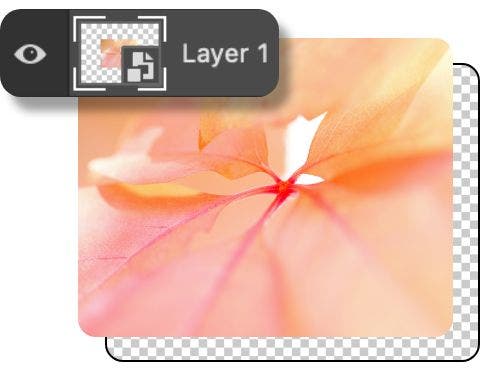
วิธีที่ง่ายที่สุดในการเปลี่ยนรูปภาพหรือภาพถ่ายให้เป็นเลเยอร์คือการลากภาพนั้นลงในบริเวณผ้าใบของ Photoshop แอปจะสร้างเลเยอร์ใหม่สำหรับรูปภาพนั้นโดยอัตโนมัติ
หากต้องการฝังรูปภาพจากตำแหน่งอื่น ให้ไปที่ File › Place Embedded โปรดทราบว่าหากคุณแก้ไขรูปภาพต้นฉบับที่คุณเชื่อมโยงไว้ ระบบจะอัปเดตรูปภาพในตำแหน่งที่เชื่อมโยงด้วย
ใช้แถบเมนูในการเลือก File › Import › Images from Device จากนั้นคุณสามารถนำเข้าภาพถ่ายโดยตรงจากกล้อง เครื่องสแกน หรืออุปกรณ์อื่นที่เชื่อมต่อไว้ได้
หากคุณสร้างเลเยอร์ใหม่ คุณสามารถคัดลอกและวางรูปภาพของคุณลงไปได้เลย เพียงคลิกขวาแล้วกด Command + C บน macOS หรือ Ctrl + C บน PC
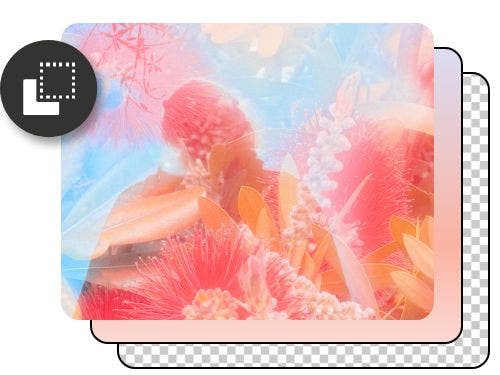
แผง Layers เป็นหนึ่งในส่วนควบคุมหลักสำหรับพื้นที่ทำงานของคุณ ไม่ว่าคุณจะสร้างเลเยอร์เพิ่ม ปรับแต่งเลเยอร์พื้นหลัง เพิ่มองค์ประกอบใหม่ หรือปรับเลเยอร์ที่มีอยู่แล้ว เครื่องมือเหล่านี้สามารถช่วยให้คุณเริ่มแก้ไขได้เกือบทุกรูปแบบ:
Smart Objects ช่วยให้คุณแปลงและแก้ไขได้โดยไม่ลดความละเอียดหรือทำให้เปลี่ยนแปลงไปโดยถาวร เมื่อคุณวางวัตถุแบบฝัง Photoshop จะแปลงเป็น Smart Objects โดยอัตโนมัติ คุณสามารถทำสิ่งต่างๆ ต่อไปนี้ได้ด้วย Smart Objects:
คุณไม่สามารถเปลี่ยนแปลงหรือแก้ไขข้อมูลพิกเซลของ Smart Objects ได้ หมายความว่าหากต้องการใช้ฟีเจอร์อย่างเช่นโหมดผสมผสาน คุณจำเป็นต้องแปลงเลเยอร์เป็นราสเตอร์ ซึ่งก็คือการแปลงจากกราฟิกเวกเตอร์เป็นกราฟิกแบบพิกเซลโดยเลือก Rasterize Layer วิธีนี้ทำให้คุณปรับแต่งพิกเซลของเลเยอร์ที่มีอยู่ได้
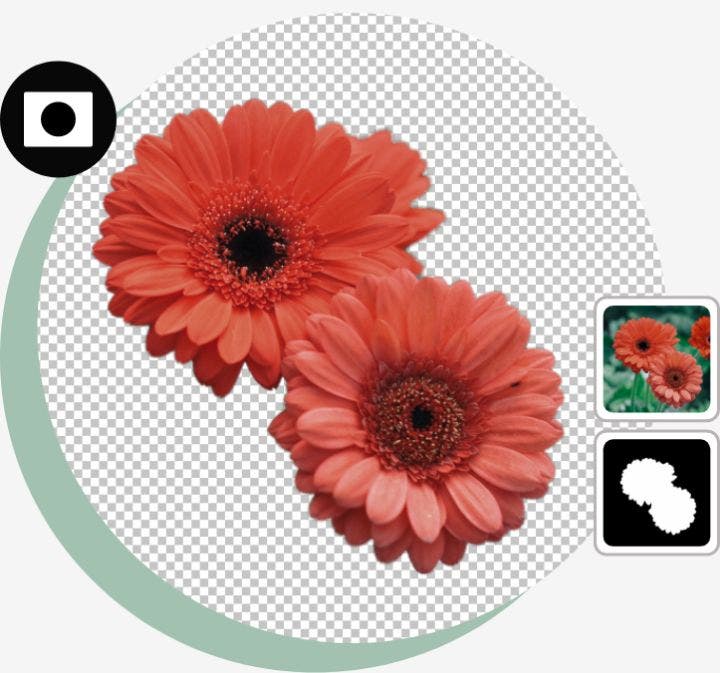
เลเยอร์มาสก์ช่วยให้คุณย้อนกลับไปยังจุดใดก็ได้ในกระบวนการและแก้ไขข้อผิดพลาดหรือยกเลิกงานที่ทำไป โดยซ่อนพิกเซลในรูปภาพแทนที่จะลบพิกเซล ให้ทำตามขั้นตอนต่อไปนี้เพื่อเปิดใช้งานเลเยอร์มาสก์:
เมื่อใช้เลเยอร์มาสก์ คุณจะต้องทำงานด้วยสีขาว ดำ และเทา เมื่อใช้แปรงวาดสีขาวบนมาสก์ คุณจะเห็นเลเยอร์นั้น สีดำจะซ่อนเลเยอร์ สำหรับสีเทา คุณสามารถระบายที่จุดใดก็ได้ที่ไม่ได้เป็นสีขาวหรือสีดำ ซึ่งจะช่วยให้คุณปรับความโปร่งใสได้หลากหลายระดับ
ไม่ว่าจะใช้อุปกรณ์ Mac หรือ Windows คุณสามารถเรียนรู้ทักษะพื้นฐานสำหรับ Photoshop อีกมากมายได้ ลองดูบทช่วยสอนและคำแนะนำที่ออกแบบมาเพื่อช่วยคุณพัฒนาฝีมือในการแก้ไขภาพและออกแบบกราฟิก
รับ Photoshop บนเดสก์ท็อปและ iPad ที่รวมอยู่ใน Creative Cloud
รับแอป Creative Cloud กว่า 20 รายการ รวมถึง Photoshop บนเดสก์ท็อปและ iPad
ประหยัด 45% สำหรับแอปและบริการ Creative Cloud กว่า 20 รายการ.
ประหยัดกว่า
รับส่วนลด 30% ในปีแรกและสิทธิ์ใช้งานสำหรับทีมของคุณสูงสุด 5 สิทธิ์ รวมถึงแอป Creative Cloud กว่า 20 รายการPhotoshop ที่มาพร้อมกับฟีเจอร์ทางธุรกิจสุดพิเศษ

Based on your location, we think you may prefer the United States website, where you'll get regional content, offerings, and pricing.



