#000
Adobe Photoshop
คู่มือสำหรับการทำความสะอาดรูปภาพด้วย AI
สมบูรณ์แบบในระดับพิกเซล: ความชัดเจนที่ขับเคลื่อนด้วย AI เพียงปลายนิ้วสัมผัส
#F8F8F8
วิธีลบจุดรบกวนในรูปภาพด้วย AI
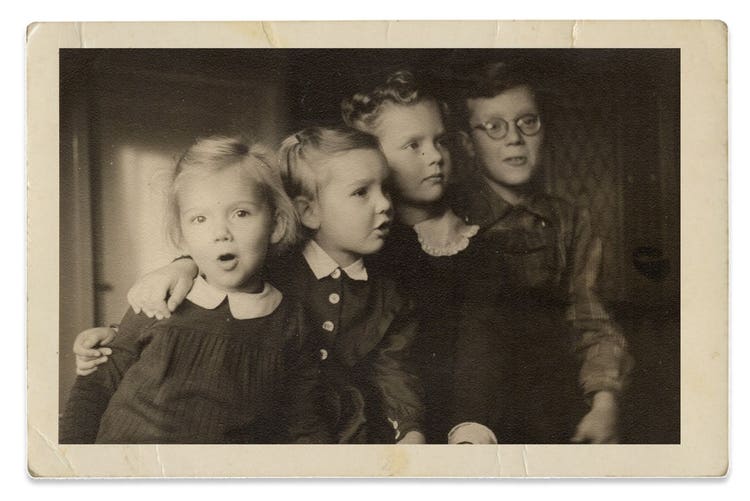
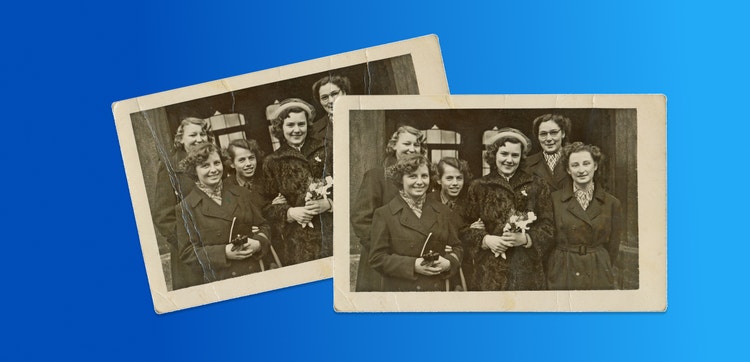
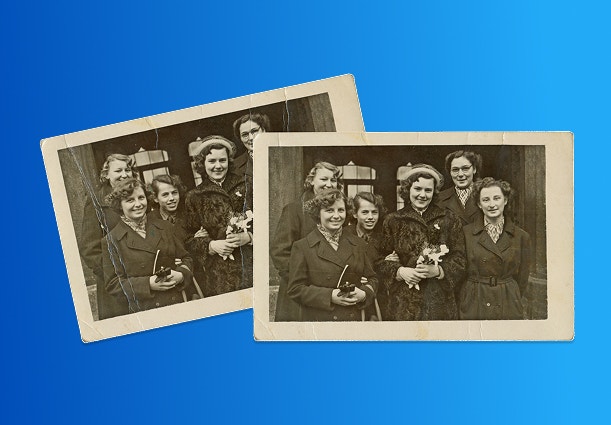
การทำความสะอาดรูปภาพด้วย AI กำลังเปลี่ยนแปลงวิธีในการฟื้นฟูและเก็บรักษาภาพถ่าย AI สามารถทำความสะอาดรูปภาพเก่าๆ หรือที่มีความเสียหายได้โดยอัตโนมัติด้วยการใช้ Machine Learning ซึ่งจะลบจุดรบกวนที่ไม่ต้องการออกในขณะที่ยังคงรายละเอียดที่ประณีตเอาไว้ การลบจุดรบกวนด้วย AI นั้นรวดเร็วกว่า แม่นยำกว่า และใช้แรงงานน้อยกว่าเมื่อเทียบกับวิธีการแบบดั้งเดิม
พลิกโฉมการฟื้นฟูรูปภาพด้วย AI
ตัวอย่างหนึ่งของการทำความสะอาดรูปภาพด้วย AI คือฟีเจอร์เติมโดย AI ใน Adobe Photoshop เครื่องมือนี้ใช้ AI ขั้นสูงเพื่อวิเคราะห์รูปแบบของรูปภาพแล้วลบจุดรบกวนและข้อบกพร่องอื่นๆ อย่างชาญฉลาด
ฟีเจอร์เติมโดย AI เข้าใจถึงบริบทของรูปภาพและสามารถสร้างพิกเซลทดแทนที่เข้ากันได้ดีอย่างกลมกลืนกับตัวภาพ ผลลัพธ์ที่ได้ออกมาคือรูปภาพที่สะอาดและได้รับการฟื้นฟู ซึ่งยังคงรักษาองค์ประกอบสำคัญของภาพต้นฉบับไว้
การนำ AI มาใช้ในการออกแบบดิจิทัลช่วยขยายความเป็นไปได้ในการสร้างสรรค์และกำหนดนิยามใหม่ของคำว่า “เนื้อหาของจริง” โดยการทำให้ทุกคนสามารถเข้าถึงเครื่องมือที่ทรงพลังได้ไม่ว่าจะเป็นมือใหม่หรือมืออาชีพ
สร้างสมดุลระหว่างการใช้ AI กับการควบคุมทางศิลปะ
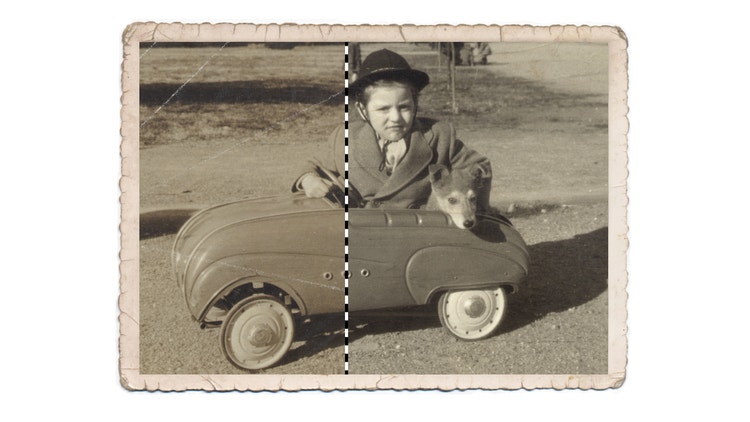
คุณสามารถปรับแต่งผลลัพธ์ที่สร้างโดย AI ใน Photoshop ได้โดยการแก้ไขพารามิเตอร์ต่างๆ เช่น ความเข้มหรือสไตล์ของเอาต์พุต AI เพื่อให้ตรงกับภาพชิ้นงานสร้างสรรค์ที่คุณคิดไว้ ตัวเลือกที่ปรับแต่งได้เหล่านี้จะช่วยให้คุณควบคุมปริมาณการใช้กระบวนการสร้างโดย AI ได้ ซึ่งทำให้ประสานเทคโนโลยีกับทิศทางด้านศิลปะที่คุณมีได้ง่ายขึ้น
สำรวจเทคนิคการทำความสะอาดด้วย AI ขั้นสูง
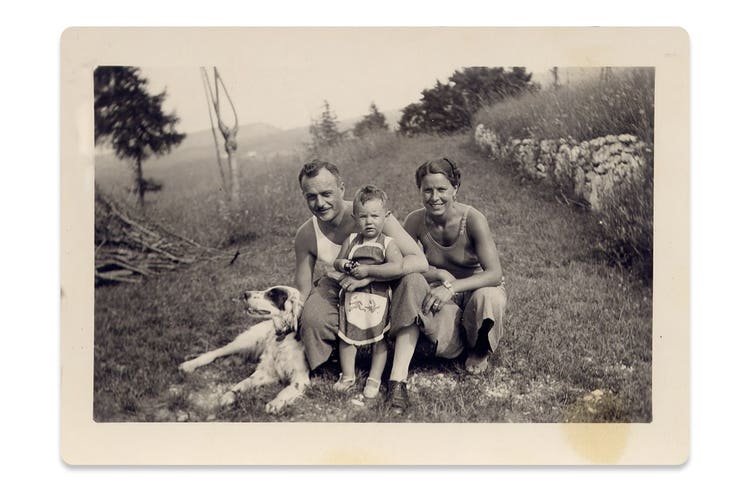
เครื่องมือ AI ได้กลายเป็นสิ่งที่มีประโยชน์อย่างมากต่อนักฟื้นฟูภาพถ่ายทั้งระดับมืออาชีพและมือสมัครเล่น ไม่ว่าจะเป็นประโยชน์ในด้านการซ่อมแซมภาพถ่ายเก่าที่มีความเสียหายไปจนถึงการเพิ่มคุณภาพให้กับรูปภาพที่มีแสงน้อย เครื่องมืออย่าง Adobe Photoshop มีการขับเคลื่อนด้วย AI และสามารถลบจุดรบกวนและข้อบกพร่องได้อย่างแนบเนียน รวมถึงปรับปรุงรายละเอียดของพื้นผิวในการถ่ายภาพหลายๆ ประเภท เช่น ภาพผลิตภัณฑ์ ภาพถ่ายบุคคล และภาพทิวทัศน์
ข้อได้เปรียบสำคัญอย่างหนึ่งของการทำความสะอาดรูปภาพด้วย AI คือความสามารถในการจัดการกับโปรเจกต์เฉพาะทางได้อย่างแม่นยำ เช่น การแก้ไขภาพถ่ายในบริเวณที่ได้รับแสงน้อยเกินไป AI สามารถเพิ่มความสว่างและฟื้นฟูความชัดเจนในขณะที่จำแนกความแตกต่างระหว่างจุดรบกวนที่ไม่ต้องการกับองค์ประกอบที่ตั้งใจให้เกิดขึ้นอย่างเกรนหรือพื้นผิวได้ ความสามารถนี้มีประโยชน์อย่างยิ่งในกรณีที่การรักษารายละเอียดเป็นสิ่งสำคัญ เช่น การฟื้นฟูภาพถ่ายวินเทจหรือการถ่ายภาพเชิงศิลปะซึ่งเกรนจะช่วยเพิ่มอารมณ์ของภาพ เมื่อใช้เทคนิคขั้นสูงเหล่านี้ คุณจะสามารถปรับปรุงคุณภาพของรูปภาพได้โดยไม่สูญเสียรายละเอียดที่ทำให้งานของคุณไม่ซ้ำใคร
ขจัดจุดรบกวนด้วยฟีเจอร์เติมโดย AI
คำแนะนำทีละขั้นตอนในการลบจุดรบกวนในรูปภาพโดยใช้ฟีเจอร์เติมโดย AI
- เปิดรูปภาพของคุณใน Photoshop
เริ่มต้นโดยการเปิดรูปภาพที่ต้องลบจุดรบกวนใน Adobe Photoshop - เลือกบริเวณที่จะทำความสะอาด
ใช้เครื่องมือ Lasso หรือเครื่องมือ Marquee เพื่อเลือกบริเวณที่ต้องการในรูปภาพโดยเน้นไปยังส่วนที่ไม่สมบูรณ์หรือมีจุดรบกวนที่สังเกตได้ชัด อย่าลืมยกเลิกการเลือกในบริเวณอื่นๆ ทั้งหมดที่ไม่จำเป็นต้องปรับ - ใช้งานฟีเจอร์เติมโดย AI
เมื่อเลือกบริเวณที่จะดำเนินการแล้ว ให้ไปที่เมนู Edit แล้วเลือกฟีเจอร์เติมโดย AI
กล่องโต้ตอบจะขอให้คุณยืนยันประเภทของเนื้อหาที่จะเติมในภาพ เนื่องจากขั้นตอนนี้เป็นเพียงแค่การลบจุดรบกวน จึงให้เว้นพรอมต์ว่างไว้ AI จะวิเคราะห์รูปภาพและลบจุดรบกวนออก - ปรับการตั้งค่าการเติม
Photoshop จะใช้ Inpaint (แทนที่พิกเซลภายในบริเวณที่เลือก) และ Outpaint (ทำให้เนื้อหาที่เติมกลมกลืนกับบริเวณโดยรอบ) ร่วมกันเพื่อลบจุดรบกวนออกอย่างแนบเนียน
คุณสามารถปรับความเข้มของฟีเจอร์เติมโดย AI ได้ในการตั้งค่า ใช้ความเข้มในระดับที่ต่ำลงหากมีจุดรบกวนเพียงเล็กน้อยเพื่อให้พื้นผิวมีความเป็นธรรมชาติมากขึ้น หากมีจุดรบกวนมาก ให้เพิ่มความเข้ม - ตรวจสอบและปรับแต่งรายละเอียด
เมื่อกระบวนการเติมโดย AI เสร็จสิ้น ให้ตรวจสอบผลลัพธ์เพื่อดูว่ามีบริเวณที่ AI อาจไม่ได้ลบออกหรือบริเวณที่มีการลบพื้นผิวหรือรายละเอียดสำคัญออกหรือไม่
คุณสามารถย้อนกลับหรือเติมเนื้อหาใหม่อีกครั้งได้โดยการเลือกพื้นที่ในส่วนที่เล็กลงจนกว่าคุณจะพึงพอใจกับภาพโดยรวม - รักษารายละเอียดของพื้นผิวด้วยการทำความสะอาดแบบเฉพาะส่วน
หากรูปภาพมีรายละเอียดของพื้นผิวหรือเกรนด้วยความตั้งใจ อย่างเช่นในภาพถ่ายแนววินเทจหรือรายละเอียดสินค้า คุณสามารถใช้เครื่องมือ Masking เพื่อใช้ฟีเจอร์เติมโดย AI เฉพาะกับพื้นที่ในส่วนที่จำเป็น - เพิ่มรายละเอียดขั้นสุดท้าย
หลังจากทำความสะอาดภาพแล้ว คุณสามารถปรับความสว่าง ความต่างระดับสี หรือความคมชัดโดยรวมเพื่อปรับปรุงรูปภาพเพิ่มเติมในขั้นสุดท้ายและเพื่อให้แน่ใจว่าบริเวณของภาพที่ผ่านการทำความสะอาดจะออกมาเป็นธรรมชาติและกลมกลืนอย่างลงตัว
หากมีคำถาม เรามีคำตอบ
เราจะใช้ AI ทำความสะอาดรูปภาพได้อย่างไร
ใช้เครื่องมือ AI ใน Photoshop เพื่อลบรอยตำหนิ เพิ่มความชัดเจน และฟื้นฟูคุณภาพของรูปภาพ
เครื่องมือลบจุดรบกวนในรูปภาพด้วย AI มีหลักการทำงานอย่างไร
เครื่องมือลบจุดรบกวนด้วย AI จะลดจุดรบกวนในรูปภาพโดยการวิเคราะห์และปรับพิกเซลให้เรียบเนียนในขณะที่ยังคงรายละเอียดและความคมชัดไว้
การทำความสะอาดรูปภาพด้วย AI มีลักษณะการใช้งานต่างๆ อย่างไรบ้าง
การทำความสะอาดด้วย AI สามารถใช้เพื่อฟื้นฟูภาพถ่าย ปรับปรุงรูปภาพที่มีแสงน้อย และปรับปรุงคุณภาพของภาพในสื่อ
เครื่องมือทำความสะอาดรูปภาพด้วย AI อย่างฟีเจอร์เติมโดย AI จะยกระดับการแสดงออกทางความคิดสร้างสรรค์ในงานศิลปะดิจิทัลได้อย่างไร
AI ช่วยให้ศิลปินดิจิทัลมุ่งเน้นไปที่การรังสรรค์ผลงานให้ออกมาตรงตามภาพที่ศิลปินคนนั้นคิดขึ้นโดยใช้เวลาไปกับการแก้ไขด้วยตนเองน้อยลง ศิลปินสามารถสำรวจความเป็นไปได้ใหม่ๆ ในการสร้างสรรค์ได้อย่างง่ายดายโดยใช้ฟีเจอร์เติมโดย AI เพื่อทดลองผลลัพธ์โดยการเพิ่มหรือแทนที่องค์ประกอบในรูปภาพ
title
เครื่องมือทำความสะอาดรูปภาพด้วย AI: วิธีลบจุดรบกวนในรูปภาพด้วย AI
ContentType
Features
tags
caas:content-type/features,caas:products/photoshop,caas:product-categories/photo,caas:features/add-or-remove-objects
description
ค้นพบพลังของการทำความสะอาดรูปภาพด้วย AI ในการแก้ไขภาพถ่ายและดูข้อมูลเพิ่มเติมเกี่ยวกับการใช้ฟีเจอร์เติมโดย AI เพื่อเป็นเครื่องมือสำหรับลบจุดรบกวนในรูปภาพด้วย AI ใน Adobe Photoshop
cardImage
cardImageAltText
เครื่องมือทำความสะอาดรูปภาพด้วย AI: วิธีลบจุดรบกวนในรูปภาพด้วย AI