Adobe Photoshop
สร้างสรรค์ผลงานชิ้นเอกด้วย แปรง Photoshop
ไม่ว่าคุณจะต้องการเอฟเฟกต์สีสเปรย์หรือเอฟเฟกต์สีน้ำหมึก ค้นหาแปรงที่ต้องการเพื่อปลดปล่อยความคิดสร้างสรรค์ของคุณด้วยการวาดภาพ การลงสี และการสร้างแบบอักษรดิจิทัลใน Adobe Photoshop


Adobe Photoshop
ไม่ว่าคุณจะต้องการเอฟเฟกต์สีสเปรย์หรือเอฟเฟกต์สีน้ำหมึก ค้นหาแปรงที่ต้องการเพื่อปลดปล่อยความคิดสร้างสรรค์ของคุณด้วยการวาดภาพ การลงสี และการสร้างแบบอักษรดิจิทัลใน Adobe Photoshop
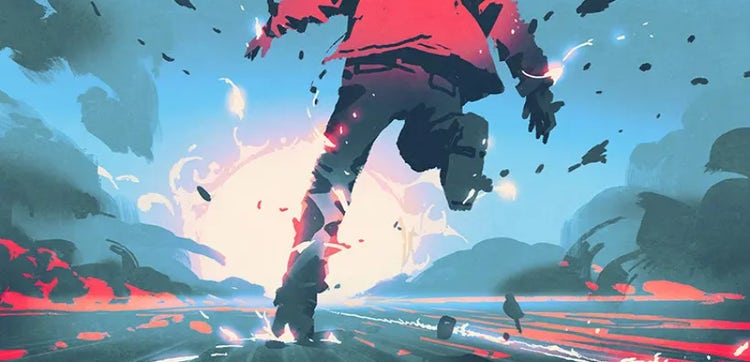
ยกระดับงานศิลปะดิจิทัลของคุณด้วยแปรงวาดแบบกำหนดเองหรือเริ่มต้นงานของคุณอย่างรวดเร็วด้วย แปรง Photoshop แบบพรีเซ็ต

ใช้แปรงเขียนตัวอักษรและอักษรวิจิตรของคุณเองด้วยมือให้สมบูรณ์แบบด้วยชุดแปรง Photoshop คุณภาพสูง
สร้างเส้นวาดและการแรเงาตามที่คุณต้องการ ทำให้ภาพวาดดิจิทัลของคุณมีชีวิตชีวาด้วยแปรงดินสอ แปรงหมึก และแปรงถ่าน


ทดลองใช้ทุกอย่างตั้งแต่แปรงสีน้ำไปจนถึงเอฟเฟกต์การสาด และสำรวจเครื่องมือพรีเซ็ตหลายพันรายการ
สร้างชุดเครื่องมือที่ไม่เหมือนใครด้วยแปรง Photoshop แบบกำหนดเองที่ช่วยคุณสร้างเอฟเฟกต์ที่ต้องการ

สร้างชุดเครื่องมือที่ไม่เหมือนใครด้วยแปรง Photoshop แบบกำหนดเองที่ช่วยคุณสร้างเอฟเฟกต์ที่ต้องการ
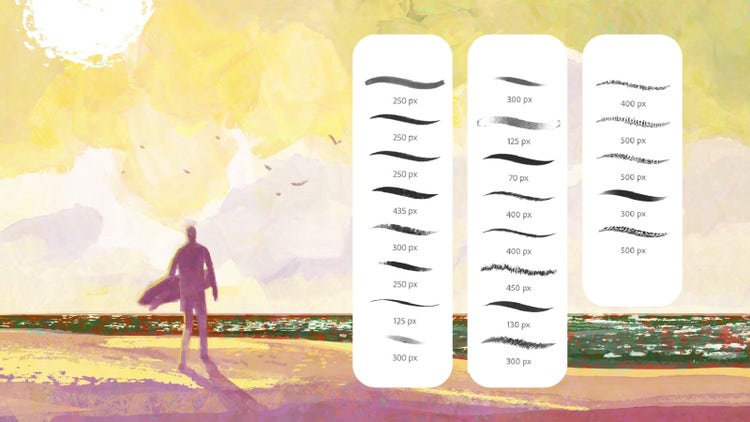
แปรง Photoshop สุดพิเศษ
สำรวจชุดแปรงฟรีด้านล่างและอัปเกรดงานศิลปะและการออกแบบของคุณด้วยพื้นผิว สไตล์ และเอฟเฟกต์ที่ไม่ซ้ำใครหลากหลายรายการ หากคุณไม่มี Photoshop สมัครสมาชิกตอนนี้เพื่อเข้าถึงชุดแปรงกว่า 30 ชุดอย่างเต็มรูปแบบ ตั้งแต่ Art Markers และ Impressionist ไปจนถึง Crosshatchers และ Runny Inkers
ดาวน์โหลดแปรงที่คุณต้องการและบันทึกพร้อมกับแปรงอื่นๆ ในไฟล์แปรง Adobe (ABR) บนแล็ปท็อปหรือ iPad ของคุณ สำหรับ Photoshop บนเดสก์ท็อป ให้คลิกที่ ABR ในขณะที่ Photoshop กำลังทำงานและจะถูกเพิ่มลงในแผงแปรงของคุณโดยอัตโนมัติ สำหรับ Photoshop บน iPad และ Adobe Fresco ให้เปิดแผงแปรงและคลิกที่ปุ่ม + แล้วไปที่ไฟล์ ABR ของคุณและเลือกเพื่อเพิ่มแปรง
แปรงสีสันสดใสหลากสี แปรงใบไม้สด เครื่องมือแต้มหมึกใหม่ แปรงวาดใหม่ และพื้นผิวอีกมากมายในการอัปเดตฤดูใบไม้ผลิครั้งใหญ่ (แปรง 30 แบบ!) ประจำปี 2024 นี้ ขอให้ความคิดสร้างสรรค์ของคุณเบ่งบาน!
เครื่องมือกว่า 300 ชิ้นครอบคลุมสื่อหลากหลายประเภท รวมถึงดินสอ ดินสอสี ถ่าน หมึก น้ำมัน และสีน้ำ นอกจากนี้ยังมีเครื่องมือเกลี่ยสี (เครื่องมือผสาน) และยางลบ สำรวจแต่ละหมวดหมู่แยกกันเพื่อค้นหารายการโปรดของคุณ มีแล้วหรือยัง ติดตั้งการอัปเดต
ชอล์ก สีพาสเทล ดินสอ และแปรงอื่นๆ ที่มีพื้นผิวที่เด่นชัด รวมถึงเครื่องมือเกลี่ยสี
ได้รับแรงบันดาลใจจากศิลปิน Golden Books ในยุค 1950 และ 1960 ที่ทำงานโดยใช้สีกวอชเป็นหลักและการใช้เอฟเฟกต์แปรงทั้งแบบเปียกและแบบแห้ง ชุดย่อย Golden ช่วยให้คุณควบคุมน้ำหนักของแปรงแห้งด้วยการเอียงปากกาสไตลัสของคุณ (ต้องมีแท็บเล็ตปากกาที่รับรู้การเอียง)
เครื่องมือที่ไวต่อแรงกดกว่า 100 ชนิดช่วยให้คุณควบคุมความหนาแน่นของรูปแบบฮาล์ฟโทน นอกจากนี้ยังมีแปรงสกรีนโทนแบบเรียบง่ายที่ไม่ตอบสนองต่อแรงกดของปากกาให้เลือกมากมายคุณจึงสามารถเติมโทนสีที่สม่ำเสมอได้อย่างรวดเร็ว
แปรงสำหรับงานเส้นละเอียดและแปรงฮาล์ฟโทนเพื่อเพิ่มโทนสีที่ใช้งานได้จริงสองสามอัน รวมถึงแปรงเอฟเฟกต์ ดินสอร่างภาพ และยางลบ
แปรงที่ไม่ซ้ำกันกว่า 40 แบบที่ให้คุณควบคุมปริมาณการกระเด็น ความหนาแน่น และทิศทางด้วยแรงกดปากกาสไตลัสของคุณ รับเอฟเฟกต์ต่างๆ ตั้งแต่จุดจากการสะบัดแปรงสีฟันไปจนถึงการหยดสีลงบนกระดาษเปียก
แปรงสื่อเปียกสำหรับการระบายแบบกว้างๆ งานละเอียด การกระเด็น และเอฟเฟกต์อื่นๆ แปรงทุกชิ้นใช้พื้นผิวในตัวเพื่อเพิ่มความโดดเด่นให้กับลายเส้นของคุณ
หนึ่งในสิ่งที่น่าทึ่งเกี่ยวกับการใช้แปรงใน Photoshop ก็คือคุณสามารถสร้างและแชร์แปรงของคุณเองได้ ไม่ว่าคุณจะเป็นศิลปินดิจิทัลที่เพิ่งเริ่มต้นหรือมีประสบการณ์มาก่อน การดาวน์โหลดและนำเข้าแปรงจาก Adobe หรือครีเอเตอร์คนโปรดโดยตรงก็กลายเป็นเรื่องสนุกได้
หากคุณไม่พบแปรงที่ต้องการจริงๆ ใน Photoshop หรือในชุดแปรง ข่าวดีก็คือคุณสร้างแปรงของคุณเองได้ จินตนาการล่วงหน้าถึงรูปลักษณ์ที่คุณต้องการและแปรงแบบใดที่จะช่วยให้คุณสร้างเอฟเฟกต์นั้นได้ จากนั้นอย่ารอช้าและทดลองตั้งค่าในแผง Brushes และบันทึกแปรงใหม่แบบกำหนดเองของคุณ
Based on your location, we think you may prefer the United States website, where you'll get regional content, offerings, and pricing.


