ฟีเจอร์ของ Photoshop
วิธีเปลี่ยนสีพื้นหลังใน Adobe Photoshop
ไม่ว่าจะต้องการเปลี่ยนฉากหลังของภาพถ่ายสินค้า หรือปรับสีในงานออกแบบกราฟิก คุณก็สามารถสร้างลุคที่ต้องการได้ง่ายๆ ด้วยเคล็ดลับสั้นๆ นี้
รับแอปฟรี | รับแอปฟรี Photoshop ดูแผนและราคา | ดูแผนและราคา Photoshop

เปลี่ยนสีพื้นหลังให้เด่นสะดุดตา
คุณสามารถเปลี่ยนพื้นหลังสีขาวให้เป็นพื้นหลังสีสันสดใสได้ในไม่กี่ขั้นตอนด้วย Photoshop การเปลี่ยนพื้นหลังของภาพถ่ายหรืองานออกแบบเป็นวิธีง่ายๆ ที่ช่วยยกระดับโปรเจกต์ได้ทันทีด้วยการเปลี่ยนสีเป็นอีกเฉดสีหนึ่ง ทำให้พื้นหลังโปร่งใสหรือมีรายละเอียดพื้นผิว สร้างพื้นหลังแบบไล่ระดับเฉดสี และอีกมากมาย ไม่ว่าเป้าหมายการสร้างสรรค์ของคุณจะเป็นอะไร แค่ปรับเปลี่ยนพื้นหลัง คุณก็สามารถยกระดับผลงานได้แล้ว
ลองเปลี่ยนสีของงานออกแบบใน Photoshop ด้วยเคล็ดลับต่อไปนี้:
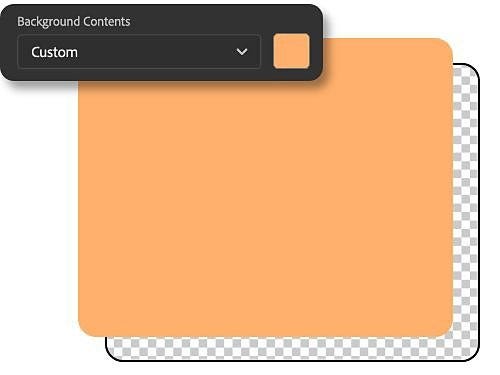
เลือกสีตั้งแต่ต้น
หากคุณสร้างโปรเจกต์ใหม่ใน Photoshop ระบบจะแสดงตัวเลือกสำหรับเลือกสีพื้นหลังแบบกำหนดเองในเมนูเอกสารใหม่ ให้ใช้เมนูดรอปดาวน์ Background Contents เพื่อเลือกสีสันที่คุณต้องการ เมื่อคุณเริ่มเพิ่มองค์ประกอบบนเลเยอร์นี้ สีพื้นหลังที่เป็นเอกลักษณ์ของคุณก็จะพร้อมให้ใช้งานทันที
เพิ่มสีให้กับรูปภาพที่มีอยู่แล้ว
หากคุณต้องการเปลี่ยนสีพื้นหลังในงานออกแบบที่มีพื้นหลังโปร่งใสอยู่แล้ว ก็จะมีขั้นตอนที่ซับซ้อนขึ้นนิดหน่อย ในการสร้างพื้นหลังใหม่ ให้เลือกแผง Layers แล้วเลือก New Filter Layer คลิกขวาที่ Solid Color แล้วตั้งชื่อเลเยอร์ จากนั้นเลือกสีจากหน้าต่างจานสีที่ปรากฏขึ้นมา
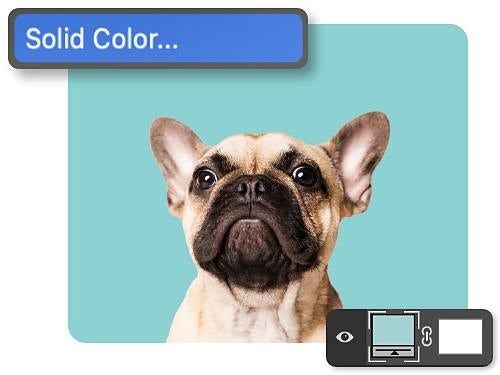
เลเยอร์มาสก์ทำให้การเปลี่ยนพื้นหลังเป็นเรื่องง่าย
หากรูปภาพของคุณไม่ได้มีพื้นหลังที่โปร่งใส คุณสามารถเปลี่ยนสีพื้นหลังได้โดยใช้เลเยอร์มาสก์
เลเยอร์มาสก์เป็นเครื่องมืออเนกประสงค์ที่คุณสามารถใช้ได้หลากหลายวิธี รวมถึงการเปลี่ยนสีพื้นหลังของภาพถ่ายโดยไม่ส่งผลกระทบต่อองค์ประกอบเบื้องหน้า เทคนิคนี้เป็นการแก้ไขที่ไม่สร้างความเสียหาย ซึ่งหมายความว่าคุณสามารถทำให้บางส่วนของภาพปรากฏให้เห็นหรือโปร่งใสโดยไม่ต้องลบข้อมูลใดๆ คุณต้องเลือกวัตถุที่คุณต้องการให้อยู่เบื้องหน้าก่อนที่จะใช้เลเยอร์มาสก์กับพื้นหลังของรูปภาพ
ใช้เครื่องมือการเลือกด่วนเพื่อไฮไลท์ตัวแบบอย่างรวดเร็ว หรือทดลองใช้เครื่องมือเลือกแบบอื่น เช่น เครื่องมือการเลือกวัตถุ, คทาวิเศษ และ Lasso เมื่อไฮไลท์ตัวแบบแล้ว ให้ใช้มาสก์ จากนั้นคลิกเมนูจุดสามจุดบนเลเยอร์ แล้วเลือก Invert Mask เพื่อสลับไปแสดงพื้นหลังแทนตัวแบบ หากต้องการความแม่นยำมากขึ้น ให้คุณใช้แปรงเพื่อแก้ไขมาสก์และแสดงพื้นที่ในรูปภาพมากขึ้นหรือน้อยลง
แก้ไขพื้นหลังด้วยเลเยอร์มาสก์และเครื่องมือเลือก
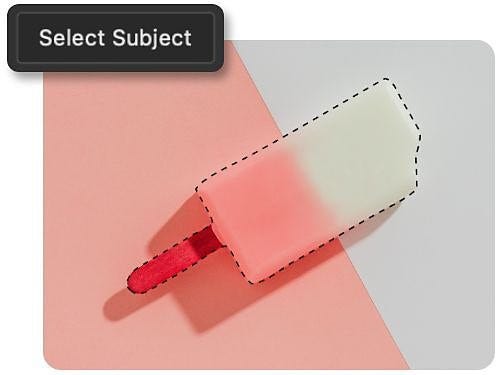
เริ่มต้นด้วยเครื่องมือ Select Subject
คุณสามารถไฮไลท์ตัวแบบในรูปภาพได้ด้วยการคลิกเพียงครั้งเดียว ก่อนอื่นให้เลือกเครื่องมือเลือกใดก็ได้ เช่น การเลือกด่วนหรือคทาวิเศษ เพื่อแสดงปุ่ม Select Subject ในแถบ Options เมื่อคลิกปุ่มนี้ Photoshop จะใช้ AI เพื่อค้นหาและเลือกขอบของตัวแบบที่โดดเด่นที่สุดในรูปภาพของคุณโดยอัตโนมัติ
ลองใช้เครื่องมือการเลือกวัตถุ
เลือกคน รถยนต์ เฟอร์นิเจอร์ สัตว์เลี้ยง เสื้อผ้า และอื่นๆ ได้ง่ายๆ ด้วยเครื่องมือ Object Selection เพียงเลือกเครื่องมือนี้แล้วเลื่อนเคอร์เซอร์ไปไว้เหนือองค์ประกอบที่คุณต้องการไฮไลท์ จากนั้นระบบก็จะเลือกวัตถุให้โดยอัตโนมัติ คุณก็แค่คลิกเพื่อเลือก

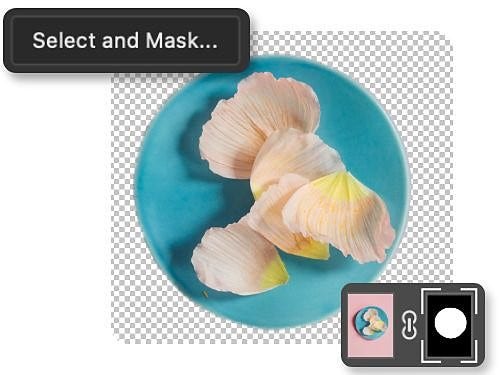
ปรับแต่งเพิ่มเติมด้วยพื้นที่ทำงาน Select and Mask
คุณสามารถใช้พื้นที่ทำงาน Select and Mask เพื่อปรับการเลือกของคุณได้ โดยปรับเครื่องมือและแถบเลื่อนเพื่อตกแต่งและเก็บรายละเอียดส่วนที่เลือก ทำให้ขอบของตัวแบบเรียบเนียนและสะอาดเรียบร้อย หรือลบบริเวณขอบที่เป็นสีที่ไม่ต้องการออกจากส่วนที่เลือก
ระบายด้วยแปรง
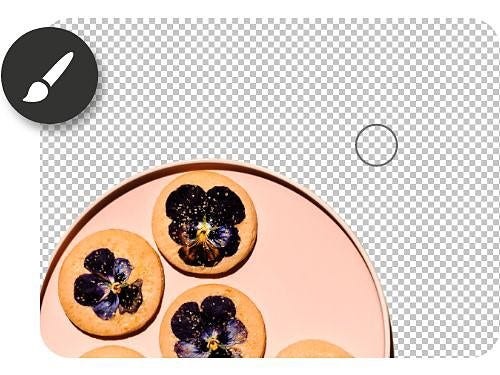
คุณสามารถช่วยปรับให้ตัวแบบกลมกลืนกับสีพื้นหลังใหม่หรือสร้างขอบที่คมชัดได้อย่างแม่นยำ เพียงใช้แปรงระบายบนเลเยอร์มาสก์ ใช้สีดำระบายบนมาสก์เพื่อซ่อนรูปภาพหรือใช้สีขาวเพื่อแสดงให้เห็น และปรับความทึบของแปรงเพื่อสร้างการไล่ระดับสีหรือขอบที่คมชัดก็ได้
วิธีเพิ่มสีพื้นหลังใหม่ใน Photoshop
คุณสามารถเปลี่ยนสีพื้นหลังของภาพได้โดยทำตามเคล็ดลับทีละขั้นตอนต่อไปนี้
- เปิดไฟล์:
เริ่มจากเปิดเอกสารใหม่ โปรเจกต์ หรือภาพถ่ายใน Photoshop - เลือกตัวแบบ:
เลือก Select Subject หรือ Object Selection จากแถบเครื่องมือเพื่อไฮไลท์ตัวแบบโดยอัตโนมัติ - สลับสิ่งที่เลือก:
หากต้องการปรับแก้ไขพื้นหลังแทนตัวแบบ ให้คลิก Select › Inverse เพื่อสลับสิ่งที่คุณเลือกไว้ - เก็บรายละเอียด:
จากนั้นใช้แปรงในการแก้ไขและเก็บรายละเอียดเลเยอร์มาสก์เพื่อให้การเลือกของคุณสมบูรณ์แบบ - ลงสี:
คลิกไอคอน New Adjustment Layer ที่ด้านล่างของแผง Layers แล้วคลิก Solid Color จากนั้นเลือกสีสันที่ตรงใจคุณจากหน้าต่าง Color Picker - เปลี่ยนสี:
หากคุณต้องการเปลี่ยนสีพื้นหลังอีกครั้ง เพียงดับเบิลคลิกที่ภาพขนาดย่อของเลเยอร์ Color Fill เพื่อเปิดหน้าต่าง Color Picker แล้วเลือกเฉดสีใหม่
ดูเพิ่มเติมเกี่ยวกับเลเยอร์มาสก์และการแก้ไขพื้นหลัง
พัฒนาทักษะการแก้ไขภาพถ่ายของคุณโดยดูบทช่วยสอนเหล่านี้และค้นพบเคล็ดลับการใช้ Photoshop แบบมือโปร
- ดูข้อมูลเพิ่มเติมเกี่ยวกับเลเยอร์มาสก์
ค้นหาว่าเลเยอร์มาสก์ทำอะไรได้บ้าง ดูวิธีกลับสิ่งที่เลือก และแก้ไขผลงานให้โดดเด่นด้วยการคลิกเพียงไม่กี่ครั้ง
ดูข้อมูลพื้นฐานเกี่ยวกับเลเยอร์ - เปลี่ยนท้องฟ้า
ตกแต่งทุกภาพวิวให้มีท้องฟ้าที่น่าจดจำโดยทำตามเคล็ดลับทีละขั้นตอนเหล่านี้
เพิ่มท้องฟ้าสีฟ้า - ลบพื้นหลัง
ดูวิธีตัดวัตถุออกจากฉากหลังและลบเลเยอร์พื้นหลังด้วยขั้นตอนง่ายๆ เหล่านี้
ตัดวัตถุ - โอเวอร์เลย์ภาพเพื่อสร้างเอฟเฟกต์ที่ไม่เหมือนใคร
ลองใช้โหมดผสมผสานเพื่อรวมรูปภาพและสร้างรายละเอียดพื้นผิวที่น่าสนใจ
สร้างภาพคอมโพสิต
คำถามที่พบบ่อย
ฉันสามารถเปลี่ยนสีพื้นหลังของไฟล์ PDF ใน Photoshop ได้ไหม
ใน Photoshop มีปุ่มลัดสำหรับเปลี่ยนสีพื้นหลังหรือไม่
ฉันจะผสมผสานรูปภาพให้กลมกลืนกับสีพื้นหลังใน Photoshop ได้อย่างไร
ฉันสามารถเปลี่ยนสีพื้นหลังของวัตถุ 3 มิติใน Photoshop ได้ไหม
คุณสามารถเปลี่ยนสีพื้นหลังของวัตถุ 3 มิติโดยใช้ Photoshop ได้
เริ่มจากสร้างเลเยอร์ใหม่ไว้ด้านหลังวัตถุ จากนั้นเลือกเครื่องมือ Paint Bucket และสีที่ต้องการ คลิกบนเลเยอร์ที่สร้างใหม่แล้วเติมสีลงไป คุณสามารถปรับความโปร่งใสของเลเยอร์พื้นหลังเพื่อสร้างพื้นหลังแบบกึ่งโปร่งใสหรือโปร่งใสก็ได้ตามต้องการ
นอกจากนี้ คุณสามารถไปที่ 3D > Scene > Environment แล้วเลือกสีที่ต้องการจากแผนที่สภาพแวดล้อมได้ด้วย วิธีนี้จะเปลี่ยนสีพื้นหลังโดยรวมของฉาก 3D รวมถึงวัตถุและพื้นหลังด้วย
ฉันสามารถเปลี่ยนสีพื้นหลังของกลุ่มเลเยอร์ใน Photoshop ได้ไหม
คุณสามารถเปลี่ยนสีพื้นหลังของกลุ่มเลเยอร์ใน Photoshop ได้ ก่อนอื่นให้คุณสร้างเลเยอร์ใหม่ไว้เหนือกลุ่มเลเยอร์ที่ต้องการเปลี่ยนพื้นหลัง จากนั้นใช้เครื่องมือ Paint Bucket เติมสีที่คุณต้องการลงในเลเยอร์นั้น
อีกวิธีหนึ่งคือเลือกกลุ่มเลเยอร์นี้ จากนั้นเลือก Layer > New > Group from Layers เพื่อสร้างกลุ่มเลเยอร์ใหม่ จากนั้นเลือกกลุ่มใหม่นี้ แล้วเลือก Layer > Layer Style > Color Overlay วิธีนี้จะทำให้คุณเปลี่ยนสีพื้นหลังของทุกเลเยอร์ในกลุ่มได้พร้อมกัน