ผสมและจับคู่สี
ดูวิธีจับคู่สีให้สมจริงสำหรับภาพถ่ายสินค้าและงานออกแบบเพื่อการขายอื่นๆ ยกเลิกและเปลี่ยนแปลงการตัดสินใจได้อย่างง่ายดาย
ฟีเจอร์ของ Photoshop
ทักษะพื้นฐานสำหรับการออกแบบกราฟิกและแต่งภาพคือการปรับสีและช่วงสี มาดูกันว่าคุณจะระบายทุกสีบนสายรุ้งด้วย Adobe Photoshop ได้อย่างไร
รับแอปฟรี | รับแอป Photoshop ฟรี ดูแผนและราคา | ดูแผนและราคาของ Photoshop
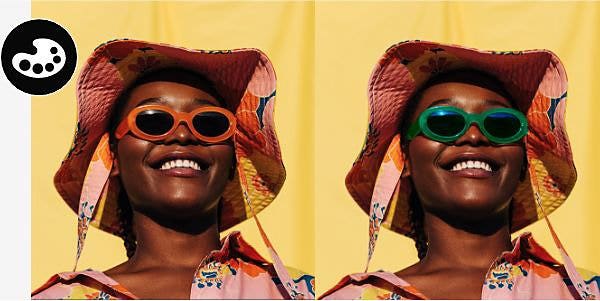
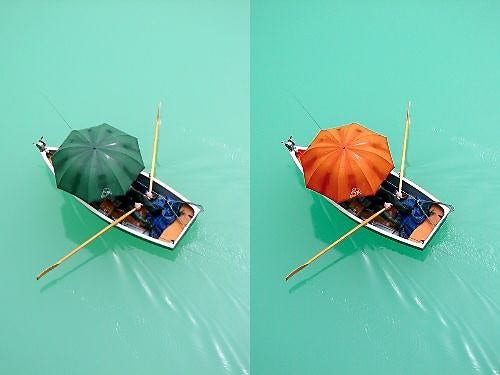
คุณอาจต้องการให้สีของวัตถุเข้ากับบริเวณอื่นๆ ในภาพ หรืออาจจะอยากสร้างสีสันรูปแบบอื่นๆ ให้กับสินค้าที่จะวางจำหน่าย หรือบางทีคุณอาจแค่อยากให้วัตถุ “โดดเด่น” หรือเสริมวัตถุอื่นๆ ในภาพให้เด่นขึ้นเท่านั้น
Photoshop แก้ไขสีได้ถึงระดับพิกเซล เนื่องจากสามารถปรับแต่งแถบเลื่อนสีสัน ระดับความเข้ม ความสว่าง และการปรับแต่งสีอื่นๆ ได้อย่างแม่นยำ คุณจึงเปลี่ยนสีได้ด้วยความละเอียดสูง
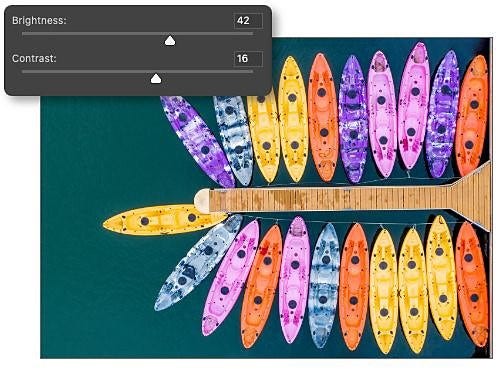
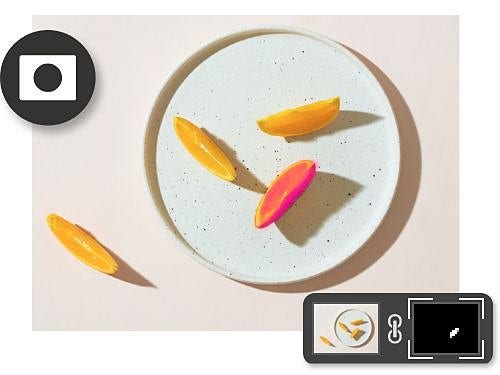
เครื่องมือแก้ไขที่ไม่ทำให้ต้นฉบับเสียหาย เช่น เลเยอร์สำหรับปรับแต่ง เลเยอร์มาสก์ และโหมดผสมผสาน ช่วยให้คุณเห็นว่าผลลัพธ์จะเป็นอย่างไรหากสีแตกต่างออกไป โดยไม่ต้องเปลี่ยนข้อมูลพิกเซลในรูปภาพ สร้างก็ง่าย เปลี่ยนคืนก็ง่าย
ไม่ว่าคุณจะต้องการใช้สี RGB, CMYK หรือโทนสีเทา คุณสามารถใช้จานสีหรือโหมดสีใดก็ได้ที่คุณต้องการสำหรับงานออกแบบของคุณ หรือสร้างจานสีขึ้นมาเองก็ได้ เครื่องมือ Eyedropper ช่วยให้การจับคู่สีเป็นเรื่องง่าย นอกจากนี้ยังมีวิธีอื่นๆ อีกนับสิบวิธีในการเลือกสีที่คุณต้องการอย่างแม่นยำ
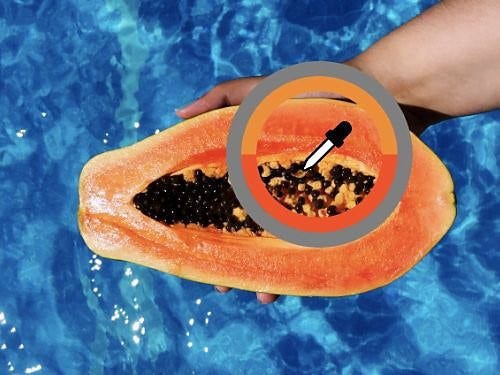
สร้างวัตถุที่มีสีสันใหม่ด้วยสี่ขั้นตอนต่อไปนี้ หรือดูวิธีทั้งหมดในการปรับแต่งสี
บทช่วยสอนสำหรับ Photoshop เหล่านี้จะแสดงวิธีจับคู่สีและเทคนิคขั้นสูงในการเปลี่ยนสีพื้นหลัง สีพื้นหน้า และตัวเลือกสีอื่นๆ เพื่อให้คุณควบคุมและปรับแต่งสีในงานได้ง่ายกว่าที่เคย
ดูวิธีจับคู่สีให้สมจริงสำหรับภาพถ่ายสินค้าและงานออกแบบเพื่อการขายอื่นๆ ยกเลิกและเปลี่ยนแปลงการตัดสินใจได้อย่างง่ายดาย
การปรับแต่งสีเป็นหนึ่งในแง่มุมที่ท้าทายสำหรับการออกแบบ มาดูกันว่า Photoshop ช่วยให้คุณเก็บสีสันสดใสของสายรุ้งมาระบายครบทุกเฉดได้อย่างไร