ฟีเจอร์ของ Photoshop
วิธีสร้างภาพคอลลาจใน Adobe Photoshop
ภาพคอลลาจเป็นวิธีที่ดีในการนำเสนอธีมหรือแนวคิด ดูวิธีสร้างสรรค์ภาพคอลลาจหลากหลายประเภทในไม่กี่วินาทีด้วยบทช่วยสอนและเทมเพลตภาพคอลลาจ
รับแอปฟรี | รับแอปฟรี Photoshop ดูแผนและราคา | ดูแผนและราคา Photoshop

จัดเรียงหลายรูปภาพได้อย่างใจคุณต้องการ
ภาพคอลลาจช่วยให้คุณรวมสื่อหลายชิ้นเป็นภาพที่น่าสนใจ คุณสามารถสร้างสรรค์ภาพคอลลาจดิจิทัลหลายสิบประเภทได้ใน Photoshop

ภาพคอลลาจคืออะไร
ภาพคอลลาจเป็นศิลปะหรือการออกแบบกราฟิกประเภทหนึ่งที่เกิดจากการรวมองค์ประกอบต่างๆ เข้าด้วยกันเป็นภาพใหม่ที่มีความหมายใหม่ ภาพคอลลาจอาจประกอบด้วยภาพถ่าย ภาพวาด ภาพประกอบเวกเตอร์ และอื่นๆ
เครื่องมือแก้ไขสำหรับสร้างสรรค์ภาพคอลลาจ
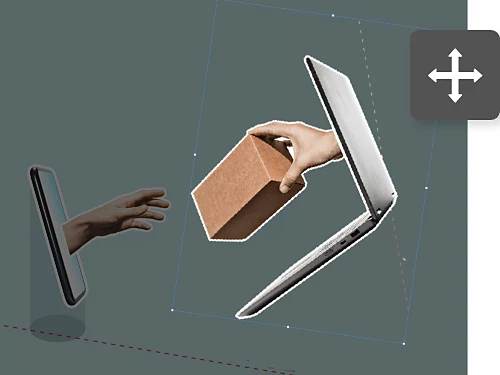
ในการสร้างสรรค์ภาพคอลลาจ คุณจะต้องจัดตำแหน่งและปรับขนาดองค์ประกอบต่างๆ ให้เลือกรูปภาพที่ต้องการปรับขนาด จากนั้นเลือก Edit › Free Transform แล้วลากมุมของส่วนที่เลือก (กดปุ่ม Shift ค้างไว้เพื่อไม่ให้สัดส่วนผิดเพี้ยน)
เลิกทำ ทำซ้ำ วนไป
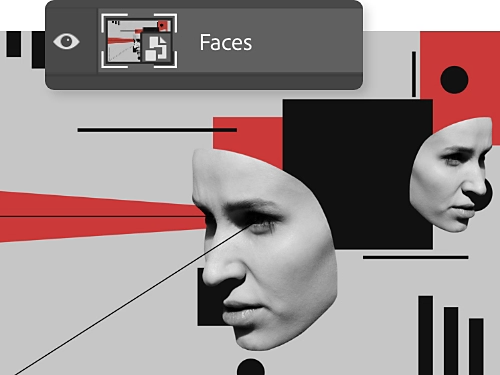
เมื่อคุณลากรูปภาพใหม่ลงในโปรเจกต์ Photoshop ระบบจะเพิ่มรูปภาพเป็นเลเยอร์ใหม่โดยอัตโนมัติ ให้คลิกขวาที่รูปภาพนั้นแล้วแปลงเป็น Smart Object เพื่อรักษาคุณภาพพิกเซลและภาพต้นฉบับในขณะที่คุณขยายขนาด ย่อขนาด และเคลื่อนย้ายรูปภาพ
ลองใช้เทมเพลตสำหรับภาพคอลลาจประเภทต่างๆ
สำหรับมือใหม่ที่เพิ่งเริ่มทำภาพคอลลาจ เรามีเทมเพลตฟรีให้เลือกใช้หลายสิบแบบใน Adobe Stock หรือในแอป Photoshop โดยตรง เพียงเลือก File › New › Photo แล้วมองหาเทมเพลตที่แนะนำ จากนั้นนำมาตกแต่งและปรับสไตล์ตามที่คุณต้องการ

วิธีสร้างสรรค์ภาพคอลลาจเบื้องต้นทีละขั้นตอน
สร้างภาพคอลลาจครั้งแรกได้ง่ายๆ เพียงนำเข้าและจัดตำแหน่ง
- นำเข้า:
เปิดเอกสารใหม่ แล้วเลือก File › Scripts › Load Files into Stack จากนั้นคลิก Browse แล้วเลือกรูปภาพทั้งหมดที่ต้องการนำเข้ามาใน Photoshop - ปกป้องต้นฉบับ:
แปลงเลเยอร์ภาพแต่ละเลเยอร์ให้เป็น Smart Objects โดยเลือกเลเยอร์ในแผง Layer แล้วไปที่ Layer › Smart Objects › Convert to Smart Object - ปรับแต่ง:
ใช้เครื่องมือการย้ายและตัวเลือก Edit › Free Transform เพื่อปรับรูปร่างและขนาดตามต้องการ - เพิ่มขอบ:
คลิกขวาที่เลเยอร์ภาพแล้วเลือก Blending Options จากนั้นคุณสามารถเพิ่มขอบได้โดยใช้ตัวเลือก Stroke - ปรับเพิ่มจนถูกใจ:
ใช้เครื่องมือครอบตัดบนแถบเครื่องมือเพื่อปรับแต่ง หากพอใจกับขอบใหม่แล้ว คุณสามารถคัดลอกและวางลงบนภาพอื่นๆ ได้ โดยคลิกขวาที่เลเยอร์ที่มีขอบ แล้วเลือก Copy Layer Style จากนั้นคลิกขวาที่เลเยอร์รูปภาพอื่นๆ แล้วเลือก Paste Layer Style
ไอเดียสำหรับโปรเจกต์ภาพคอลลาจ
การสร้างสรรค์ภาพคอลลาจเป็นเทคนิคที่คุณนำไปใช้กับโปรเจกต์ถัดไปได้

มิกซ์สื่อระดับมาสเตอร์พีซ
รวมผลงานจากปลายพู่กัน ภาพวาดด้วยดินสอ ภาพถ่าย และอื่นๆ เข้าด้วยกันเป็นศิลปะที่ตระการตา ติดตั้งแปรงฟรี เช่น ชุดแปรงของ Kyle T. Webster เพื่อเพิ่มพื้นผิวที่เป็นเอกลักษณ์ให้กับผลงานของคุณ
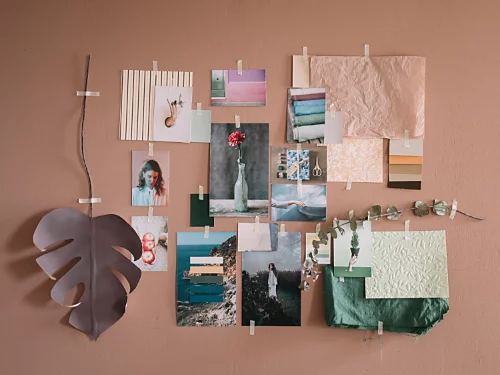
จัดวางภาพคอลลาจตามธีม
คอลลาจเป็นวิธีที่ใช้จัดแสดงภาพถ่ายได้ดี ลองจัดวางคอลลาจตามธีมหรือไอเดีย เช่น แผนผังครอบครัว
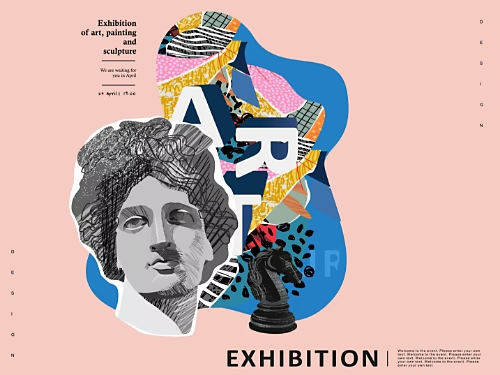
ออกแบบโปสเตอร์สีสันสดใส
จัดวางภาพถ่ายและงานศิลปะหลายชิ้นไว้ด้วยกันอย่างน่าสนใจ เพื่อสร้างโปสเตอร์งานอีเวนต์หรือการแสดงที่สะกดสายตาผู้ชม
สร้างภาพคอมโพสิต
รวมรูปภาพหลายรูปเข้าด้วยกันเพื่อสร้างสรรค์ภาพคอมโพสิตที่ชวนให้ผู้ชมคิดตาม ผลงานศิลปะที่ผสมผสานอย่างกลมกลืนนี้จะดูไร้รอยต่อกว่าภาพคอลลาจปกติ

พัฒนาทักษะการสร้างสรรค์ภาพคอลลาจด้วยบทช่วยสอนเพิ่มเติมสำหรับ Photoshop
คำแนะนำต่อไปนี้จะช่วยให้คุณสร้างสรรค์ภาพคอลลาจได้ดีขึ้นและยกระดับทักษะ Photoshop ของคุณไปอีกขั้น

เปลี่ยนสีในภาพถ่าย
ดูหลากหลายวิธีในการเปลี่ยนสี รวมถึงการเพิ่มเลเยอร์สำหรับปรับแต่งหรือเลเยอร์สำหรับเติมสี หรือระบายสีสันใหม่ๆ ด้วยแปรง

ดูเทมเพลตภาพคอลลาจใน Adobe Stock
Adobe Stock มีเทมเพลตสำหรับเกือบทุกโปรเจกต์ที่คุณต้องการ ลองใช้เทมเพลตเหล่านี้เพื่อสร้างสรรค์ภาพคอลลาจง่ายๆ และศิลปะดิจิทัลอาร์ตอื่นๆ

ซ้อนให้เหนือกว่า
เพียงซ้อนรูปภาพด้วยโอเวอร์เลย์และเอฟเฟกต์อื่นๆ ก็สามารถสร้างผลงานที่น่าทึ่งได้ ดูว่าทักษะที่คล้ายกับการสร้างสรรค์ภาพคอลลาจนี้จุดประกายให้โปรเจกต์ของคุณได้อย่างไรบ้าง
เปลี่ยนขนาดและปรับให้พอดี
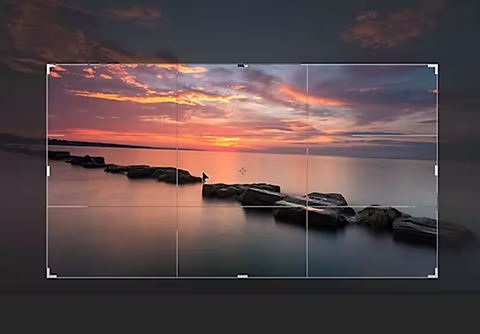
เรามีหลายสิบวิธีให้คุณเลือกปรับขนาด ปรับเอียง และบิดภาพ การเลือกวิธีให้เหมาะสมกับงานที่สุดจะมีประโยชน์ต่อการทำงานของคุณ และคำแนะนำนี้ช่วยคุณได้