ฟีเจอร์ของ Photoshop
วิธียกเลิกการเลือกใน Adobe Photoshop
Photoshop มีวิธีการมากมายนับสิบวิธีในการเลือกบริเวณที่ต้องการ คุณยังสามารถยกเลิกการเลือกได้ทุกเมื่อเพื่อไปยังส่วนอื่นๆ ของโปรเจกต์


ฟีเจอร์ของ Photoshop
Photoshop มีวิธีการมากมายนับสิบวิธีในการเลือกบริเวณที่ต้องการ คุณยังสามารถยกเลิกการเลือกได้ทุกเมื่อเพื่อไปยังส่วนอื่นๆ ของโปรเจกต์

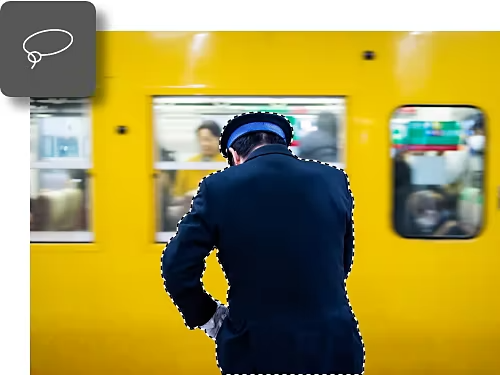
การเลือกเป็นเครื่องมือทรงพลังใน Photoshop เพราะช่วยให้แก้ไขเฉพาะบริเวณที่ต้องการได้ มีเครื่องมือเลือกให้ใช้ถึง 9 แบบ สำหรับมือใหม่ คุณสามารถเลือกด้วยตนเองโดยใช้เครื่องมือ Lasso หรือเลือกอัตโนมัติโดยใช้เครื่องมือ Select Subject ก็ได้
การเลือกสิ่งที่ต้องการแก้ไขนั้นสำคัญ แต่ความสามารถในการยกเลิกการเลือกก็สำคัญไม่แพ้กัน Photoshop มีวิธียกเลิกการเลือกวัตถุหรือเลเยอร์ที่หลากหลายให้คุณใช้ คุณจึงไม่มีวันติดอยู่ในสิ่งที่ตัวเองเลือกไว้อย่างแน่นอน
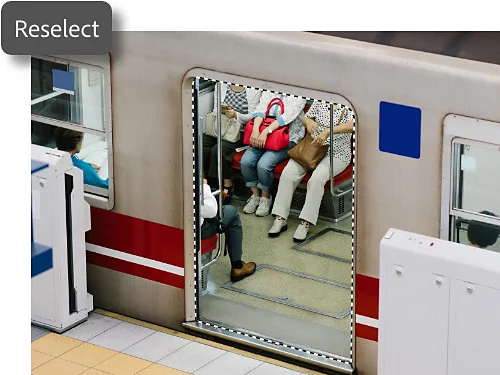
บางครั้งคุณอาจยกเลิกการเลือกโดยไม่ตั้งใจ หรือต้องการเลือกบริเวณเดิมอีกครั้ง ตัวเลือกเมนู Select › Reselect พร้อมช่วยคุณเลือกสิ่งที่เคยเลือกไว้ล่าสุดอีกครั้ง
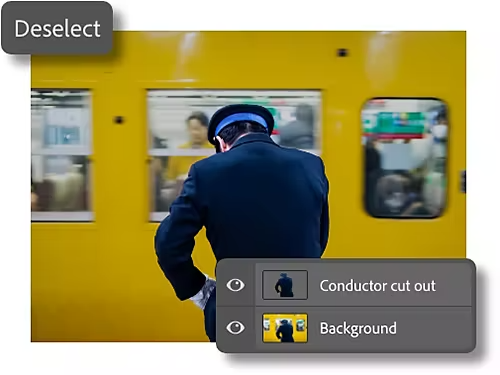
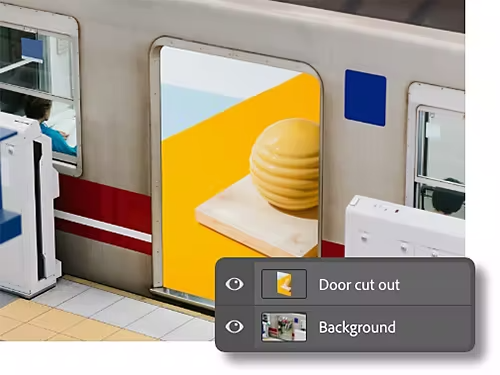
คุณสามารถวางสิ่งที่เลือกลงบนเลเยอร์แยกกันได้อย่างรวดเร็ว จากนั้นเพียงคลิกสลับระหว่างเลเยอร์เหล่านั้นในขณะแก้ไข ซึ่งจะช่วยรักษาสิ่งที่เลือกไว้ไม่ให้เสียหายเมื่อใช้ควบคู่กับเลเยอร์มาสก์ที่ทรงพลัง
การยกเลิกการเลือกทำได้ง่ายๆ เพียงใช้หนึ่งในสามวิธีด้านล่างที่เหมาะกับสไตล์การทำงานของคุณ
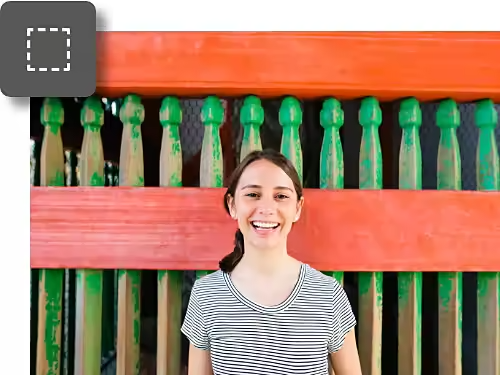
เมื่อคุณเลือกสิ่งที่ต้องการและแก้ไขเสร็จแล้ว คุณก็ต้องยกเลิกการเลือกอย่างรวดเร็วเพื่อไปต่อ การทราบปุ่มลัดและวิธีลัดอื่นๆ ช่วยให้คุณออกจากบริเวณที่เลือกได้อย่างรวดเร็ว
บางครั้งสิ่งที่คุณเลือกอาจมีพื้นที่มากเกินจำเป็น คุณสามารถเริ่มต้นใหม่ได้หลังจากยกเลิกการเลือกอย่างรวดเร็ว หรือใช้เครื่องมืออย่าง Quick Mask เพื่อลบบริเวณที่ไม่ต้องการเลือกด้วยเครื่องมือยางลบ จากนั้นคุณก็จะสามารถปรับแต่งสิ่งที่เลือกหรือสร้างเลเยอร์ใหม่ทั้งเลเยอร์ได้
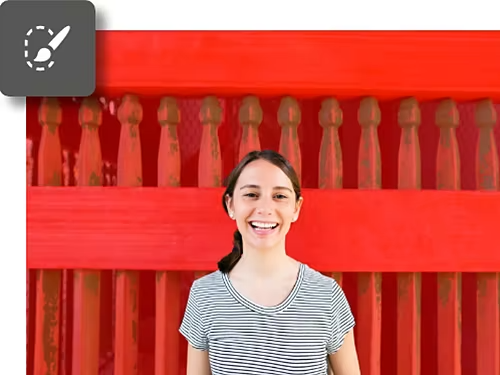
Photoshop มีเครื่องมือเลือกมากมาย ตั้งแต่เครื่องมือ Lasso ที่ให้คุณเลือกบริเวณเอง ไปจนถึงเครื่องมือเลือกอัจฉริยะที่ขับเคลื่อนด้วย AI คำแนะนำนี้จะสอนข้อมูลพื้นฐานให้คุณ
ดูวิธีใช้เครื่องมือการเลือกวัตถุและฟีเจอร์อื่นๆ ของ Photoshop เพื่อจัดวางองค์ประกอบอย่างซับซ้อน
เครื่องมืออย่าง Select Subject ช่วยให้คุณเลือกและแก้ไขบริเวณต่างๆ ในผ้าใบได้เพียงคลิกไม่กี่ครั้ง
พื้นที่ทำงาน Select and Mask เหมาะสำหรับผู้ที่ต้องการใส่ความคิดสร้างสรรค์มากขึ้นหรือทำงานอย่างอิสระ
รับ Photoshop บนเดสก์ท็อปและ iPad ที่รวมอยู่ใน Creative Cloud
รับแอป Creative Cloud กว่า 20 รายการ รวมถึง Photoshop บนเดสก์ท็อปและ iPad
ประหยัด 45% สำหรับแอปและบริการ Creative Cloud กว่า 20 รายการ.
ประหยัดกว่า
รับส่วนลด 30% ในปีแรกและสิทธิ์ใช้งานสำหรับทีมของคุณสูงสุด 5 สิทธิ์ รวมถึงแอป Creative Cloud กว่า 20 รายการPhotoshop ที่มาพร้อมกับฟีเจอร์ทางธุรกิจสุดพิเศษ

Based on your location, we think you may prefer the United States website, where you'll get regional content, offerings, and pricing.



