ฟีเจอร์ของ Photoshop
วิธีปรับโทนสีผิวใน Adobe Photoshop
แก้ไขสีเพี้ยนและปรับโทนสีผิวให้ตรงกันในทุกภาพ
รับแอปฟรี | รับแอปฟรี Photoshop ดูแผนและราคา | ดูแผนและราคา Photoshop
ทำให้ตัวแบบของคุณดูดีที่สุด
สีเพี้ยนคืออะไร
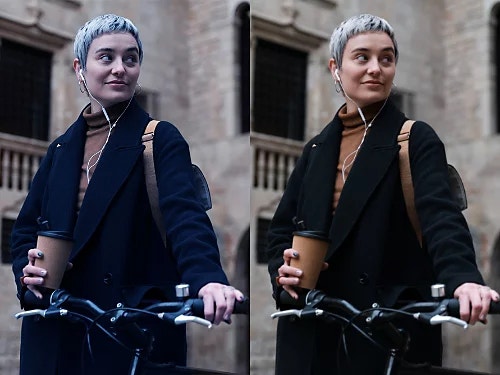
สีเพี้ยนหรือสีสะท้อนเกิดขึ้นเมื่อแสงที่มีสีสะท้อนจากวัตถุอื่นแล้วทำให้ใบหน้าตัวแบบมีสีผิดเพี้ยนไป นอกจากนี้ สีที่เพี้ยนเป็นโทนสีเหลืองหรือสีฟ้าอาจเกิดจากประเภทแสงที่ใช้ในการถ่ายภาพได้เช่นกัน
แก้ไขสมดุลสีขาว
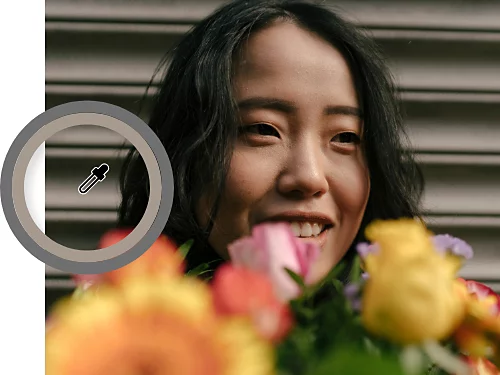
หากต้องการตรวจสอบว่าภาพของคุณมีสีเพี้ยนหรือไม่ ให้มองหาบริเวณที่น่าจะมีสีเป็นกลาง เช่น ผนังสีขาวหรือสีเทา และดูว่าโทนสีในภาพของคุณเป็นกลางจริงหรือไม่ หากไม่ใช่ การปรับสมดุลสีขาวด้วยตนเองไม่เพียงสามารถแก้ไขปัญหานี้ แต่ยังสามารถแก้ไขสีทั้งหมดในภาพ รวมถึงโทนสีผิวด้วย
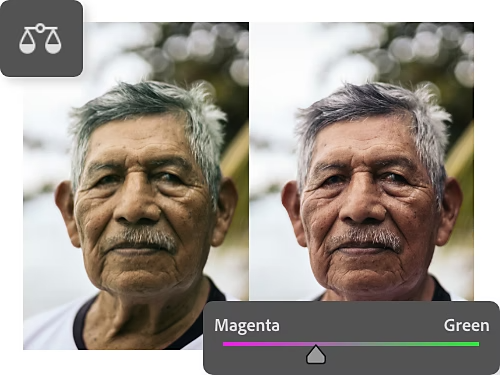
แก้ไขสีสะท้อน
หากคุณยังเห็นสีสะท้อนที่ต้องการแก้ไขหลังจากปรับสมดุลสีขาวแล้ว ให้ใช้แถบเลื่อน Color Balance โดยเลือก Layer › New Adjustment Layer › Color Balance แล้วปรับแถบเลื่อนเพื่อให้สีสันในภาพถ่ายของคุณสมดุล
วิธีแก้ไขสีผิวให้ดูเป็นธรรมชาติยิ่งขึ้น
เริ่มจากปรับสีแดงและสีเหลือง ไม่ว่าตัวแบบจะเป็นใคร สีผิวของทุกคนล้วนแต่ประกอบด้วยโทนสีแดงและโทนสีเหลือง จากนั้น หากเป็นโทนสีผิวเข้ม คุณอาจต้องปรับโทนสีน้ำเงินด้วย
คุณสามารถใช้การแก้ไขกับทั้งภาพได้ แต่หากรูปภาพของคุณมีองค์ประกอบสีในพื้นหลังที่คุณไม่ต้องการเปลี่ยนแปลง ให้สร้างเลเยอร์มาสก์คลุมเฉพาะคนในภาพ คุณสามารถใช้เครื่องมือ Select Subject เพื่อเลือกเฉพาะตัวแบบได้อย่างรวดเร็ว จากนั้นจึงปรับสีของพิกเซลในส่วนที่เลือกเท่านั้น
- สร้างเลเยอร์สำหรับปรับ Selective Color
เมื่อเปิดรูปภาพของคุณใน Photoshop แล้ว ให้เลือก Layer › New Adjustment Layer › Selective Color ในเมนูด้านบน - เปิดแผง Selective Color
ดับเบิลคลิกที่ภาพขนาดย่อของ Selective Color ในแผง Layers เพื่อเปิดแผง Selective Color - ลองปรับ
เลือกช่องสี Red, Yellow หรือ Blue จากเมนูดรอปดาวน์ในแผง Selective Color จากนั้นปรับอย่างน้อยหนึ่งแถบเลื่อนจากสี่แถบเลื่อน ลองปรับแถบเลื่อนทีละน้อยจนกว่าจะได้โทนสีผิวที่ต้องการในรูปภาพของคุณ- สีฟ้า: สีที่ตรงข้ามกับสีฟ้าคือสีแดง ปรับแถบเลื่อนไปทางขวาเพื่อเพิ่มสีฟ้า หรือปรับไปทางซ้ายเพื่อเพิ่มสีแดง
- สีแดงอมม่วง: สีที่ตรงข้ามกับสีแดงอมม่วงคือสีเขียว ปรับแถบเลื่อนไปทางขวาเพื่อเพิ่มสีแดงอมม่วง หรือปรับไปทางซ้ายเพื่อเพิ่มสีเขียว
- สีเหลือง: สีที่ตรงข้ามกับสีเหลืองคือสีน้ำเงิน ปรับแถบเลื่อนไปทางขวาเพื่อเพิ่มสีเหลือง หรือปรับไปทางซ้ายเพื่อเพิ่มสีน้ำเงิน
- สีดำ: การปรับแถบเลื่อนนี้ไม่ส่งผลต่อโทนสีผิวมากนัก
ปรับแก้ไขโทนสีผิวและสีอื่นๆ ด้วย Camera Raw Filter
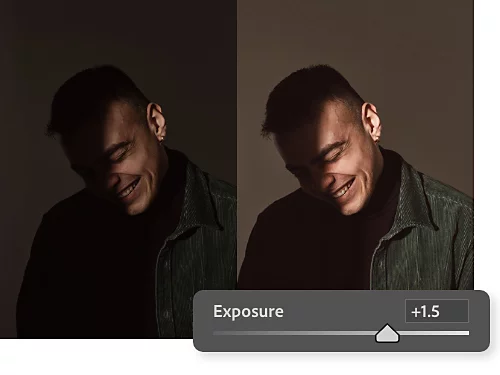
ปรับแต่งขั้นพื้นฐาน
ภายในเมนูดรอปดาวน์ชื่อ Basic ของ Camera Raw Filter คุณสามารถใช้แถบเลื่อนเพื่อปรับแต่งรายละเอียดต่างๆ เช่น สมดุลสีขาว การเปิดรับแสง เงา และความเข้มของสี การแก้ไขเหล่านี้จะมีผลกับทั้งรูปภาพ รวมถึงโทนสีผิวด้วย
ปรับสีสันและความเข้มของโทนสีผิว
เปิดเมนูดรอปดาวน์ Color Mixer เพื่อเปลี่ยนสีสัน ความเข้มของสี และความสว่างของแต่ละสี หากต้องการเจาะจงโทนสีผิวบางสี ให้เลือกเครื่องมือ Targeted Adjustment ทางด้านขวาของเมนูดรอปดาวน์ จากนั้นคลิกแล้วลากบนใบหน้าของตัวแบบได้โดยตรง
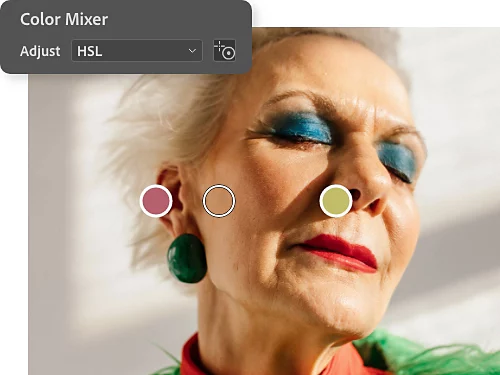
วิธีปรับโทนสีผิวในหลายๆ ภาพให้ตรงกัน
การปรับโทนสีผิวในหลายภาพเป็นเรื่องยากขึ้นมานิดหน่อย แต่หากทำทีละขั้นตอน คุณก็จะสามารถปรับโทนสีผิวให้ตรงกันได้อย่างแม่นยำ ลองทำตามขั้นตอนด้านล่างหรือดูวิดีโอช่วยสอนจากผู้เชี่ยวชาญด้าน Photoshop อย่าง Jesus Ramirez
- นำรูปภาพมาไว้ด้วยกัน
ใช้เครื่องมือการย้ายเพื่อลากรูปภาพที่คุณต้องการใช้เป็นตัวอย่าง (ขอเรียกว่า “รูปภาพตัวอย่าง”) ไปยังแท็บที่มีรูปภาพที่คุณต้องการแก้ไข (“รูปภาพโปรเจกต์”) โดยวางรูปภาพตัวอย่างในตำแหน่งที่คุณสามารถเห็นโทนสีผิวในทั้งสองรูปได้ - ใช้เครื่องมือ Eyedropper เพื่อเก็บตัวอย่างสีจากรูปภาพตัวอย่าง
เลือก Eyedropper แล้วปรับขนาดตัวอย่างในเมนูด้านบนเป็น 5 by 5 Average เพื่อให้สามารถเก็บตัวอย่างได้มากกว่าหนึ่งพิกเซล จากนั้นเก็บตัวอย่างโทนสีผิวจากรูปภาพตัวอย่างในบริเวณที่ไม่สว่างหรือมืดเกินไป - ใช้แปรงระบายชุดสี
สร้างเลเยอร์ใหม่ แล้วเพิ่มขนาดแปรงและตั้งค่า Hardness เป็น 100 จากนั้นระบายชุดสีด้วยสีตัวอย่างที่คุณเก็บมาที่บริเวณขอบผ้าใบของรูปภาพโปรเจกต์ - เก็บตัวอย่างโทนสีผิวในรูปภาพโปรเจกต์
ในขณะที่ยังเลือกแปรงอยู่ คุณสามารถกดปุ่ม Alt บน Windows หรือ Option บน Mac เพื่อเปิดใช้เครื่องมือ Eyedropper สำหรับเก็บตัวอย่างโทนสีกลางจากผิวของตัวแบบในรูปภาพโปรเจกต์ จากนั้นปล่อยปุ่ม Alt หรือ Option แล้วระบายชุดสีไว้ถัดจากชุดสีของภาพตัวอย่าง - เลือกใบหน้าของตัวแบบที่คุณต้องการแก้ไข
ในรูปภาพโปรเจกต์ ให้ใช้เครื่องมือ Lasso วาดวงกลมรอบใบหน้าเพื่อสร้างเลเยอร์มาสก์ ซึ่งจะช่วยให้เห็นว่าการแก้ไขส่งผลต่อโทนสีผิวอย่างไร โดยไม่ส่งผลต่อสีเดิมในเลเยอร์ด้านล่าง - สร้างเลเยอร์สำหรับปรับเคิร์ฟ
ในขณะที่เลือกเลเยอร์มาสก์อยู่ ให้สร้างเลเยอร์สำหรับปรับเคิร์ฟโดยคลิกที่ Layer › New Adjustment Layer › Curves - ใช้เครื่องมือสุ่มสีเพื่อดึงข้อมูลสี
ค้นหาเครื่องมือสุ่มสีที่ซ้อนอยู่ด้านล่างเครื่องมือ Eyedropper แล้วคลิกที่ชุดสีจากรูปภาพตัวอย่างและรูปภาพโปรเจกต์ คุณจะเห็นข้อมูลสี RGB ทั้งหมดของตัวอย่างแต่ละชุดในแผง Info (ให้เลือก Window › Info หากไม่เห็นแผง) - สร้างจุดโทนสีกลางในกราฟ Red, Green และ Blue
เปิดใช้งานเครื่องมือปรับแต่งในรูปภาพในแผง Curves (เป็นไอคอนรูปนิ้วชี้อยู่ที่มุมซ้ายบน) กด Ctrl+Shift บน Windows หรือ Command+Shift บน Mac แล้วคลิกที่ชุดโทนสีผิวในรูปภาพโปรเจกต์ เมื่อคลิกแล้วจะไม่มีอะไรเกิดขึ้นในกราฟ RGB ในแผง Curves แต่เมื่อคุณเปิดช่องสีแต่ละช่องในเมนูดรอปดาวน์ คุณจะเห็นจุดใหม่บริเวณกลางกราฟ - ปรับค่า RGB ของรูปภาพตัวอย่างให้ตรงกับรูปภาพที่คุณกำลังแก้ไข
ในขณะที่เลือกจุดนั้นในช่อง Red ให้ปรับค่า Output ให้ตรงกับค่าในกล่อง Info ของโทนสีผิวตัวอย่าง แล้วกดปุ่ม Enter หรือ Return จากนั้นทำแบบเดียวกันกับช่อง Green และ Blue เพียงเท่านี้โทนสีผิวในเลเยอร์มาสก์ก็จะคล้ายกับโทนสีผิวในรูปภาพตัวอย่างมากขึ้นแล้ว คุณสามารถเพิ่มเคิร์ฟให้เป็นรูปตัว S เล็กน้อยในกราฟ RGB เพื่อเพิ่มความต่างระดับสี - ตรวจสอบให้แน่ใจว่าการแก้ไขส่งผลกับโทนสีผิวในรูปภาพโปรเจกต์ของคุณเท่านั้น
คุณสามารถลบเลเยอร์ที่มีชุดสีตัวอย่างและรูปภาพตัวอย่างออก จากนั้นเลือกเลเยอร์มาสก์แล้วเติมด้วยสีดำ หากคุณตั้งค่าสีพื้นหลังไว้เป็นสีดำอยู่แล้ว เพียงแค่กด Ctrl+Backspace บน Windows หรือ Command+Delete บน Mac แล้วเลือกแปรง จากนั้นลด Hardness ให้เป็นศูนย์ คุณก็จะสามารถระบายเอฟเฟกต์ด้วยสีขาวเพื่อให้โทนสีผิวตัวอย่างปรากฏในตำแหน่งที่ต้องการบนรูปภาพของคุณได้แล้ว
ดูข้อมูลเพิ่มเติมเกี่ยวกับสีและแสงด้วยบทช่วยสอน Photoshop
อัปเลเวลทักษะของคุณด้วยคำแนะนำจากผู้เชี่ยวชาญในการเล่นกับสีและแสง
ดูวิธีแก้ไขสี
ดูวิธีใช้เครื่องมือปรับสีสัน/ความเข้มสีเพื่อให้ได้อุณหภูมิสีที่แม่นยำยิ่งขึ้นในภาพถ่ายของคุณ หรือสร้างอารมณ์ตามที่คุณต้องการ
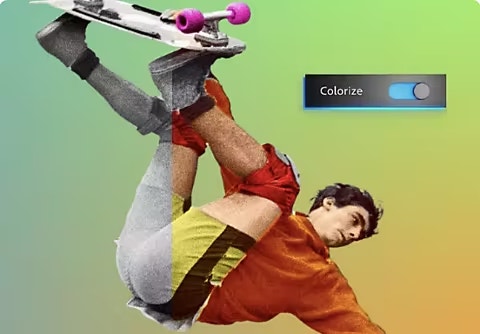
เพิ่มสีสันให้กับรูปถ่ายขาวดำ
ใช้เครื่องมือ Colorize เพื่อเพิ่มสีสันโดยอัตโนมัติให้กับภาพถ่าย จากนั้นปรับแต่งเพิ่มเติมด้วยแถบเลื่อน
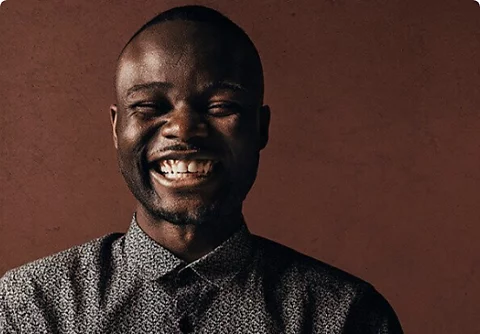
ดูเทคนิคการจัดแสงสำหรับภาพถ่ายบุคคล
จัดแสงให้ลงตัวตั้งแต่ขั้นตอนถ่ายภาพ เพื่อลดเวลาแต่งภาพในภายหลัง
ดูวิธีจัดแสงสำหรับภาพถ่ายบุคคล|ดูวิธีจัดแสงสำหรับภาพถ่ายบุคคล
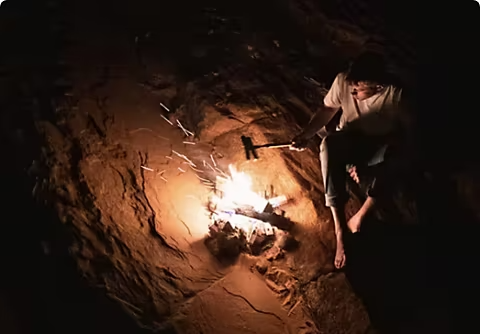
ปรับความต่างระดับสีไปให้สุด
ถ่ายภาพด้วยความต่างระดับสีสูงที่มีแสงสว่างจ้าและเงาลึกสมดุลกัน
ลองถ่ายภาพด้วยความต่างระดับสีสูง|ลองถ่ายภาพด้วยความต่างระดับสีสูง