เพื่อลองใช้งานวันนี้
ไฟล์ต้องเป็น JPEG, JPG หรือ PNG และมีขนาดไม่เกิน 40 MB
https://main--cc--adobecom.aem.live/cc-shared/assets/img/upload-white.svg อัปโหลดรูปภาพ

การอัปโหลดรูปภาพหรือวิดีโอถือว่าคุณตกลงยอมรับ
ข้อกำหนดการใช้งาน และนโยบายความเป็นส่วนตัวของ Adobe
- ขนาดไฟล์ใหญ่กว่า 40 MB
- ไม่สามารถประมวลผลคำขอได้
- ไม่สามารถประมวลผลไฟล์ประเภทนี้ได้ โปรดลองใหม่อีกครั้ง
- สามารถอัปโหลดได้ครั้งละหนึ่งไฟล์เท่านั้น
- ภาพมีขนาดเกินกำหนด (8,000 x 8,000 พิกเซล) โปรดปรับขนาดและลองใหม่อีกครั้ง
- promoid=XPCNGX89&mv=other
เอฟเฟกต์ฮาล์ฟโทนมอบบรรยากาศวินเทจสุดเท่
ใช้ฟิลเตอร์ฮาล์ฟโทนใน Adobe Photoshop เพื่อสร้างลุคการพิมพ์สีแบบดั้งเดิม เทคนิคฮาล์ฟโทนถูกพัฒนาโดยช่างพิมพ์ในศตวรรษที่ 20 สำหรับเครื่องพิมพ์ที่ใช้เพียงหมึกสีฟ้า (Cyan), แดงอมม่วง (Magenta), เหลือง (Yellow) และดำ (blacK) (CMYK) เท่านั้น จุดเล็กๆ ในสี่สีนี้รวมกันเป็นเฉดสีทุกเฉดที่สามารถพิมพ์ได้ คุณสามารถสร้างเทคนิคย้อนยุคนี้ขึ้นมาใหม่ได้ง่ายๆ เพื่อให้ได้ลุควินเทจในงานป๊อปอาร์ต การพิมพ์สกรีน หรือการออกแบบกราฟิก
เอฟเฟกต์ฮาล์ฟโทนคืออะไร
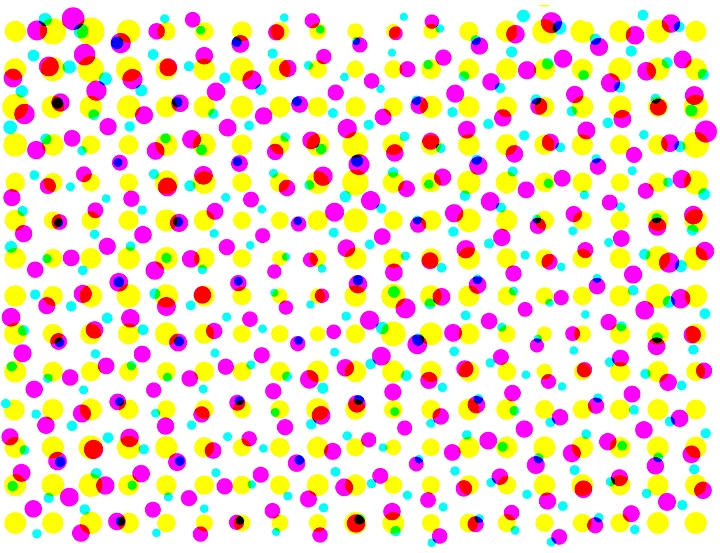
ฮาล์ฟโทนเป็นเทคนิคการพิมพ์ในศตวรรษที่ 20 ที่ใช้รูปแบบจุดในการสร้างภาพ ในยุคที่กระบวนการพิมพ์มีข้อจำกัด ฮาล์ฟโทนเป็นวิธีที่ใช้สร้างลักษณะของสีและเฉดสี ปัจจุบันการจำลองเอฟเฟกต์ฮาล์ฟโทนเป็นวิธีอ้างอิงหรือเล่นกับเอฟเฟกต์ภาพวินเทจโดยการสร้างลุคจุดๆ และเม็ดหยาบของการพิมพ์สีแบบดั้งเดิม
เครื่องพิมพ์สีในยุคแรกใช้เพียงหมึกสีฟ้า (Cyan), แดงอมม่วง (Magenta), เหลือง (Yellow) และดำ (blacK) (CMYK) เท่านั้น ช่างพิมพ์พัฒนาฮาล์ฟโทนเป็นวิธีพิมพ์สีที่หลากหลายมากขึ้น ฮาล์ฟโทนประกอบด้วยจุดเล็กๆ ในสี่สีนี้ที่วางใกล้กัน เมื่อรวมกัน จุดเหล่านี้จะดูเหมือนผสมกันและสร้างเฉดสีอื่นๆ ด้วยการใช้เพียงสี่สีนี้ ร่วมกับการเปลี่ยนแปลงระยะห่างของจุด รูปแบบ และขนาด ช่างพิมพ์จะผสมผสานฮาล์ฟโทนเพื่อสร้างสีทั้งหมดที่สามารถพิมพ์ได้
วิธีสร้างเอฟเฟกต์ฟิลเตอร์ฮาล์ฟโทนใน Adobe Photoshop
ทำตามบทช่วยสอนง่ายๆ นี้เพื่อเพิ่มรูปแบบฮาล์ฟโทนใน Photoshop
1. เพิ่มรูปภาพ
เลือกรูปภาพที่ต้องการเพิ่มเอฟเฟกต์ฮาล์ฟโทนแล้วเพิ่มเข้าไปใน Photoshop
2. ค้นหา Filter
ในแถบนำทางด้านบน ให้ไปที่เมนูดรอปดาวน์ Filter
3. เลือก Pixelate
จากตัวเลือกในเมนู Filter ให้เลือก Pixelate
4. เลือก Color Halftone
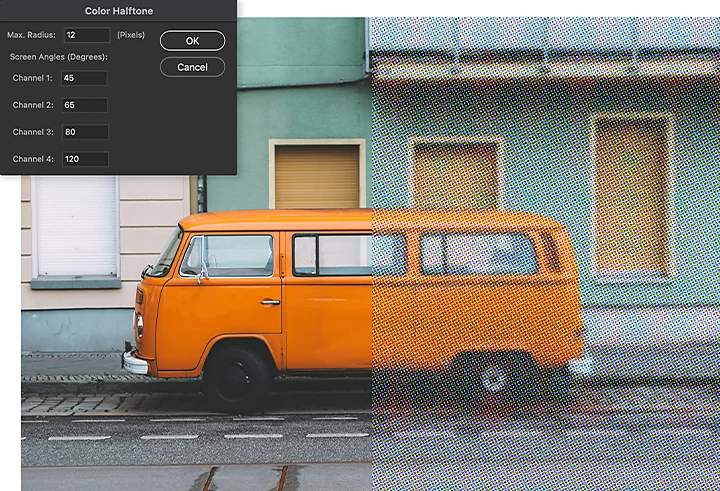
เลือก Color Halftone ในเมนู Pixelate จากจุดนี้ คุณสามารถปรับตัวแปรอีกสองตัว คือ Radius และ Channel เพื่อส่งผลต่อลักษณะพื้นผิวฮาล์ฟโทนที่ปรากฏ
Radius
การตั้งค่า Radius จะส่งผลต่อขนาดของจุดฮาล์ฟโทนและระยะห่างระหว่างจุด ปรับขนาดจุดเพื่อเปลี่ยนการไล่ระดับสีและการเบลอของสีและภาพ จุดเล็กจะดูนุ่มนวลและละเอียดอ่อน ในขณะที่จุดขนาดใหญ่จะให้ความรู้สึกเหมือนสิ่งพิมพ์คุณภาพต่ำ เช่น การ์ตูนวินเทจ โฆษณาเก่า หรือนิตยสารกรันจ์ DIY
Channel
การตั้งค่า Channel จะปรับวิธีการวางจุดและการทับซ้อนกัน แต่ละ Channel จะถูกควบคุมด้วยการตั้งค่า Screen Angle โดยค่าจะแสดงเป็นองศา การปรับค่านี้จะเปลี่ยนมุมที่จุดสีฟ้า แดงอมม่วง เหลือง และดำถูกเพิ่มเข้าไปในรูปแบบ เมื่อจุดทับซ้อนกัน จะสามารถสร้างสีใหม่ได้ ทั้งนี้ขึ้นอยู่กับวิธีการผสมผสาน
เอฟเฟกต์ฮาล์ฟโทนในยุคดิจิทัล
รูปภาพฮาล์ฟโทนเป็นองค์ประกอบหลักของป๊อปอาร์ต การพิมพ์สกรีน และการออกแบบกราฟิก ที่อ้างอิงถึงรูปแบบการพิมพ์ในยุคเก่า ลองใช้เทคนิคฮาล์ฟโทนเพื่อปลุกความคิดถึง ทำให้ดูเก่าแก่หรือวินเทจ หรืออ้างอิงถึงทศวรรษแรกของการพิมพ์สี
คุณอาจสนใจสิ่งเหล่านี้ด้วย