ฟีเจอร์ของ Photoshop
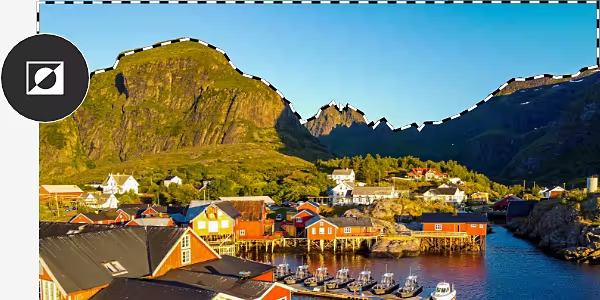
วิธีกลับสิ่งที่เลือกใน Adobe Photoshop
ดูวิธีใช้เครื่องมือ Selection เพื่อแยกทุกสิ่งที่อยู่นอกขอบเขตของส่วนที่เลือก
รับแอปฟรี | รับแอปฟรี Photoshop ดูแผนและราคา | ดูแผนและราคา Photoshop
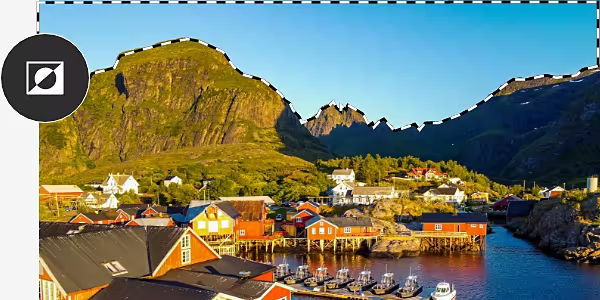
การกลับสิ่งที่เลือกใน Photoshop คืออะไร
ใน Photoshop คุณสามารถใช้เครื่องมือ Selection เพื่อเลือกส่วนที่ต้องการแก้ไขจากภาพ แต่หากคุณต้องการแก้ไขส่วนอื่นๆ ยกเว้นพิกเซลในบริเวณที่เลือกไว้ คุณต้องกลับสิ่งคุณเลือกไว้
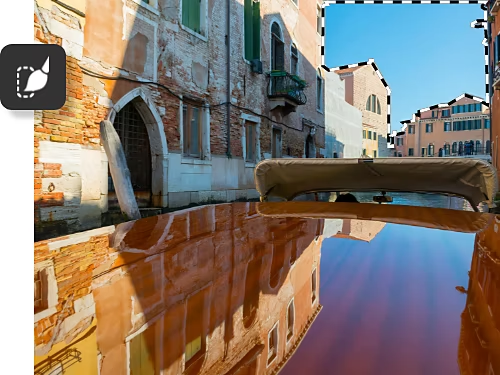
แก้ไขทุกอย่างนอกบริเวณที่เลือก
บางครั้งการเลือกสิ่งที่คุณไม่ต้องการแก้ไขอาจง่ายกว่าการเลือกสิ่งที่ต้องการ โดยเฉพาะเมื่อบริเวณที่คุณต้องการแก้ไขมีขนาดใหญ่ เพียงคุณกลับสิ่งที่เลือก คุณก็จะเลือกบริเวณที่ต้องการได้อย่างสมบูรณ์แบบ
เลือกบริเวณที่มีขนาดใหญ่อย่างแม่นยำ
สมมติว่าคุณต้องการเปลี่ยนพื้นหลังในภาพถ่ายบุคคล การเลือกทุกอย่างยกเว้นตัวแบบอาจทำได้ยาก ให้คุณเลือกตัวแบบแล้วกลับสิ่งที่เลือกแทน วิธีนี้ใช้ได้กับกรณีที่คุณต้องการเปลี่ยนช่วงสีของทั้งงานออกแบบกราฟิกยกเว้นส่วนเล็กๆ ด้วย

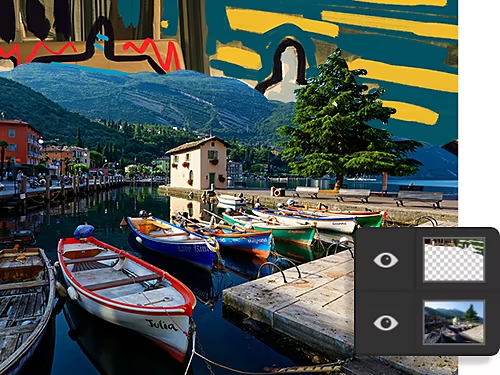
เตรียมการเพื่อปรับแต่งพื้นหลัง
ใช้การกลับสิ่งที่เลือกเพื่อแยกพื้นหลังของรูปภาพออกมา แล้วแทนที่ด้วยงานศิลปะสีสันสดใส
สร้างมาสก์ขนาดใหญ่
กลับสิ่งที่เลือกแล้วเปลี่ยนให้เป็นเลเยอร์มาสก์เพื่อซ่อนหรือแสดงส่วนต่างๆ ของภาพ

วิธีกลับสิ่งที่เลือกใน Photoshop
- เลือกเครื่องมือ:
เลือกเครื่องมือเลือกจากแถบเครื่องมือทางขวา คุณสามารถใช้เครื่องมือ Marquee, เครื่องมือ Lasso หรือเครื่องมือคทาวิเศษก็ได้ แต่เครื่องมือ Select Object, Select Subject หรือเครื่องมือการเลือกด่วนจะใช้ง่ายที่สุด - เลือกบริเวณ:
ใช้เครื่องมือเลือกเพื่อสร้างขอบรอบบริเวณที่คุณไม่ต้องการเปลี่ยนแปลงในรูปภาพ - กลับสิ่งที่เลือก:
คลิกขวาตรงบริเวณที่คุณเลือกไว้ แล้วเลือกตัวเลือก Select Inverse หรือเลือก Select › Inverse จากแถบเมนูที่ด้านบนของหน้าต่าง
คำถามที่พบบ่อยเกี่ยวกับการกลับสิ่งที่เลือกใน Photoshop
ปุ่มลัดสำหรับ "การกลับสิ่งที่เลือก" ใน Photoshop คือปุ่มใด
ฉันจะยกเลิกการเลือกได้อย่างไร
ฉันจะเพิ่มหรือลดขอบเขตการเลือกได้อย่างไร
ฉันจะแน่ใจได้อย่างไรว่าระบบกลับสิ่งที่ฉันเลือกแล้ว
ดูว่าคุณทำอะไรได้บ้างหลังจากกลับสิ่งที่เลือกแล้ว
ดูบทช่วยสอนที่จะพาคุณไปสำรวจสิ่งต่างๆ ที่คุณทำได้ เมื่อคุณรู้วิธีกลับสิ่งที่เลือกแล้ว

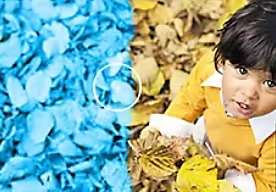
เปลี่ยนสี
ปรับแต่งเฉพาะบางสีสันหรือกลับสีทั้งหมดในครั้งเดียว ดูวิธีง่ายๆ ในการเปลี่ยนสี