ฟีเจอร์ของ Photoshop
วิธีใช้เครื่องมือ Lasso ใน Adobe Photoshop
พร้อมหรือยัง ถึงเวลาฝึกใช้เครื่องมือ Lasso ในงานของคุณแล้ว มาดูอีกวิธีในการเลือกพื้นที่อย่างมีประสิทธิภาพและใช้งานได้หลากหลายกัน


ฟีเจอร์ของ Photoshop
พร้อมหรือยัง ถึงเวลาฝึกใช้เครื่องมือ Lasso ในงานของคุณแล้ว มาดูอีกวิธีในการเลือกพื้นที่อย่างมีประสิทธิภาพและใช้งานได้หลากหลายกัน
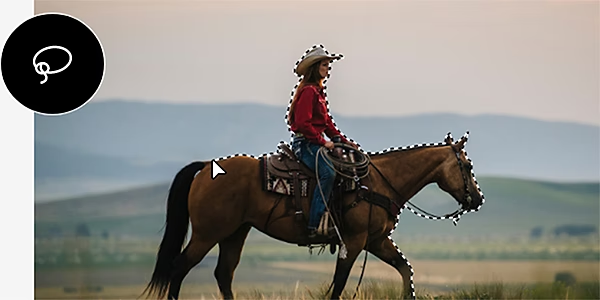
Photoshop มีเครื่องมือหลายสิบรายการให้คุณใช้สำหรับเลือกพื้นที่ต่างๆ ในภาพ เครื่องมือ Lasso เป็นหนึ่งในตัวเลือกที่ดีที่สุดสำหรับการเลือกพื้นที่อย่างสร้างสรรค์
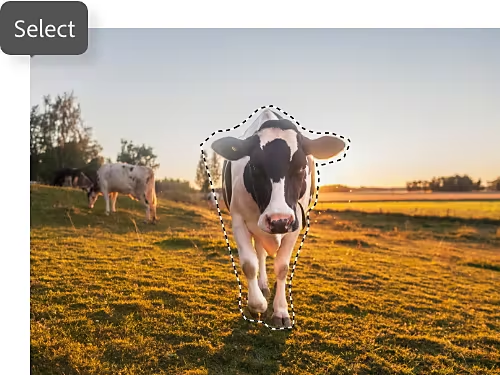
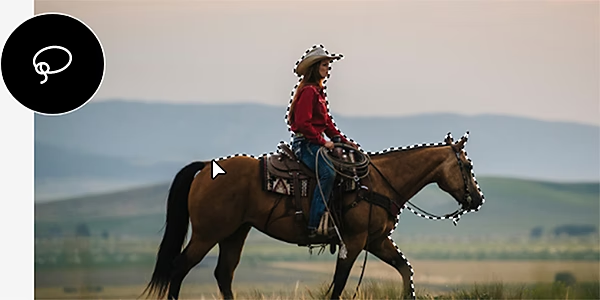
เครื่องมือ Lasso แบบปกติเป็นเครื่องมือเลือกแบบอิสระ ซึ่งหมายความว่าเครื่องมือจะไม่ยึดติดกับขอบของวัตถุโดยอัตโนมัติหรือพยายามคาดเดาสิ่งที่คุณต้องการเลือก คุณลากเส้นไปตรงไหนก็จะเลือกตรงนั้น แต่ Photoshop จะช่วยเติมเต็มรูปร่างให้สมบูรณ์โดยเชื่อมช่องว่างเล็กๆ ระหว่างจุดสิ้นสุดกับจุดเริ่มต้น
เช่นเดียวกับเครื่องมือเลือกอื่นๆ ใน Photoshop เครื่องมือ Lasso มีฟังก์ชันเพิ่มเติมที่ช่วยให้การทำงานของคุณมีประสิทธิภาพและเร็วขึ้น โดยสามารถเพิ่ม ลบ และรวมกับพื้นที่ที่เลือกไว้แล้วเพื่อให้คุณเลือกได้อย่างแม่นยำตามที่ต้องการ
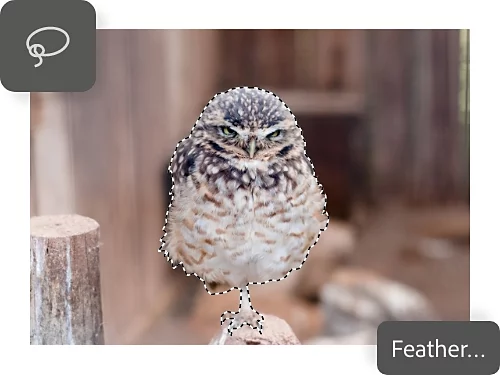
การตั้งค่า Feather และ Anti-Alias ให้คุณกำหนดได้ว่าเส้นขอบของบริเวณที่เลือกจะคมชัดหรือนุ่มนวลแค่ไหน คุณจึงสามารถเล่นกับขอบได้ตามต้องการ โดยค่า Feather ที่สูงจะเพิ่มพื้นที่ขอบสำหรับรูปร่างที่ไม่ชัดเจน ส่วน Anti-Alias จะปรับให้เส้นขอบเรียบเนียน
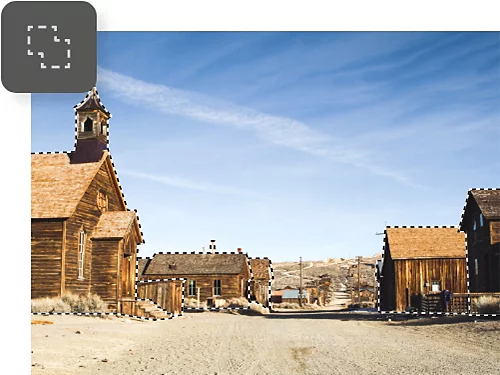
ปรับวิธีการเลือกบริเวณแบบอิสระด้วยเครื่องมือเลือกพื้นที่อิสระอัตโนมัติหรือเครื่องมือ Polygonal Lasso เครื่องมือแรกใช้ AI เพื่อพยายามยึดเส้นเข้ากับขอบของวัตถุ ในขณะที่เครื่องมือหลังจะสร้างรูปร่างหลายเหลี่ยมโดยการเปลี่ยนเส้นอิสระของคุณให้เป็นเส้นตรง
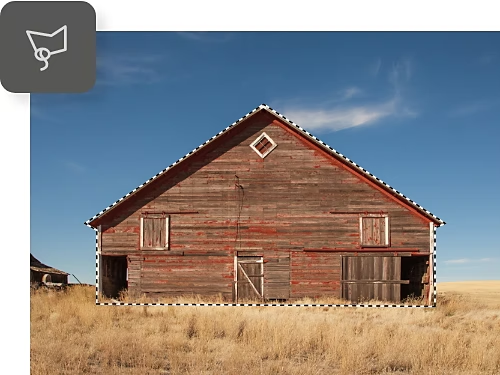
ไม่แน่ใจว่าควรใช้เครื่องมือ Lasso กับโปรเจกต์แบบไหนใช่ไหม ลองดูไอเดียเหล่านี้กัน
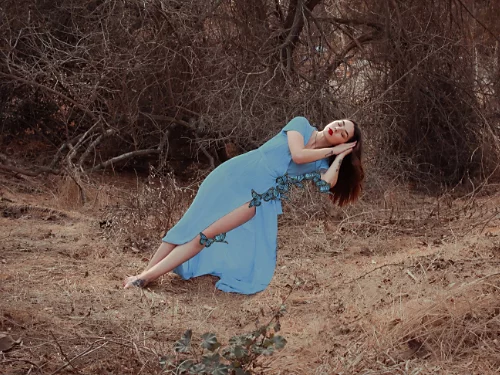
เครื่องมือ Lasso แบบต่างๆ ออกแบบมาสำหรับเลือกพื้นที่ที่ใช้รูปร่างสี่เหลี่ยมหรือวงรีไม่ได้ หรือไม่ได้มีตัวแบบหรือวัตถุที่ชัดเจนซึ่งสามารถเลือกโดยใช้ AI ได้ เครื่องมือนี้ช่วยให้คุณเลือกรูปร่างตามจินตนาการได้มากขึ้นด้วยเส้นที่เรียบ หรือเลือกพื้นที่แบบคร่าวๆ สำหรับภาพคอมโพสิตที่น่าสนใจ
ฟีเจอร์ Select and Mask ให้คุณมีพื้นที่สำหรับเลือกบริเวณแบบแยกต่างหาก ซึ่งคุณสามารถวาดและแก้ไขการเลือกของคุณราวกับเป็นศิลปิน เพียงใช้เครื่องมือ Lasso ร่วมกับเครื่องมือเลือกอื่นๆ ของ Photoshop
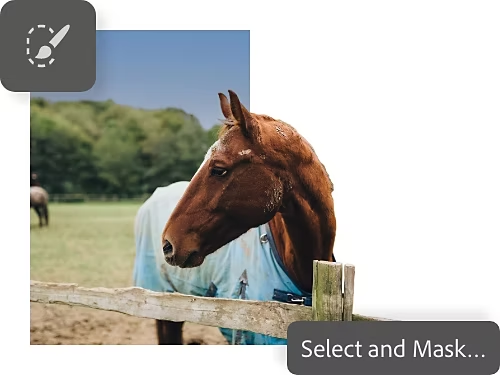
การเลือกพื้นที่ที่ต้องการด้วย Lasso ทำได้ง่ายๆ เพียงสามขั้นตอน
เจาะลึกกับบทช่วยสอนสำหรับ Photoshop เหล่านี้เพื่อนำพื้นที่ที่คุณเลือกไว้ไปต่อยอดทำสิ่งต่างๆ
เลือกพื้นที่ได้ครบทุกรายละเอียดด้วยเครื่องมืออย่าง Magnetic Lasso และเครื่องมือ Marquee ง่ายกว่าที่คุณคิดอีก
การรวมหลายรูปภาพเข้าด้วยกันทำให้เกิดเอฟเฟกต์คอมโพสิตที่แต่งเติมให้ผลงานดูมีศิลปะมากขึ้น ดูวิธีทำใน Photoshop
คุณอาจต้องการปรับแต่งแต่ละภาพก่อนที่จะเลือก ดูวิธีแก้ไขภาพให้เข้าธีมหรือรีทัชให้คล้ายกัน
จำลองลักษณะของเกมคลาสสิกโดยใส่เอฟเฟกต์พิกเซล หรือเบลอใบหน้าคนเพื่อความเป็นส่วนตัว
รับ Photoshop บนเดสก์ท็อปและ iPad ที่รวมอยู่ใน Creative Cloud
รับแอป Creative Cloud กว่า 20 รายการ รวมถึง Photoshop บนเดสก์ท็อปและ iPad
ประหยัด 45% สำหรับแอปและบริการ Creative Cloud กว่า 20 รายการ.
ประหยัดกว่า
รับส่วนลด 30% ในปีแรกและสิทธิ์ใช้งานสำหรับทีมของคุณสูงสุด 5 สิทธิ์ รวมถึงแอป Creative Cloud กว่า 20 รายการPhotoshop ที่มาพร้อมกับฟีเจอร์ทางธุรกิจสุดพิเศษ
Based on your location, we think you may prefer the United States website, where you'll get regional content, offerings, and pricing.



