#F5F5F5

ฟีเจอร์ของ Photoshop

วิธีใช้ Perspective Warp ใน Adobe Photoshop

ดูวิธีใช้ฟีเจอร์ Perspective Warp เพื่อแก้ไขเพอร์สเปกทีฟที่ผิดเพี้ยนในภาพถ่าย หรือเปลี่ยนเพอร์สเปกทีฟไปโดยสิ้นเชิง

รับแอปฟรี | รับแอปฟรี Photoshop ดูแผนและราคา | ดูแผนและราคา Photoshop

รูปภาพผู้ชายที่มีการปรับเปลี่ยนพื้นหลังด้วย Perspective Warp

https://main--cc--adobecom.hlx.page/cc-shared/fragments/merch/products/photoshop/sticky-banner/default

ทำความเข้าใจเพอร์สเปกทีฟ ความผิดเพี้ยน และการบิดเพอร์สเปกทีฟ

Perspective Warp ทำอะไรได้บ้าง

ทำให้ภาพถ่ายของคุณดูเหมือนภาพที่ตาเห็นมากขึ้น และเพิ่มวัตถุที่กลมกลืนไปกับองค์ประกอบของภาพถ่ายต้นฉบับอย่างแนบเนียน
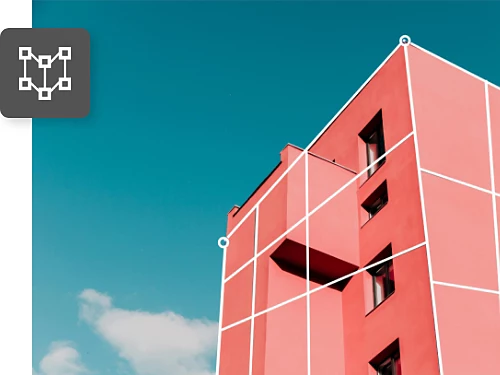
ปรับอาคารที่เอียงให้ตั้งตรง

หากต้องการทำให้ภาพถ่ายสถาปัตยกรรมดูใกล้เคียงกับความเป็นจริงมากยิ่งขึ้น ให้ปรับเพอร์สเปกทีฟของอาคารโดยแก้ไขส่วนที่บิดเบี้ยวซึ่งปรากฏบริเวณขอบให้เป็นดังเดิม

จัดตำแหน่งวัตถุให้อยู่ในเฟรม

ไม่ว่าคุณจะถ่ายภาพวัตถุหลายชิ้นสำหรับภาพถ่ายผลิตภัณฑ์หรือเพียงต้องการให้องค์ประกอบต่างๆ ในภาพถ่ายดูมีระยะห่างเท่ากันอย่างสมบูรณ์แบบ คุณก็สามารถจัดวางตามที่ต้องการได้

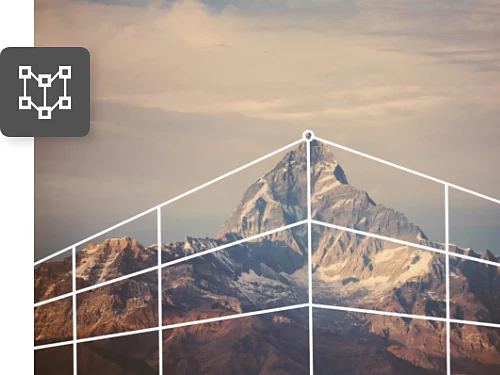
แก้ไขความผิดเพี้ยนของเลนส์

เปลี่ยนภาพถ่ายระยะไกลให้เป็นภาพถ่ายมุมกว้างโดยขยายมุมออก หรือทำให้ภูเขาที่อยู่ไกลดูมีขนาดอย่างที่ควรจะเป็นโดยไม่ส่งผลต่อรูปภาพส่วนที่เหลือ

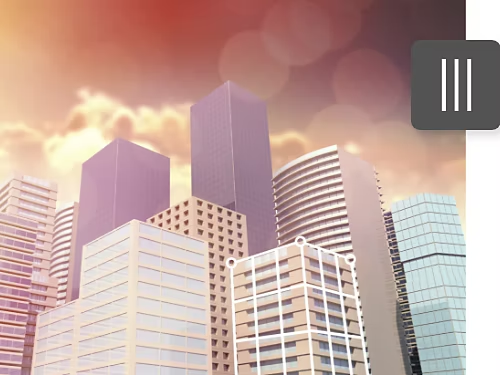
ปรับเพอร์สเปกทีฟในภาพคอมโพสิตให้เข้ากัน

เมื่อรวมรูปภาพเข้าด้วยกันเพื่อสร้างภาพคอมโพสิต คุณอาจพบว่าเพอร์สเปกทีฟผิดเพี้ยน ใช้ Perspective Warp เพื่อจัดเรียงเพอร์สเปกทีฟให้ดูสมจริง
วิธีเปลี่ยนเพอร์สเปกทีฟของรูปภาพด้วย Perspective Warp

ทำตามบทช่วยสอนเกี่ยวกับ Perspective Warp ของ Photoshop เพื่อปรับแต่งเพอร์สเปกทีฟในภาพถ่าย
  • เปิดและเตรียมภาพ
    เมื่อเปิดไฟล์ใน Photoshop แล้ว ให้เลือกเลเยอร์ที่ต้องการปรับแต่ง หากรูปภาพของคุณเป็นเลเยอร์พื้นหลัง ให้คัดลอกเป็นเลเยอร์ใหม่โดยคลิกที่ Layer › Duplicate Layer ในเมนูด้านบน เพื่อไม่ให้พิกเซลในรูปภาพต้นฉบับถูกลบอย่างถาวรและให้คุณสามารถย้อนกลับได้เสมอหากไม่ถูกใจ
  • เลือกและมาสก์วัตถุที่ต้องการเปลี่ยน
    หากต้องการใช้ Perspective Warp กับทั้งภาพ ให้ข้ามไปขั้นตอนที่ 4 ได้เลย แต่ถ้าต้องการเปลี่ยนวัตถุเพียงชิ้นเดียวในภาพ ให้ทำตามขั้นตอนที่ 2 นี้ต่อ โดยวาดมาสก์รอบวัตถุนั้นด้วยเครื่องมือ Selection ใน Photoshop จากนั้นคลิก Select and Mask ในแถบตัวเลือก เพื่อให้แน่ใจว่าการแก้ไขส่งผลกับวัตถุชิ้นเดียวในเฟรมเท่านั้น
  • สร้าง Smart Object
    เปลี่ยนเลเยอร์มาสก์ให้เป็น Smart Object เพื่อให้แน่ใจว่าการแก้ไขจะไม่ทำให้ภาพต้นฉบับเสียหายและคุณสามารถย้อนกลับได้ ก่อนอื่นให้เลือกเลเยอร์มาสก์ในแผง Layers แล้วเลือก Layer › Smart Object › Create Smart Object ในเมนูด้านบน
  • เปิดเครื่องมือ Perspective Warp
    เลือก Edit › Perspective Warp จากเมนูด้านบน หากไม่สามารถใช้ฟีเจอร์นี้ได้ คุณต้องเปิดใช้งานหน่วยประมวลผลกราฟิกก่อนเพื่อให้โปรแกรมมีหน่วยความจำเพียงพอต่อการทำงาน โดยไปที่เมนูด้านบน แล้วคลิก Photoshop › Preferences › Performance จากนั้นเลือก Use Graphics Processor ใน Graphics Processor Settings
  • กำหนดระนาบของภาพ
    คลิกและลากเพื่อวาดรูปสี่เหลี่ยม (รูปทรงสี่ด้าน) ตามแนวระนาบของสถาปัตยกรรมหรือวัตถุอื่นๆ ที่คุณต้องการเปลี่ยน โดยให้ขอบขนานกับเส้นตรงในภาพ คุณจะสังเกตเห็นว่าเมื่อคุณลากเส้นจากมุมหนึ่งเข้าใกล้อีกมุม เส้นจะเชื่อมติดกันโดยอัตโนมัติ
  • ปรับระนาบ
    ในแถบตัวเลือก ให้คุณเปลี่ยนจากโหมด Layout เป็นโหมด Warp ตอนนี้คุณก็จะย้ายวัตถุและเปลี่ยนเพอร์สเปกทีฟได้แล้ว คุณสามารถใช้ปุ่มอัตโนมัติในแถบตัวเลือกเพื่อปรับระดับเส้นแนวนอนในตาราง ปรับเส้นแนวตั้งให้ตรง หรือทำทั้งสองอย่างพร้อมกันได้ นอกจากนี้คุณยังสามารถย้ายมุมของรูปสี่เหลี่ยมไปยังตำแหน่งที่ต้องการได้ ตัวอย่างเช่น คุณอาจต้องการเปลี่ยนเพอร์สเปกทีฟของอาคารให้ดูเหมือนเป็นภาพถ่ายจากมุมตรง เพียงแค่ย่อด้านหนึ่งหรือขยายอีกด้านหนึ่งเพื่อให้ได้ผลลัพธ์ตามต้องการ
  • จัดให้ตรง
    กดปุ่ม Shift ค้างไว้แล้วคลิก เพื่อปรับเส้นแนวตั้งให้ตรงและเลื่อนทั้งด้านแทนที่จะเลื่อนแค่มุม คุณสามารถกดปุ่ม Shift ค้างไว้แล้วคลิกหลายเส้นพร้อมกันเพื่อให้ทุกเส้นอยู่ในแนวตรงในขณะที่คุณเลื่อนเมาส์ เมื่อปรับแต่งจนพอใจแล้ว ให้คลิกเครื่องหมายถูกในแถบตัวเลือกเพื่อปิดฟีเจอร์ Perspective Warp
  • ครอบตัดภาพหรือเติมพื้นหลัง
    Perspective Warp อาจทำให้พิกเซลที่ขอบเฟรมเสียหาย คุณสามารถแก้ไขได้โดยเลือกเครื่องมือครอบตัด แล้วย่อเฟรมลง หรือใช้เครื่องมือแปรงแก้ไขหรือโคลนแสตมป์ เพื่อเติมพิกเซลที่หายไป สำหรับทั้งสองเครื่องมือ ให้กดปุ่ม Option ค้างไว้แล้วคลิก (Mac) หรือกดปุ่ม Alt ค้างไว้แล้วคลิก (Windows) เพื่อเลือกพื้นที่ที่ต้องการคัดลอก จากนั้นคลิกบริเวณที่พิกเซลหายไปเพื่อเติมด้วยพิกเซลที่คัดลอกมา (ตรวจสอบว่าได้เลือกตัวเลือก Select All Layers ในแถบตัวเลือกแล้ว)

จัดเพอร์สเปกทีฟให้เหมาะสมโดยการหาจุดรวมสายตา

หากคุณมีภาพถ่ายท้องถนนในเมือง คุณสามารถวาดเส้นจากเบื้องหน้าไปยังพื้นหลังโดยลากไปตามด้านบนและด้านล่างของประตูหน้าต่าง หลังคาของอาคาร ถนนหรือทางเท้า และเส้นขอบฟ้าได้ โดยจุดที่เส้นทุกเส้นมาบรรจบกันคือจุดรวมสายตา

หากต้องการวางวัตถุลงในฉากอย่างสมจริง ให้ทำตามเทคนิคที่ใช้กันทั่วไปในการวาดภาพเพอร์สเปกทีฟนี้

  • เลือกเครื่องมือ Line
    เลือกเครื่องมือ Line จากแถบเครื่องมือหรือกดปุ่ม U
  • วาดเส้นตามแนววัตถุในฉากของคุณ
    เริ่มวาดจากเบื้องหน้าไปยังพื้นหลัง
  • วาดเส้นขอบฟ้า
    วาดเส้นแนวนอนผ่านจุดตัดของเส้นที่คุณวาดในขั้นตอนที่ 2
  • จัดวางวัตถุให้ตรง
    ใช้เครื่องมือ Perspective Warp เพื่อให้แน่ใจว่าเส้นของวัตถุจะยังคงบรรจบกันที่เส้นขอบฟ้าหากคุณยืดเส้นเหล่านั้น

https://main--cc--adobecom.hlx.page/cc-shared/fragments/products/photoshop/do-more-with-adobe-photoshop

ขยายมุมมองของคุณให้กว้างขึ้นด้วยบทช่วยสอน Photoshop

ค้นพบวิธีใหม่ๆ ในการเพิ่มพูนทักษะด้านการถ่ายภาพและการจัดองค์ประกอบภาพของคุณ
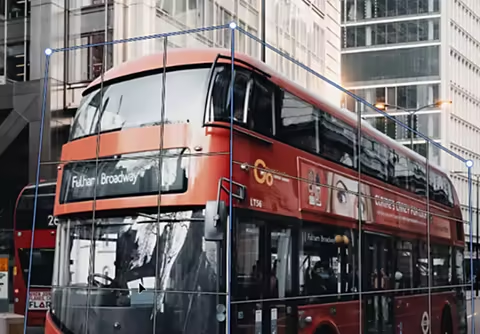
แก้ไขเพอร์สเปกทีฟในภาพคอมโพสิต

รับชมวิดีโอช่วยสอนขนาดสั้นนี้เพื่อเรียนรู้วิธีใช้ Perspective Warp และสร้างเงาสุดสมจริงให้กับวัตถุที่คุณถ่ายโอนจากภาพถ่ายหนึ่งไปยังภาพถ่ายอื่น

สร้างภาพคอมโพสิตแบบง่ายๆ|สร้างภาพคอมโพสิตแบบง่ายๆ

ดึงความสนใจอย่างมีเป้าหมาย

ดูวิธีใช้เส้นจากธรรมชาติหรือเส้นที่มนุษย์สร้างขึ้นเพื่อนำทางสายตาของผู้ชมผ่านภาพถ่ายของคุณ
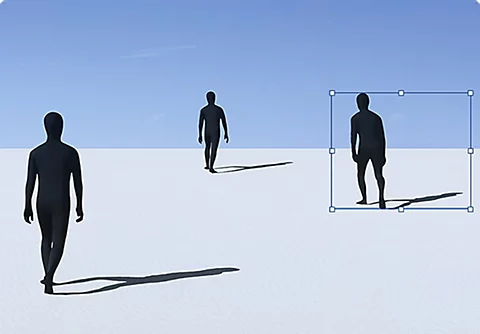
ลองใช้เส้นนำสายตา|ลองใช้เส้นนำสายตา

เปลี่ยนแปลงองค์ประกอบ

ลองวิธีอื่นๆ ในการออกแบบกราฟิก ดูวิธีเพิ่มหรือลบวัตถุออกจากภาพถ่ายอย่างแนบเนียน
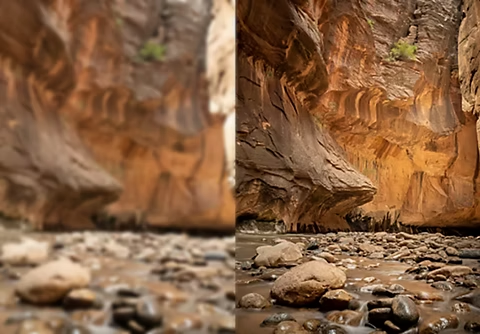
เพิ่มหรือลบวัตถุ|เพิ่มหรือลบวัตถุ

ปรับรูปภาพให้คมชัด

ดูบทช่วยสอน Adobe {{lightroom}} นี้เพื่อรับเคล็ดลับในการแก้ไขภาพถ่ายคุณภาพสูง

เริ่มปรับความคมชัดของรูปภาพ|เริ่มปรับความคมชัดของรูปภาพ

https://main--cc--adobecom.hlx.page/cc-shared/fragments/merch/products/photoshop/merch-card/segment-blade