
เพื่อลองใช้งานวันนี้
ไฟล์ต้องเป็น JPEG, JPG หรือ PNG และมีขนาดไม่เกิน 40 MB
https://main--cc--adobecom.aem.page/cc-shared/assets/img/upload-white.svg อัปโหลดรูปภาพ

การอัปโหลดรูปภาพหรือวิดีโอถือว่าคุณตกลงยอมรับ
ข้อกำหนดการใช้งาน และนโยบายความเป็นส่วนตัวของ Adobe
- ขนาดไฟล์ใหญ่กว่า 40 MB
- ไม่สามารถประมวลผลคำขอได้
- ไม่สามารถประมวลผลไฟล์ประเภทนี้ได้ โปรดลองใหม่อีกครั้ง
- สามารถอัปโหลดได้ครั้งละหนึ่งไฟล์เท่านั้น
- ภาพมีขนาดเกินกำหนด (8,000 x 8,000 พิกเซล) โปรดปรับขนาดและลองใหม่อีกครั้ง
- promoid=XXTQGNS7&mv=other
หยิบยืมสไตล์จากหนังสือการ์ตูนเรื่องโปรดของคุณ
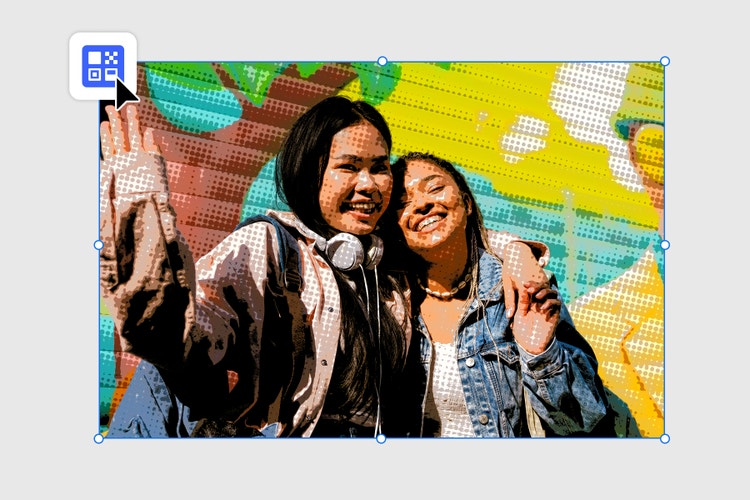
ศิลปะสไตล์การ์ตูนมีอิทธิพลทางวัฒนธรรมอย่างมากมาเป็นเวลานาน ตั้งแต่ขบวนการป๊อปอาร์ตในยุคกลางของศตวรรษที่ 20 ไปจนถึงการ์ตูนหรือนิยายภาพเรื่องโปรด เอฟเฟกต์การ์ตูนสามารถเพิ่มความแปลกใหม่ให้กับภาพถ่ายของคุณได้ ไม่ว่าจะต้องการให้ภาพสัตว์เลี้ยงเป็นโปสเตอร์ ทำให้ภาพโปรไฟล์ดูเหมือนภาพประกอบ หรือเปลี่ยนภาพถ่ายบุคคลให้กลายเป็นศิลปะสไตล์เรโทรอย่างสไตล์แบบ Lichtenstein
หากคุณกำลังมองหาวิธีเปลี่ยนภาพถ่ายให้กลายเป็นผลงานชิ้นเอกสไตล์การ์ตูนแบบเรโทรที่ง่ายดายและรวดเร็ว เราได้รวบรวมมาให้คุณแล้ว

วิธีเปลี่ยนภาพถ่ายให้กลายเป็นภาพการ์ตูน
1. เพิ่มรูปภาพของคุณ
เลือกรูปภาพที่ต้องการเปลี่ยนให้เป็นภาพการ์ตูนใน Photoshop
2. แปลงรูปภาพของคุณเป็น Smart Object เพื่อให้สามารถแก้ไขได้โดยไม่ทำให้ภาพต้นฉบับเสียหาย
ไปที่เมนู Filter แล้วคลิก Convert for Smart Filters
3. ใช้เอฟเฟกต์ Poster Edges
คลิก Filter › Filter Gallery › Artistic: Poster Edges ในส่วนนี้ คุณสามารถตั้งค่า Edge Thickness ให้สูง ตั้งค่า Edge Intensity ให้ต่ำ หรือเพิ่มค่า Posterization ให้เป็นค่าต่ำๆ ได้ ทั้งนี้ขึ้นอยู่กับรูปภาพที่ใช้
4. บันทึกภาพที่เปลี่ยนเป็นภาพการ์ตูน
ใช้ Save As เพื่อแปลงภาพถ่ายของคุณให้เป็นรูปแบบไฟล์ที่คุณต้องการ ตั้งแต่ JPG ไปจนถึง PNG, TIFF และอื่นๆ
เมื่อต้องปรับเอฟเฟกต์ Poster Edge ยิ่งค่า Edge Thickness สูง ก็ยิ่งทำให้ขอบของภาพดูหนาขึ้นและเห็นได้ชัดยิ่งขึ้น ขณะที่ค่า Edge Intensity ที่ต่ำลง จะทำให้ภาพดูคมชัดขึ้นและมีความหยาบน้อยลง ค่า Posterization จะควบคุมความเรียบง่ายของสีในภาพถ่าย ยิ่งค่าสูงจะทำให้ภาพดูเหมือนงานพิมพ์สกรีน ในขณะที่ค่าที่ต่ำลงจะคงการไล่ระดับสีไว้ได้มากขึ้น
ยกระดับชิ้นงานด้วยสไตล์แบบภาพล้อเลียน
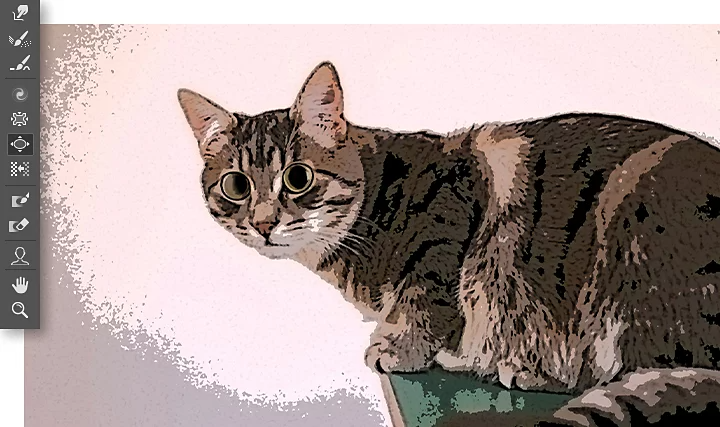
เมื่อคุณได้เรียนรู้วิธีเปลี่ยนภาพถ่ายให้กลายเป็นภาพการ์ตูนแล้ว การยกระดับความสร้างสรรค์ในภาพร่างก็เป็นเรื่องง่าย ตัวอย่างเช่น หากคุณมีภาพถ่ายเซลฟี่หรือภาพถ่ายบุคคลและต้องการสร้างภาพประกอบของตัวเองในสไตล์ภาพล้อเลียน เพียงแค่ใช้ฟิลเตอร์อื่นทับเพื่อปรับสัดส่วนของดวงตาให้ดูเกินจริง วิธีการมีดังนี้
1. ไปที่ Filter › Liquify
2. เลือกเครื่องมือ Bloat ในแถบเครื่องมือที่อยู่ทางซ้าย
3. ตั้งค่าตัวเลือกเครื่องมือ Brush และทำให้แปรงมีขนาดใหญ่เป็นสองถึงสามเท่าของขนาดดวงตา
4. วางแปรงไว้ตรงกลางรูม่านตาแล้วคลิกสองถึงสามครั้งจนกว่าจะได้ลักษณะที่คุณต้องการ
ลองใช้สไตล์นี้กับตัวคุณเอง เพื่อนๆ และสัตว์เลี้ยงของคุณ เพื่อสร้างลุคที่สร้างสรรค์แบบสุดๆ และไม่ซ้ำใคร
ยกระดับภาพถ่ายที่ยอดเยี่ยมที่สุดไปอีกขั้นด้วย Adobe
ความสนุกไม่ได้มีเพียงแค่นั้น ยังมีอะไรอีกมากมายที่คุณสามารถทำได้ด้วย Photoshop ซอฟต์แวร์แก้ไขภาพถ่ายระดับแถวหน้าของวงการที่ทั้งมือใหม่และมืออาชีพต่างก็ใช้กัน ลองเปลี่ยนภาพการ์ตูนของคุณเป็นขาวดำเพื่อให้ดูเหมือนภาพที่ร่างด้วยดินสอ เพิ่มลายน้ำ แล้วแปลงรูปภาพเป็นไฟล์ประเภทอื่นๆ ก่อนที่จะแชร์ลงโซเชียลเน็ตเวิร์ก และเมื่อใช้เครื่องมือสร้างรูปภาพการ์ตูนด้วย AI จาก Firefly คุณก็สามารถเนรมิตภาพถ่ายให้กลายเป็นการ์ตูนน่ารักๆ ที่มีสไตล์และเหมาะสำหรับคอนเทนต์โซเชียลหรือโปรเจกต์สร้างสรรค์ได้ในพริบตา คุณสามารถไว้ใจให้ Photoshop เนรมิตทุกไอเดียของคุณให้เป็นจริงได้เลย ไม่ว่าคุณต้องการใช้โปรแกรมแก้ไขภาพถ่ายเพื่อเปลี่ยนภาพถ่ายเป็นการ์ตูนหรือแค่อยากเพิ่มความอิ่มตัวของสีเมื่อคลิกครั้งเดียว หรือแม้แต่อยากทุ่มพลังทั้งหมดไปกับการใส่ฟิลเตอร์งานศิลปะ ฟิลเตอร์ภาพแบบกำหนดเอง หรือเติมโดย AI
คุณอาจสนใจสิ่งเหล่านี้ด้วย
Content as a Service v3 - Wednesday, February 4, 2026 at 15:13
