ไฟล์ต้องเป็น JPEG, JPG หรือ PNG และมีขนาดไม่เกิน 40 MB
https://main--cc--adobecom.aem.live/cc-shared/assets/img/upload-white.svg อัปโหลดภาพถ่ายของคุณ

เมื่ออัปโหลดรูปภาพหรือวิดีโอ หมายความว่าคุณยอมรับ
ข้อกำหนดการใช้งานและนโยบายความเป็นส่วนตัวของ Adobe
ไฟล์ต้องเป็น JPEG, JPG หรือ PNG และมีขนาดไม่เกิน 40 MB
https://main--cc--adobecom.aem.live/cc-shared/assets/img/upload-white.svg อัปโหลดภาพถ่ายของคุณ
เมื่ออัปโหลดรูปภาพหรือวิดีโอ หมายความว่าคุณยอมรับ
ข้อกำหนดการใช้งานและนโยบายความเป็นส่วนตัวของ Adobe
เพื่อลองใช้วันนี้เลย
ไฟล์ต้องเป็น JPEG, JPG หรือ PNG และมีขนาดไม่เกิน 40 MB
https://main--cc--adobecom.aem.live/cc-shared/assets/img/upload-white.svg อัปโหลดภาพถ่ายของคุณ
เมื่ออัปโหลดรูปภาพหรือวิดีโอ หมายความว่าคุณยอมรับ
ข้อกำหนดการใช้งานและนโยบายความเป็นส่วนตัวของ Adobe
- ขนาดไฟล์ใหญ่กว่า 40MB
- ไม่สามารถดำเนินการตามคำขอได้
- เราไม่สามารถประมวลผลไฟล์ประเภทนี้ได้ โปรดลองใหม่อีกครั้ง
- สามารถอัปโหลดได้ครั้งละ 1 ไฟล์เท่านั้น
- รูปภาพเกินขนาดสูงสุด (8,000 x 8,000 พิกเซล) โปรดปรับขนาดแล้วลองอีกครั้ง
- promoid=B16P3M37&mv=other
ลบออกได้ดั่งใจ
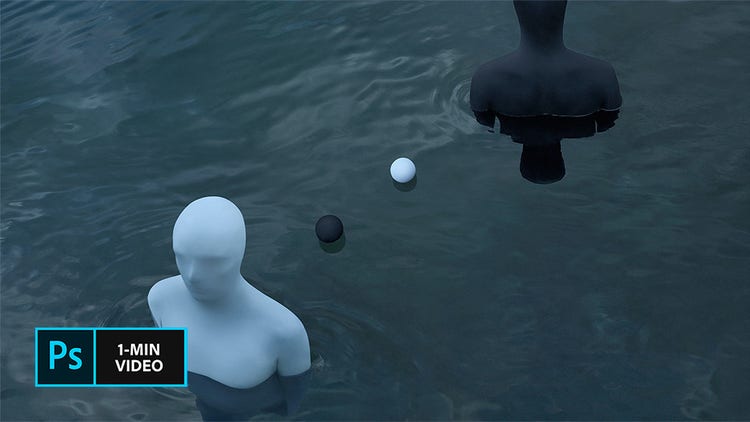
การรีทัชภาพถ่ายเพื่อลบรอยตำหนิและจุดบกพร่องเล็กๆ น้อยๆ ออกจากภาพถ่ายของคุณอาจส่งผลที่ยิ่งใหญ่ได้ มาเรียนรู้จากศิลปินแนวทัศนศิลป์ชาวสวีเดนอย่าง Gabriel Isak ในการรีทัชภาพถ่ายใน Adobe Photoshop ผ่านการใช้แปรง Healing Brush เพื่อลบจุดรบกวนสายตา เปลี่ยนตำแหน่งองค์ประกอบสำคัญด้วยเครื่องมือ Content-Aware Move และลบจุดบกพร่องเล็กๆ น้อยๆ ออกด้วย Spot Healing Brush
Gabriel Isak เป็นศิลปินแนวทัศนศิลป์จากสวีเดนที่มุ่งเน้นทำงานในหัวข้อที่เกี่ยวกับจิตวิทยาและความฝัน เขาจบการศึกษาปริญญาตรีสาขาวิจิตรศิลป์จาก Academy of Art แห่งซานฟรานซิสโกและตั้งแต่นั้นก็ได้จัดแสดงผลงานมาแล้วทั่วโลก
การรีทัชภาพถ่ายหมายความว่าอย่างไร
การรีทัชภาพถ่ายคือกระบวนการปรับปรุงรูปภาพโดยการลบจุดบกพร่อง ปรับผิวให้เรียบเนียน และปรับรายละเอียดเล็กๆ น้อยๆ เพื่อให้ได้รูปลักษณ์ที่สวยงามเป็นระเบียบ นอกจากนี้ การรีทัชภาพถ่ายยังเกี่ยวข้องกับการลบตำหนิ ปรับสีฟันให้ขาวขึ้น หรือปรับแต่งสีเพื่อให้ชิ้นงานดูมีความเป็นมืออาชีพมากยิ่งขึ้น
Adobe Photoshop มีเครื่องมือการรีทัชภาพถ่ายอันทรงประสิทธิภาพที่ได้รับความช่วยเหลือจาก AI อย่าง Spot Healing Brush และ Clone Stamp เพื่อช่วยให้คุณสร้างผลลัพธ์ที่ออกมาดูดีไร้ที่ติ
วิธีรีทัชภาพถ่ายใน Photoshop
ใช้การรีทัชภาพถ่ายเพื่อลบตำหนิ เส้นผมที่ชี้โด่เด่ หรือจุดบกพร่องเล็กน้อยอื่นๆ ในรูปภาพของคุณ
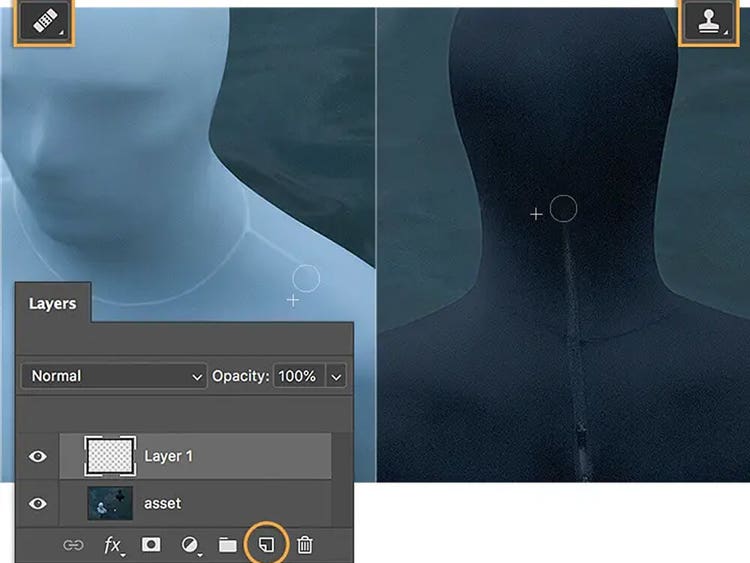
ขั้นตอนที่ 1 ใช้แปรงกำจัดจุดรบกวนสายตา
Isak เริ่มต้นกระบวนการรีทัชภาพถ่ายโดยการเลือกใช้ Healing Brush และทำการป้ายลงไปบนรอยตะเข็บ ซิป และรอยยับในรูปภาพ ทุกครั้งที่คุณย้ายไปยังพื้นที่ใหม่ ให้รีเซ็ตจุดต้นทางของแปรงโดยกดปุ่ม Option และคลิก (หรือกดปุ่ม Alt และคลิก)
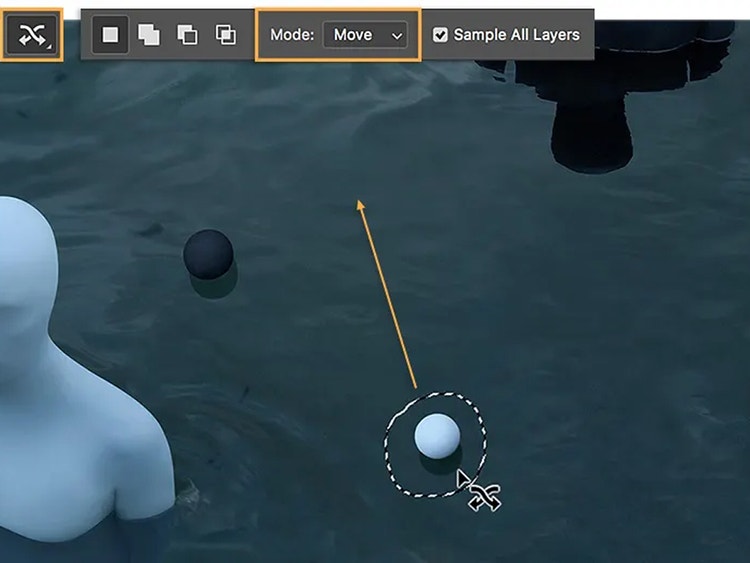
ขั้นตอนที่ 2 จัดองค์ประกอบให้อยู่ในตำแหน่งใหม่ด้วยเครื่องมือ Move
เครื่องมือ Content-Aware Move ที่อยู่ใน Healing Brush นั้นทำให้ Isak สามารถย้ายวัตถุไปมาได้อย่างง่ายดาย โดยเขาตรวจสอบว่าได้ตั้งค่า Mode ในแถบ Options ให้เป็น Move แล้ว จากนั้นจึงร่างเส้น Selection รอบลูกบอลสีขาวแล้วลากวัตถุไปยังตำแหน่งใหม่
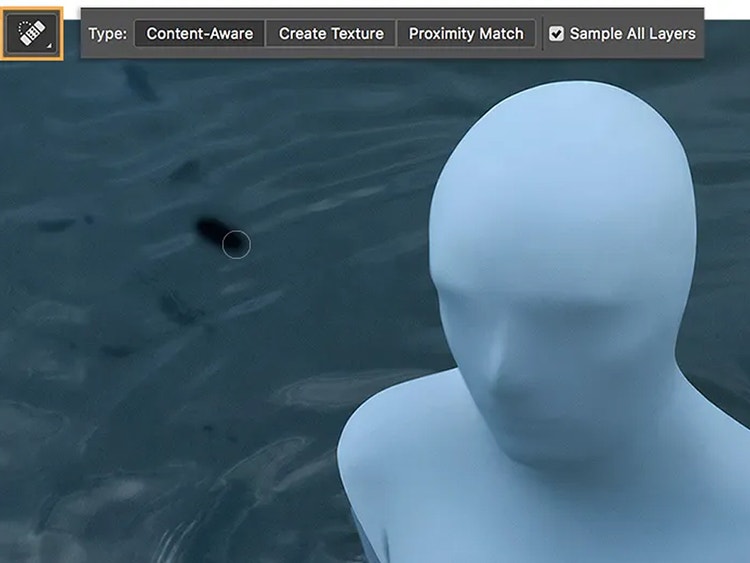
ขั้นตอนที่ 3 กำจัดจุดบกพร่องด้วย Spot Healing
Isak สังเกตเห็นจุดบกพร่องเล็กๆ อยู่รอบหุ่นสีขาว จึงใช้ Spot Healing Brush ในการลบจุดบกพร่องดังกล่าวออก
ขั้นตอนที่ 4 คอยปรับปรุงอยู่เสมอ
คุณสามารถเปลี่ยนรูปภาพที่เกือบจะสมบูรณ์แบบให้เป็นรูปภาพที่สมบูรณ์แบบได้ด้วยการรีทัชภาพถ่ายเล็กๆ น้อยๆ
เครื่องมือการรีทัชภาพถ่ายใน Adobe Photoshop
ใช้เครื่องมือการรีทัชภาพถ่ายที่ขับเคลื่อนด้วย AI ใน Adobe Photoshop เพื่อปรับปรุงภาพถ่ายอย่างแนบเนียน ลบตำหนิ ปรับผิวให้เรียบเนียน และปรับรายละเอียดต่างๆ ด้วยความแม่นยำอย่างรวดเร็ว เครื่องมือเหล่านี้ช่วยให้สร้างชิ้นงานแก้ไขที่ดูเป็นธรรมชาติได้ง่ายๆ ไม่ว่าจะเป็นการลบวัตถุที่ไม่ต้องการ การลบเส้นผมที่ชี้โด่เด่ หรือการปรับสีฟันให้ขาวขึ้นก็ตาม
สิ่งที่ควรคำนึงเมื่อทำการรีทัชภาพถ่ายใน Adobe Photoshop
การปรับแต่งอย่างแนบเนียนถือเป็นกุญแจสำคัญในการทำให้รูปภาพที่รีทัชดูเป็นธรรมชาติ ซึ่งการแก้ไขที่มากเกินพอดีอาจทำให้รูปภาพดูไม่สมจริง โปรดคำนึงถึงเคล็ดลับเหล่านี้เมื่อทำการรีทัชภาพถ่ายเพื่อให้ได้ผลลัพธ์ที่สวยงามระดับมืออาชีพ
- ทำการรีทัชในเลเยอร์ใหม่: ทำซ้ำรูปภาพต้นฉบับหรือใช้เลเยอร์การปรับแต่งทุกครั้งเพื่อรักษาเลเยอร์ต้นฉบับไว้ดังเดิมในขณะที่คุณแก้ไขภาพถ่าย
- ใช้การแก้ไขที่ไม่ทำให้ไฟล์ต้นฉบับเสียหาย: เปิดใช้งาน Sample All Layers เมื่อใช้ Spot Healing Brush หรือ Healing Brush
- ปรับความเข้มและความทึบของแปรง: การใช้แปรงที่ขอบฟุ้งมากขึ้นจะช่วยให้การแก้ไขดูกลมกลืนและเป็นธรรมชาติมากขึ้น โดยเฉพาะการลบตำหนิและการรีทัชผิว
- ซูมเข้าและซูมออก: การซูมเข้าจะช่วยเรื่องการแก้ไขที่แม่นยำ ส่วนการซูมออกนั้นจะช่วยให้มั่นใจว่ารูปลักษณ์โดยรวมยังคงดูสมดุล
- คงลักษณะของผิวให้เป็นดังเดิม: หลีกเลี่ยงการเบลอที่มากเกินพอดี ซึ่งผิวควรดูเรียบเนียนแต่ยังคงดูเป็นธรรมชาติ
เมื่อใช้เครื่องมือที่ขับเคลื่อนด้วย AI ใน Adobe Photoshop คุณก็สามารถรีทัชรูปภาพได้ง่ายๆ พร้อมรับผลลัพธ์คุณภาพสูงที่สมจริง
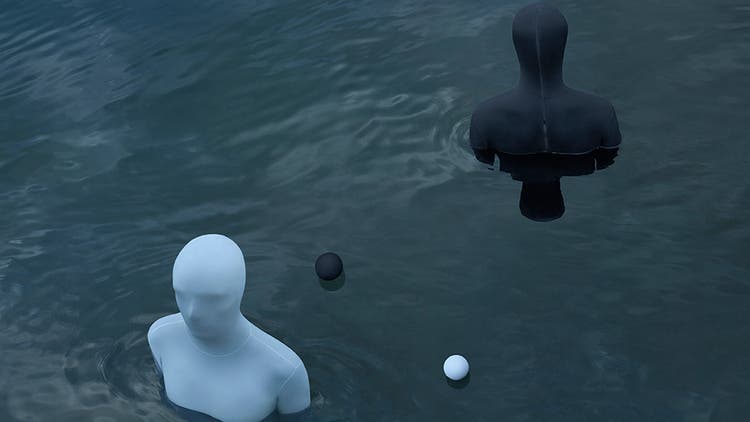
ความเรียบง่ายถือเป็นกุญแจสำคัญในการรีทัชภาพถ่าย
เมื่อทำการรีทัชภาพถ่าย คุณก็มักจะได้รับผลลัพธ์ที่ดีที่สุดจากการเปลี่ยนแปลงเล็กๆ น้อยๆ และด้วยการโฟกัสที่การปรับแต่งเล็กๆ น้อยๆ ที่แม่นยำ Gabriel Isak สามารถยกระดับภาพถ่ายโดยไม่ต้องแก้ไขมากเกินไป ซึ่งแสดงให้เห็นว่าความเรียบง่ายถือเป็นกุญแจสำคัญเพื่อให้ได้มาซึ่งผลลัพธ์จากการรีทัชภาพถ่ายที่เป็นธรรมชาติและน่าประทับใจ
{{questions-we-have-answers}}
https://www.adobe.com/cc-shared/fragments/merch/products/photoshop/merch-card/segment-blade