#F5F5F5
{{ps-features}}
วิธีใช้เครื่องมือ Refine Edge ใน {{adobe-photoshop}}
ดูวิธีการเลือกบริเวณต่างๆ ในภาพอย่างแม่นยำเพื่อสร้างสรรค์ภาพคอมโพสิตที่สมจริง
รับแอปฟรี | รับแอปฟรี Photoshop ดูแผนและราคา | ดูแผนและราคา Photoshop
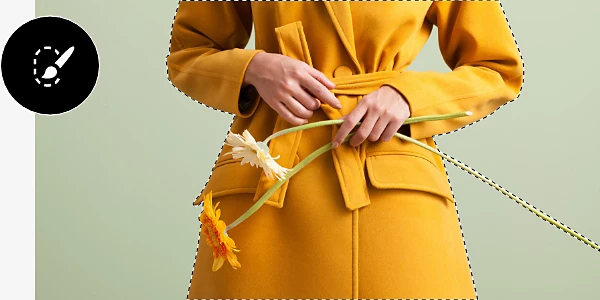
การเลือกขอบอย่างละเอียดคืออะไร
บางครั้งการแต่งภาพก็ต้องใช้ความแม่นยำสูง ไม่ว่าจะเป็นการเลือกต้นไม้ที่ต้องการลบออกจากฉากหลังของภาพงานแต่งงาน หรือการคัดลอกภาพลูกๆ จากภาพถ่ายครอบครัวไปวางในภาพคอลลาจ เครื่องมือ Refine Edge ช่วยให้คุณเลือกต้นไม้ทุกกิ่งและเส้นผมทุกช่อได้อย่างแม่นยำโดยไม่รวมพื้นหลังเข้าไปด้วย อ่านต่อเพื่อดูวิธีใช้เครื่องมือ Refine Edge ในการเลือกขอบที่ซับซ้อนอย่างง่ายดาย

เครื่องมือที่เหมาะสำหรับเลือกขอบภาพที่ขรุขระ
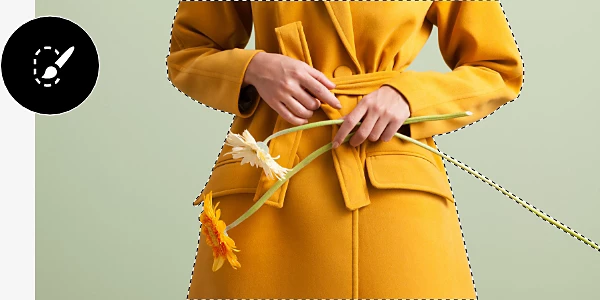
เครื่องมือ Refine Edge รวมความแม่นยำของเครื่องมือปากกาเข้ากับความสะดวกของเครื่องมือการเลือกด่วน ช่วยให้คุณเลือกขอบภาพที่ขรุขระได้อย่างแม่นยำและรวดเร็ว
ใช้ง่ายเพียงแค่ปาดลงไป
ปรับการตั้งค่า แล้วใช้เครื่องมือ Refine Edge ลากผ่านขอบที่มีรายละเอียดซับซ้อนของภาพเหมือนกับปาดแปรง เพื่อเลือกภาพบางส่วนและซ่อนภาพพื้นหลังส่วนที่เหลือ
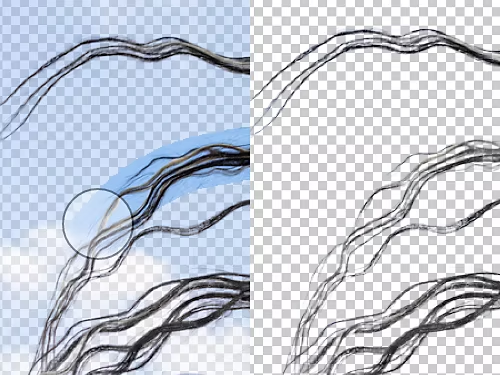
วิธีเลือกขอบอย่างละเอียด
ดูวิธีใช้เครื่องมือ Refine Edge เพื่อเลือกบริเวณที่มีรายละเอียดซับซ้อนได้เพียงลากแปรงไม่กี่ครั้ง
- ทำสำเนาเลเยอร์:
คลิกขวาที่เลเยอร์พื้นหลัง แล้วเลือก Duplicate Layer เพื่อสร้างรูปภาพต้นฉบับเวอร์ชันสำรอง เผื่อไว้ในกรณีที่การเปลี่ยนแปลงไม่ถูกใจคุณ - เลือกบริเวณ:
ใช้เครื่องมือ Select Object, Lasso, คทาวิเศษ หรือการเลือกด่วนเพื่อเลือกบริเวณรอบๆ วัตถุที่ต้องการใช้ จากนั้นเส้นประสีดำเคลื่อนไหว หรือที่เรียกว่า “มดเดินแถว” จะปรากฏล้อมรอบสิ่งที่คุณเลือก ให้กดค้างไว้ที่ปุ่ม Alt (บน Windows) หรือ Command (บน Mac) แล้วคลิกบริเวณที่คุณต้องการลบออกจากส่วนที่เลือก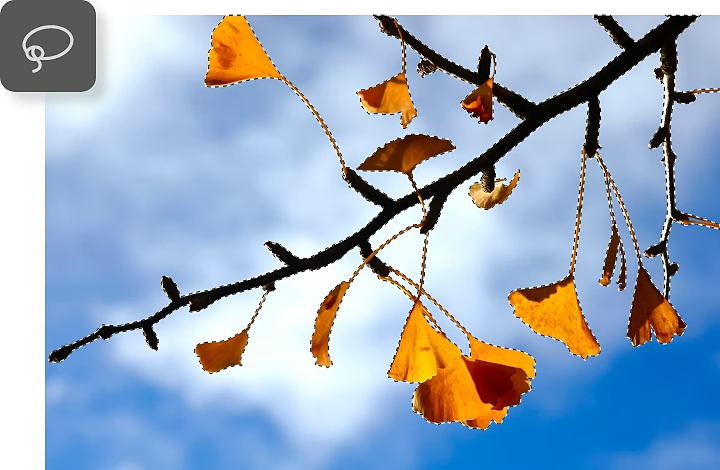
- ตั้งค่า:
คลิกตัวเลือก Select and Mask ในเมนูด้านบน จากนั้นแท็บ Properties จะเปิดขึ้นมาให้คุณปรับการตั้งค่าเครื่องมือ Refine Edge เพื่อเก็บรายละเอียดขอบ ตรวจสอบว่าคุณเลือกเครื่องมือ Refine Edge อยู่ในแถบด้านข้างใหม่ รายการด้านล่างจะแสดงภาพรวมการตั้งค่าของคุณ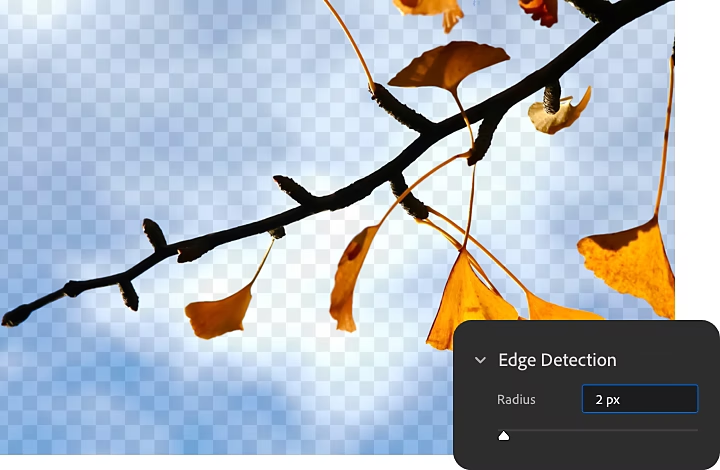
- ปรับแต่งรายละเอียด:
ใช้เครื่องมือ Refine Edge บริเวณขอบที่ต้องการเก็บรายละเอียด ให้คลิกภายในบริเวณที่ต้องการเลือกแล้วลากแปรงออกด้านนอกเสมอ วิธีนี้จะช่วยให้เครื่องมือหาความแตกต่างระหว่างตัวแบบกับพื้นหลังได้ดีขึ้น - สร้างเอาท์พุต:
เมื่อคุณเลือกเสร็จแล้ว ให้กลับไปที่แท็บ Properties และมองหาตัวเลือก Output To ที่ด้านล่างของแผง เลือกตัวเลือกจากเมนูดรอปดาวน์ โดยพิจารณาว่าคุณต้องการทำอะไรกับสิ่งที่เลือกไว้ ตัวอย่างเช่น หากต้องการเพิ่มพื้นหลังใหม่ให้กับสิ่งที่เลือกไว้ไป คุณสามารถเลือกส่งออกเป็นเอกสารใหม่ แต่หากต้องการแก้ไขส่วนที่เลือกไว้ต่อในเอกสารเดิม ให้เลือก New Layer with Layer Mask
Radius
การตั้งค่านี้กำหนดว่าเครื่องมือ Refine Edge จะรวมขนาดพื้นที่รอบๆ ตัวแบบไว้มากน้อยเพียงใด สำหรับขอบที่มีรายละเอียดซับซ้อนเป็นพิเศษ เช่น เส้นผม ให้คลิกที่ช่อง Show Radius เพื่อระบุได้อย่างแม่นยำว่ากำลังจะปรับแต่งบริเวณใด จากนั้นปรับแต่งตามความเหมาะสม
Smart Radius
เมื่อเปิดใช้งาน Smart Radius แล้ว Photoshop จะปรับรัศมีให้เล็กลงโดยอัตโนมัติสำหรับขอบที่เรียบง่าย และปรับรัศมีให้ใหญ่ขึ้นสำหรับขอบที่ซับซ้อน
Smooth
ปรับแถบเลื่อน Smooth เพื่อควบคุมระดับความเรียบเนียนของขอบที่เลือกด้วยเครื่องมือ Refine Edge
Feather
ใช้ Feather เพื่อทำให้ขอบที่ขรุขระดูนุ่มนวลขึ้น
Contrast
หากคุณต้องการให้ขอบของบริเวณที่เลือกมีรายละเอียดชัดขึ้น ให้เพิ่มค่า Contrast
Shift Edge
ลากแถบเลื่อนนี้เพื่อปรับขอบของพื้นที่ที่คุณเลือกให้กว้างขึ้นหรือแคบลง
Decontaminate Colors
หากบริเวณที่คุณเลือกมีสีที่สะท้อนจากพื้นหลัง ตัวเลือกนี้จะช่วยกู้คืนสีเดิมของบริเวณที่เลือกได้
Output To
ใช้เมนูดรอปดาวน์นี้เพื่อเลือกว่าคุณต้องการทำอะไรกับบริเวณที่เลือกเมื่อแก้ไขเสร็จเรียบร้อยแล้ว
ดูพื้นที่ทำงานอื่นๆ ของ Photoshop
เมื่อคุณรู้วิธีใช้เครื่องมือ Refine Edge ของ Photoshop แล้ว ก็มาดูบทช่วยสอนสำหรับฟีเจอร์และฟังก์ชันอื่นๆ ของแอปกันบ้างดีกว่า

พาตัวแบบของคุณไปที่ไหนก็ได้
คุณรู้วิธีเลือกตัวแบบแล้ว ต่อไปก็มาดูวิธีใส่ฉากหลังใหม่ทั้งฉากให้กับตัวแบบกัน

สร้างสรรค์ผลงานที่แหวกกฎความเป็นจริง
ดูวิธีที่นักแต่งภาพมืออาชีพใช้ Photoshop และ {{lightroom}} เพื่อสร้างผลงานสุดอัศจรรย์เหนือจินตนาการ
title
วิธีใช้เครื่องมือ Refine Edge ใน Adobe Photoshop
ContentType
Features
tags
caas:content-type/features,caas:products/photoshop,caas:product-categories/photo,caas:features/tools-and-functions
description
คลิกตัวเลือก Select and Mask ในเมนูด้านบน จากนั้นแท็บ Properties จะเปิดขึ้นมาให้คุณปรับการตั้งค่าเครื่องมือ Refine Edge ดูข้อมูลเพิ่มเติม
cardImage
cardImageAltText
วิธีใช้เครื่องมือ Refine Edge ใน Adobe Photoshop