

ทำตามคำแนะนำเหล่านี้เพื่อปรับขนาดรูปภาพ
ดูวิธีปรับขนาดและความละเอียดของรูปภาพด้วยบทช่วยสอนทีละขั้นตอน


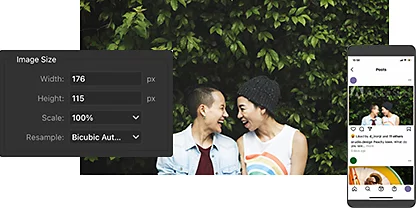
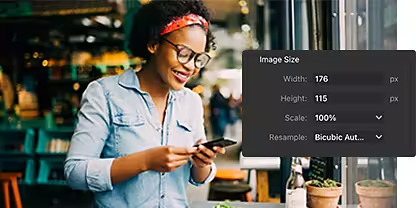
ปรับความกว้างและความสูง หรือเปลี่ยนความละเอียดของรูปภาพที่วัดด้วยหน่วยพิกเซลต่อนิ้ว (PPI) ได้โดยคลิก Image › Image Size ซึ่งจะเปลี่ยนขนาดไฟล์รูปภาพอย่างถาวร
เปลี่ยนหน่วยวัดโดยคลิกเมนูดรอปดาวน์ถัดจาก Width หรือ Height แล้วเลือกพิกเซล นิ้ว เซนติเมตร เปอร์เซ็นต์ของขนาดเดิม และอื่นๆ ได้ตามต้องการ
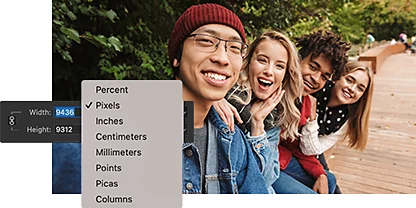
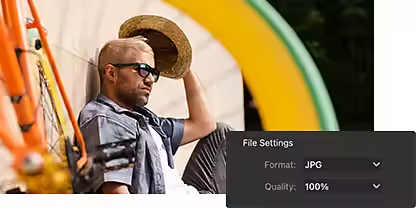
หากต้องการสร้างไฟล์ใหม่ที่มีขนาดเล็กลงและเก็บไฟล์ขนาดเดิมไว้ด้วย หรือต้องการปรับขนาดภาพใน Photoshop โดยที่คุณภาพไฟล์เดิมไม่ลดลง เพียงคลิก File › Export As ฟังก์ชัน Export ยังให้คุณปรับจำนวนพิกเซล ย่อขนาดตามเปอร์เซ็นต์ หรือส่งออกเป็น JPEG ที่มีคุณภาพลดลงได้ด้วย
ซูมรูปภาพเข้าหรือออกในกล่องโต้ตอบ Export As หรือ Image Size เพื่อให้แน่ใจว่าภาพที่ปรับขนาดมีรายละเอียดเหมาะกับการใช้งานของคุณ
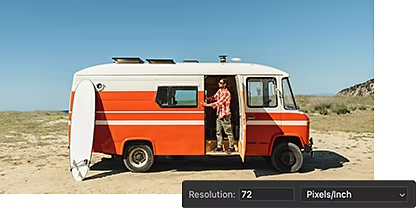
รูปภาพที่มีความละเอียดต่างกันเหมาะกับการใช้งานที่ต่างกัน สำหรับการใช้งานบนเว็บส่วนใหญ่ ความละเอียด 72 PPI ก็เพียงพอแล้ว แต่สำหรับการพิมพ์คุณภาพสูง อาจต้องใช้ความละเอียดที่สูงขึ้น ประมาณ 300 PPI หรือมากกว่านั้น
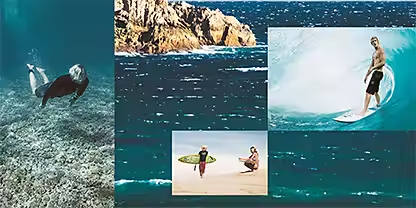
เลือกวิธี Interpolation เพื่อกำหนดวิธีสุ่มตัวอย่างในรูปภาพของคุณ ปกติแล้วการให้ Photoshop เลือกให้คุณโดยอัตโนมัติมักจะเป็นวิธีที่ดีที่สุด แต่เรายังมี Bicubic Sharper ที่เป็นตัวเลือกที่เหมาะสำหรับการลดขนาด และ Bicubic Smoother ที่เหมาะสำหรับการขยายขนาดด้วย
คุณสามารถทำตามขั้นตอนเหล่านี้เพื่อเปลี่ยนขนาดรูปภาพของคุณด้วยฟังก์ชัน Image Size ได้ โดยไปที่ File › Save As เพื่อสร้างรูปภาพเวอร์ชันใหม่ก่อนทำการเปลี่ยนแปลงถาวร วิธีนี้จะช่วยรักษาภาพต้นฉบับของคุณไว้
ดูเพิ่มเติมเกี่ยวกับวิธีปรับขนาดรูปภาพในบทช่วยสอนที่เข้าใจง่าย จากนั้นสำรวจเทคนิคง่ายๆ ในการเพิ่มความละเอียดภาพใน Adobe Lightroom
ดูวิธีปรับขนาดและความละเอียดของรูปภาพด้วยบทช่วยสอนทีละขั้นตอน

เพิ่มความละเอียดและพิกเซลได้ในคลิกเดียวด้วย Super Resolution ใน Lightroom
Photoshop บน Web Beta Blur ช่วยให้คุณปรับขนาดรูปภาพได้ง่ายๆ โดยยังคงอัตราส่วนการครอบตัดเดิมไว้ แต่คุณต้องมีการสมัครสมาชิก Adobe Creative Cloud ที่ใช้งานได้และมี Photoshop เพื่อใช้บริการนี้ ลองทำตามขั้นตอนต่อไปนี้เพื่อปรับขนาดรูปภาพ
1. ไปที่ Image > Image Size
2. ไฮไลต์ไอคอนโซ่ไว้เพื่อรักษาสัดส่วน
ทำตามขั้นตอนต่อไปนี้เพื่อปรับขนาดรูปภาพด้วยการลากใน Photoshop
1. เปิดรูปภาพใน Photoshop
2. เลือกเครื่องมือ Transform โดยกด Ctrl + T (Cmd + T สำหรับ Mac) หรือไปที่ Edit > Free Transform ก็ได้
3. กดปุ่ม Shift ค้างไว้แล้วลากมุมหนึ่งของกล่อง Transform วิธีนี้จะรักษาอัตราส่วนของรูปภาพไว้
4. ปล่อยปุ่มเมาส์เพื่อใช้การปรับเปลี่ยน
อีกวิธีหนึ่งคือใช้กล่องโต้ตอบ "Image Size" เพื่อปรับขนาดรูปภาพ โดยไปที่ Image > Image Size แล้วใส่ขนาดที่ต้องการในช่อง "Width" และ "Height" อย่าลืมทำเครื่องหมายที่กล่อง "Constrain Proportions" เพื่อรักษาอัตราส่วนของรูปภาพไว้
การปรับขนาดรูปภาพที่มีสไตล์เลเยอร์ใน Photoshop ทำได้ง่ายๆ เพียงเลือก เลเยอร์ ที่ต้องการใน แผง Layers จากนั้นเลือก Layer > Layer Style > Scale Effects หรือคลิกขวาที่ไอคอน FX แล้วเลือก Scale Effects จากนั้นใส่เปอร์เซ็นต์หรือลากแถบเลื่อนตามต้องการ คุณสามารถเลือก Preview เพื่อ ดูตัวอย่าง การเปลี่ยนแปลงในภาพได้ทันที
ในบางกรณี การแปลงเลเยอร์เป็น Smart Object อาจเป็นทางเลือกที่ดี เมื่อแปลงแล้วคุณสามารถใช้เครื่องมือ Transform โดยกด Ctrl+T (Cmd+T บน Mac) หรือเลือก Edit > Free Transform แล้วกดปุ่ม Shift ค้างไว้พร้อมกับลากมุมหนึ่งของกล่อง Transform เพื่อรักษาอัตราส่วนภาพ
รับ Photoshop บนเดสก์ท็อปและ iPad ที่รวมอยู่ใน Creative Cloud
รับแอป Creative Cloud กว่า 20 รายการ รวมถึง Photoshop บนเดสก์ท็อปและ iPad
ประหยัด 45% สำหรับแอปและบริการ Creative Cloud กว่า 20 รายการ.
ประหยัดกว่า
รับส่วนลด 30% ในปีแรกและสิทธิ์ใช้งานสำหรับทีมของคุณสูงสุด 5 สิทธิ์ รวมถึงแอป Creative Cloud กว่า 20 รายการPhotoshop ที่มาพร้อมกับฟีเจอร์ทางธุรกิจสุดพิเศษ
Based on your location, we think you may prefer the United States website, where you'll get regional content, offerings, and pricing.


