ฟีเจอร์ของ PHOTOSHOP
วิธีปรับขนาดเลเยอร์ใน Adobe Photoshop
ค้นพบว่าเครื่องมือแปลงรูปทรงอย่างอิสระช่วยให้คุณปรับแต่งส่วนใดส่วนหนึ่งของรูปภาพโดยไม่กระทบส่วนอื่นได้อย่างไร


ฟีเจอร์ของ PHOTOSHOP
ค้นพบว่าเครื่องมือแปลงรูปทรงอย่างอิสระช่วยให้คุณปรับแต่งส่วนใดส่วนหนึ่งของรูปภาพโดยไม่กระทบส่วนอื่นได้อย่างไร
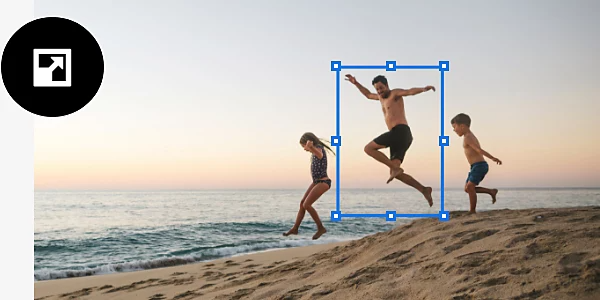
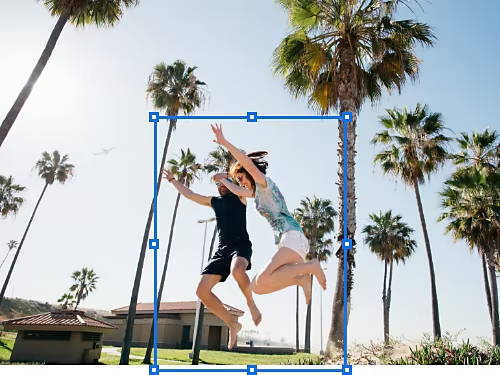
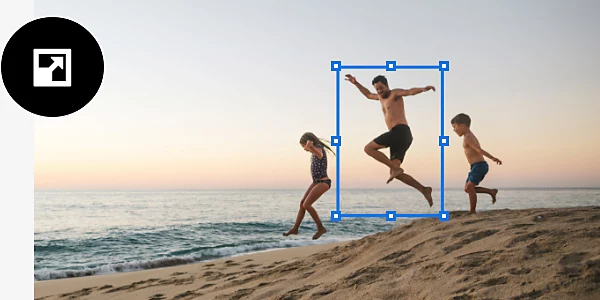
เพิ่มต้นปาล์มลงในภาพถ่ายวันหยุดของคุณและขยายขนาดให้เหมาะสม หรือปรับให้ศีรษะของคุณเล็กลงในภาพครอบครัวที่ดูขัดเขิน
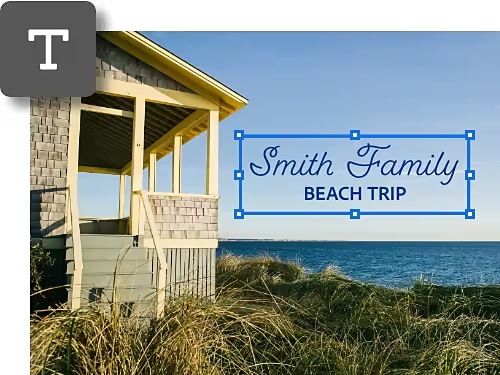
อยากเพิ่มข้อความลงในรูปภาพใช่ไหม เพียงพิมพ์ข้อความของคุณในเลเยอร์แยกและปรับขนาดจนกว่าจะโดนใจ
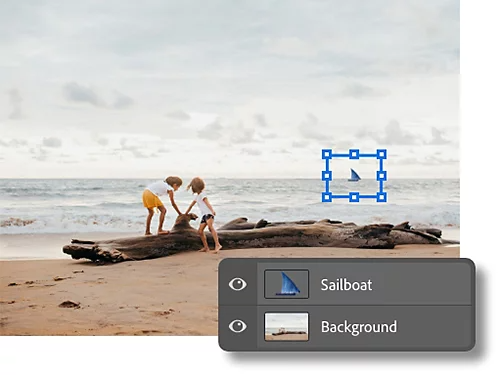
ไม่ว่าจะสร้างโลโก้หรือผลงานศิลปะ คุณก็สามารถเพิ่มหรือลดขนาดเลเยอร์องค์ประกอบเพื่อให้องค์ประกอบต่างๆ ดูสมดุลได้
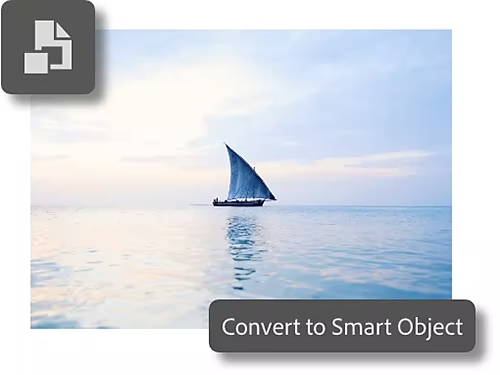
การปรับขนาดรูปภาพซ้ำๆ อาจทำให้คุณภาพของภาพลดลงได้ การใช้ Smart Object ในการปรับขนาดเลเยอร์จะช่วยให้ภาพของคุณคมชัดโดยไม่ทำให้พิกเซลเสียหาย
คุณสามารถปรับขนาดเลเยอร์โดยใช้เครื่องมือแปลงรูปทรงอย่างอิสระได้ในสี่ขั้นตอนง่ายๆ
หากคุณต้องการปรับขนาดเลเยอร์อย่างแม่นยำ ให้ใช้เครื่องมือแปลงรูปทรงอย่างอิสระเพื่อปรับค่าในช่อง
เรียนรู้ทางลัดและแนวทางปฏิบัติที่ดีที่จะช่วยให้การทำงานกับเลเยอร์เป็นเรื่องง่าย
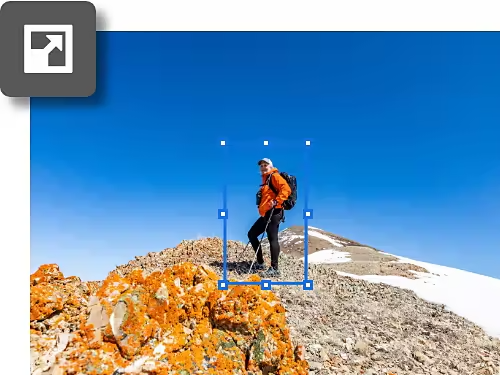
กด Ctrl+T บน Windows หรือ Command+T บน Mac เพื่อเข้าถึงเครื่องมือ Free Transform ทันทีและแสดงจุดจับสำหรับปรับขนาดเลเยอร์ของคุณ
เมื่อคุณทำงานกับโปรเจกต์ที่มีหลายเลเยอร์ คุณสามารถเปลี่ยนชื่อเลเยอร์เพื่อระบุเลเยอร์ที่ต้องการปรับขนาดได้ง่ายขึ้น เพียงดับเบิลคลิกที่ชื่อเลเยอร์เพื่อแก้ไข
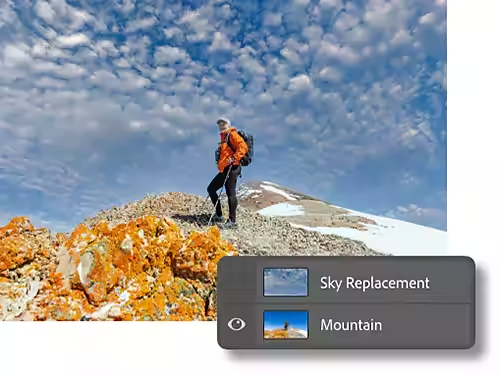
ดูบทช่วยสอนเพื่อเรียนรู้วิธีใช้งานทุกเลเยอร์ให้เกิดประโยชน์สูงสุด
เลเยอร์เป็นเครื่องมือสารพัดประโยชน์ที่ใช้สำหรับการแก้ไขแบบไม่ทำลายต้นฉบับ คุณสามารถใช้เลเยอร์เพื่อรวมภาพคอมโพสิตเข้าด้วยกัน เพิ่มเอฟเฟกต์พิเศษ หรือจะปรับแต่งภาพของคุณให้สวยขึ้นก็ได้
การปรับค่าความทึบของเลเยอร์ช่วยให้คุณควบคุมได้ว่าเลเยอร์จะแสดงชัดมากน้อยแค่ไหนและจะผสมผสานกับเลเยอร์ที่อยู่ด้านล่างอย่างไร
รับ Photoshop บนเดสก์ท็อปและ iPad ที่รวมอยู่ใน Creative Cloud
รับแอป Creative Cloud กว่า 20 รายการ รวมถึง Photoshop บนเดสก์ท็อปและ iPad
ประหยัด 45% สำหรับแอปและบริการ Creative Cloud กว่า 20 รายการ.
ประหยัดกว่า
รับส่วนลด 30% ในปีแรกและสิทธิ์ใช้งานสำหรับทีมของคุณสูงสุด 5 สิทธิ์ รวมถึงแอป Creative Cloud กว่า 20 รายการPhotoshop ที่มาพร้อมกับฟีเจอร์ทางธุรกิจสุดพิเศษ
Based on your location, we think you may prefer the United States website, where you'll get regional content, offerings, and pricing.



