การถ่ายภาพ
สร้างสิ่งที่เป็นไปไม่ได้ด้วยการซ้อนทับรูปภาพ
ด้วยการซ้อนทับรูปภาพ คุณสามารถรวมภาพถ่ายหลายภาพเป็นงานศิลปะชิ้นเดียวได้ เรียนรู้วิธีซ้อนทับรูปภาพและสำรวจวิธีต่างๆ ในการแก้ไขภาพสำหรับโครงการต่อไปของคุณด้วยเครื่องมือแก้ไขภาพใน Adobe Photoshop

ค้นหาวิธีใหม่ๆ ในการซ้อนทับรูปภาพใน Adobe Photoshop
“โดยพื้นฐานแล้ว เมื่อคุณซ้อนทับรูปภาพ คุณจะรวมรูปภาพสองภาพเข้าด้วยกันเพื่อสร้างสิ่งใหม่” Jesús Ramirez ผู้เชี่ยวชาญด้าน Photoshop กล่าว การซ้อนทับรูปภาพ เป็นคำกว้างๆ และอธิบายเอฟเฟกต์ต่างๆ มากมายที่นักออกแบบหรือช่างภาพสามารถใช้เพื่อรวม แก้ไข และจัดองค์ประกอบรูปภาพได้
ด้วยการซ้อนทับองค์ประกอบต่างๆ ลงบนรูปภาพ คุณสามารถสร้างภาพลวงตาหรือปิดบังบางสิ่งในภาพต้นฉบับได้ ดังนั้น ไม่ว่าคุณจะกำลังซ้อนทับโลโก้ที่อัปเดตลงบนภาพถ่ายผลิตภัณฑ์ หรือกำลังรวมภาพเข้าด้วยกันเพื่อสร้างภาพต่อกัน ภาพซ้อนทับเป็นเทคนิคการแก้ไขภาพถ่ายที่สำคัญที่คุณควรทำความเข้าใจ
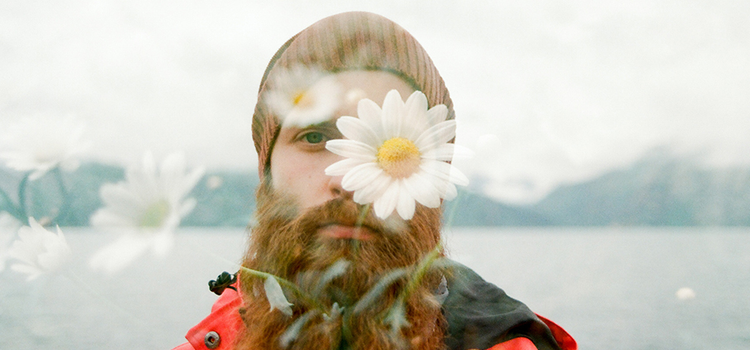
สร้างภาพ Double Exposure
วิธีพิเศษในการซ้อนภาพคือการใช้ Double Exposure Double Exposure คือการผสานรวมของภาพถ่ายสองรูปขึ้นไป ซึ่งในอดีตสร้างขึ้นโดยการซ้อนทับภาพสองภาพบนแผ่นฟิล์มชิ้นเดียว การสร้างภาพ Double Exposure แบบดิจิทัลนั้นเป็นเรื่องง่าย ใน Photoshop คุณสามารถปรับความทึบของแต่ละภาพได้อย่างรวดเร็ว และแม้กระทั่งปรับใช้การไล่ระดับแสงกับภาพที่สองของคุณ การไล่ระดับสีนี้จะทำให้ภาพของคุณค่อยๆ จางลง ทำให้ได้ขอบที่นุ่มนวลและละเอียดอ่อน
สำรวจโหมดผสมผสาน
“วิธีซ้อนภาพอีกวิธีหนึ่งคือการรวมภาพโดยใช้โหมดผสมผสานใน Photoshop” Ramirez กล่าว โหมดผสมผสานเหล่านี้จะกำหนดวิธีที่เลเยอร์มีปฏิสัมพันธ์ซึ่งกันและกัน โหมดการผสมของเลเยอร์ถูกตั้งค่าเป็น Normal โดยค่าเริ่มต้น หมายความว่าเลเยอร์ต่างๆ จะไม่โต้ตอบหรือผสมผสานระหว่างกัน ด้วยการเปลี่ยนโหมดเหล่านี้และทดลองเลเยอร์มาสก์ คุณจะสามารถรวมภาพเข้าด้วยกันและสร้างรูปลักษณ์ใหม่ได้
ตัดวัตถุออก
อีกวิธีหนึ่งในการรวมรูปภาพคือการตัดและวางส่วนของรูปภาพเข้าด้วยกัน ด้วย เครื่องมือ Lasso หรือเครื่องมือ Magic Wand คุณสามารถเลือกและตัดวัตถุออกจากพื้นหลังได้อย่างรวดเร็ว จากตรงนั้น คุณสามารถคัดลอกและวางลงบนรูปภาพอื่นได้อย่างง่ายดาย เมื่อคุณวางวัตถุเสร็จแล้ว ปรับขนาดให้พอดีกับฉาก หรือใช้เอฟเฟกต์เพื่อช่วยให้วัตถุกลมกลืนไปกับพื้นหลัง

วิธีการซ้อนทับรูปภาพ
ทำตามบทช่วยสอนนี้เพื่อเปลี่ยนพื้นหลังของรูปภาพและทำให้ดูเหมือนรูปภาพปรากฏอยู่ที่อื่น
1. จัดระเบียบรูปภาพของคุณใน Photoshop
เปิดรูปภาพสองภาพที่คุณต้องการใช้งานใน Photoshop และจัดระเบียบเลเยอร์เพื่อให้ภาพที่คุณต้องการวางซ้อนอยู่เหนือภาพพื้นหลัง ลำดับของเลเยอร์มีความสำคัญในการจัดองค์ประกอบภาพและการซ้อนภาพ
2. ลบพื้นหลัง
คลิก ลบพื้นหลัง เพื่อลบพื้นหลังของรูปภาพด้านบนโดยอัตโนมัติและสร้างเลเยอร์มาสก์ใหม่ ซึ่งจะซ่อนพิกเซลโดยไม่ลบพิกเซลออก “ใน Photoshop คุณต้องการทำงานโดยไม่ให้งานเสียหาย ในกรณีที่คุณทำผิดพลาด คุณสามารถกลับมาและกู้คืนรูปภาพได้” Ramirez กล่าว
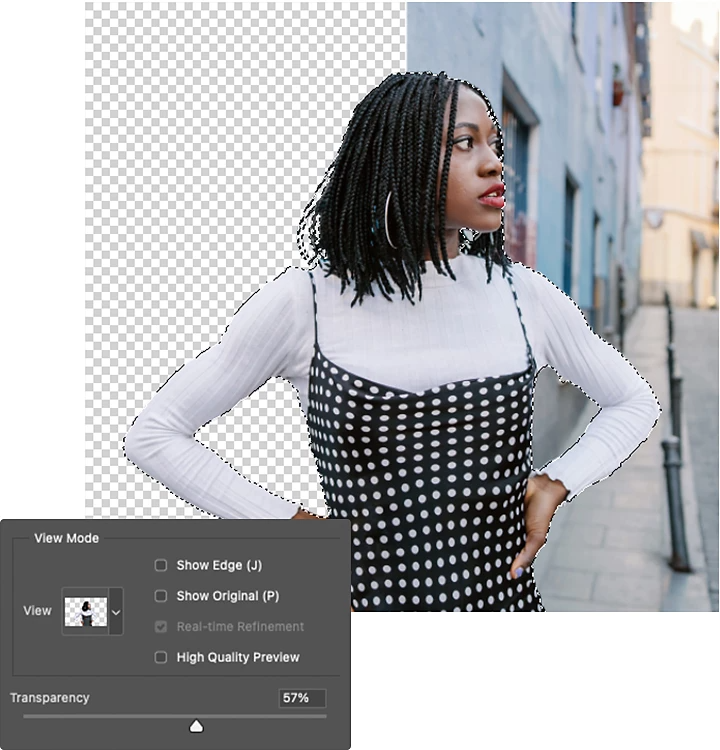
3. ปรับมาสก์
เมื่อ Photoshop ลบพื้นหลังออกแล้ว คุณสามารถปรับแต่งและปรับค่าของภาพเพื่อให้ดูสมจริงยิ่งขึ้น เริ่มต้นด้วยการแก้ไขขอบของ เลเยอร์มาสก์ โดยใช้เครื่องมือแปรง การวาดภาพบนเลเยอร์มาสก์ด้วยความทึบสีดำ สีขาว หรือความทึบต่างกัน คุณสามารถสร้างการไล่ระดับสีที่ละเอียดอ่อนระหว่างรูปภาพสองภาพที่ผสมผสานเข้าด้วยกันอย่างนุ่มนวล
4. เพิ่มการเบลอไปยังพื้นหลัง
ในภาพถ่ายทั่วไป วัตถุในแบ็คกราวด์จะหลุดโฟกัสเล็กน้อย เนื่องจากระยะชัดลึกตื้น และกล้องกำลังโฟกัสไปที่บุคคลหรือวัตถุในโฟร์กราวด์ สร้างระยะชัดลึกนี้ขึ้นมาใหม่และทำให้รูปภาพของคุณดูมีมิติยิ่งขึ้นโดยการเพิ่มมิติด้วย Gaussian Blur ในการเพิ่มการเบลอ ให้เลือกเลเยอร์พื้นหลัง แล้วไปที่ ตัวกรอง › การเบลอ › Gaussian Blur คุณสามารถปรับความเข้มของการเบลอเพื่อสร้างความแตกต่างในเชิงลึกได้จากตรงนั้น
5. เปลี่ยนให้เป็น Smart Object
"Smart Object เหมือนกล่องใส่เลเยอร์ไว้หลายชั้น ซึ่งคุณจะสามารถปรับแต่ง บิด ใส่ฟิลเตอร์ และแปลงภาพได้โดยที่ภาพเดิมไม่เสียหาย หรือกล่าวง่ายๆ ก็คือ คุณสามารถกลับมาเปลี่ยนแปลงได้ตลอดเวลา” Ramirez กล่าว การทำให้เลเยอร์ของคุณกลายเป็น Smart Object คุณสามารถจัดการเลเยอร์ที่รวมกันเป็นภาพเดียวได้
6. ทำการปรับครั้งสุดท้าย
เมื่อใช้หลายเลเยอร์เป็นภาพเดียว ตอนนี้คุณสามารถปรับคอนทราสต์ อุณหภูมิ และความเข้มได้อย่างสม่ำเสมอ ทำให้ภาพสุดท้ายมีลักษณะที่ไปในทางเดียวกันยิ่งขึ้น จากนั้นเพียงส่งออกเป็น PNG หรือ JPG เพื่อโพสต์ออนไลน์หรือเพิ่มลงในพอร์ตโฟลิโอของคุณได้อย่างง่ายดาย

ปล่อยให้จินตนาการนำทางคุณไป
คุณสามารถใช้ภาพซ้อนทับเพื่อเปลี่ยนมุมมองจากหน้าต่างห้องนอนของคุณ เพื่อแก้ไขภาพตลกๆ ให้เป็นภาพถ่ายประวัติศาสตร์ หรือเพื่อสร้างผลงานศิลปะที่ชวนให้ต้องขบคิด และด้วยโปรแกรมแก้ไขภาพถ่ายอย่าง Photoshop คุณสามารถสร้างผลงานบน iPhone, iPad หรือคอมพิวเตอร์ เมื่อใดก็ตามที่มีแรงบันดาลใจเกิดขึ้นได้ หากคุณต้องการความช่วยเหลือเล็กน้อยในการเริ่มต้น สำรวจแรงบันดาลใจใน Behance เพื่อดูว่าคนอื่นกำลังทำอะไรอยู่
https://main--cc--adobecom.aem.live/cc-shared/fragments/seo-articles/do-more-photoshop-color-blade
คุณอาจสนใจสิ่งเหล่านี้ด้วย