ไฟล์ต้องเป็น JPEG, JPG หรือ PNG และมีขนาดสูงสุด 40MB
https://main--cc--adobecom.aem.live/cc-shared/assets/img/upload-white.svg อัปโหลดภาพถ่ายของคุณ

เมื่ออัปโหลดรูปภาพหรือวิดีโอ หมายความว่าคุณยอมรับ
ข้อกำหนดการใช้งานและนโยบายความเป็นส่วนตัวของ Adobe
ไฟล์ต้องเป็น JPEG, JPG หรือ PNG และมีขนาดสูงสุด 40MB
https://main--cc--adobecom.aem.live/cc-shared/assets/img/upload-white.svg อัปโหลดภาพถ่ายของคุณ
เมื่ออัปโหลดรูปภาพหรือวิดีโอ หมายความว่าคุณยอมรับ
ข้อกำหนดการใช้งานและนโยบายความเป็นส่วนตัวของ Adobe
เพื่อลองใช้วันนี้เลย
ไฟล์ต้องเป็น JPEG, JPG หรือ PNG และมีขนาดสูงสุด 40MB
https://main--cc--adobecom.aem.live/cc-shared/assets/img/upload-white.svg อัปโหลดภาพถ่ายของคุณ
เมื่ออัปโหลดรูปภาพหรือวิดีโอ หมายความว่าคุณยอมรับ
ข้อกำหนดการใช้งานและนโยบายความเป็นส่วนตัวของ Adobe
- ขนาดไฟล์ใหญ่กว่า 40MB
- ไม่สามารถดำเนินการตามคำขอได้
- เราไม่สามารถประมวลผลไฟล์ประเภทนี้ได้ โปรดลองใหม่อีกครั้ง
- สามารถอัปโหลดได้ครั้งละ 1 ไฟล์เท่านั้น
- รูปภาพเกินขนาดสูงสุด (8,000 x 8,000 พิกเซล) โปรดปรับขนาดแล้วลองอีกครั้ง
- promoid=9DJJ47RD&mv=other
ปรับปรุงจุดโฟกัสด้วยการลบพื้นหลัง
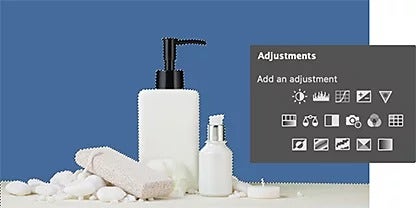
ทำงานอย่างชาญฉลาดขึ้นด้วย AI
ตรวจจับพื้นหลังและตัวแบบด้วยความช่วยเหลือเล็กน้อยจากปัญญาประดิษฐ์ เครื่องมือที่ขับเคลื่อนด้วย Adobe Sensei จะลบพื้นหลังออกโดยอัตโนมัติในแผง Layers แถบเลื่อนที่ปรับได้ช่วยให้คุณควบคุมองค์ประกอบต่างๆ เช่น ความต่างระดับสี ความเรียบเนียนของขอบ และความทึบ
ขยายแบรนด์ของคุณ
แสดงสไตล์ของคุณและส่งเสริมเอกลักษณ์ของแบรนด์โดยใช้พื้นหลังแบบโปร่งใส คุณสามารถนำตัวแบบ โลโก้แบรนด์ หรือโลโก้ที่เพิ่งแยกออกมาไปใช้ในส่วนหัวของเว็บไซต์ คำลงท้ายอีเมล โฆษณา และอีกมากมายได้อย่างง่ายดาย

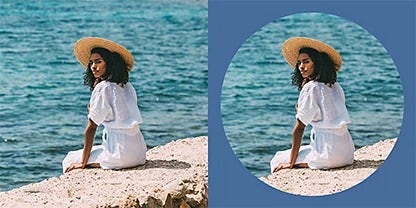
เพิ่มมาสก์เข้าไป
ใช้เลเยอร์มาสก์เพื่อซ่อนและเปิดเผยพื้นหลังเพียงบางส่วนโดยไม่ทำให้ต้นฉบับเสียหาย (หมายความว่าจะไม่มีการลบพิกเซลใดๆ ออก คุณจึงทำซ้ำได้มากเท่าที่คุณต้องการ) ขยายพื้นที่ที่เลือก (ส่วนของรูปภาพที่กำหนดไว้สำหรับการแก้ไข) หรือลบพื้นหลังที่ไม่ต้องการเพื่อปรับแต่งรูปภาพเพิ่มเติม
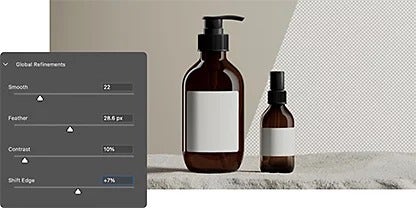
ปรับปรุงภาพรวม
ใช้ประโยชน์จากแถบเลื่อน Global Refinement เพื่อปรับขอบรูปภาพให้เรียบเนียนและนุ่มนวลขึ้น ซึ่งจะช่วยปรับความต่างระดับสีและความคมชัดของรูปภาพเพื่อให้แน่ใจว่ารายละเอียดของตัวแบบจะไม่สูญหายไปเมื่อคุณทำให้พื้นหลังโปร่งใส
เครื่องมือที่ต่างกันใช้สำหรับงานที่ไม่เหมือนกัน
หากรูปภาพของคุณมีความยุ่งยากหรือซับซ้อน คุณสามารถควบคุมการแก้ไขได้มากขึ้นด้วยเครื่องมือที่มีความแม่นยำที่ออกแบบมาให้ตรงตามความต้องการในการเลือกของคุณ
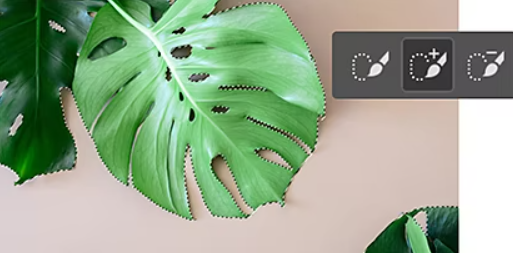
เลือกส่วนของภาพให้ชิดกับขอบด้วยเครื่องมือ Quick Selection
"ระบาย" ส่วนที่เลือกอย่างรวดเร็วด้วยปลายแปรงหัวกลมที่ปรับแต่งได้อย่างเต็มรูปแบบ เมื่อคุณลาก ส่วนที่เลือกจะขยายและระบุตำแหน่งขอบที่กำหนดไว้โดยอัตโนมัติเพื่อให้แก้ไขได้ง่ายขึ้น
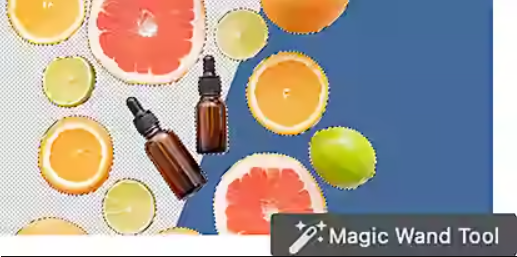
แปลงโฉมรูปภาพของคุณด้วย Magic Wand
เปลี่ยนพื้นหลังทึบให้โปร่งใสด้วยการคลิกเครื่องมือรูปคทานี้เพียงครั้งเดียว เพียงคลิกส่วนใดส่วนหนึ่งของรูปภาพ พิกเซลอื่นๆ ที่มีสีเดียวกันทั้งหมดในรูปภาพจะถูกเลือก จากนั้นคุณสามารถปกปิดหรือซ่อนส่วนเหล่านั้นได้
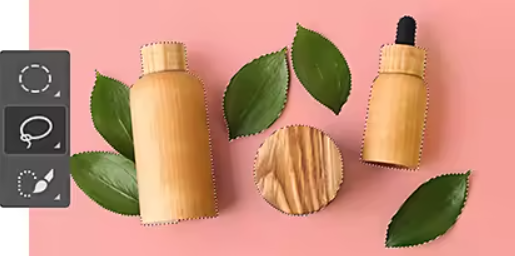
ทำให้ขอบมนด้วย Lasso
ใช้เมาส์หรือสไตลัสเพื่อสร้างเส้นขอบของส่วนที่เลือกด้วยการวาดด้วยมือเปล่า ไม่ต้องกังวลกับความแม่นยำ เพราะคุณสามารถเพิ่มหรือลบส่วนที่เลือกได้อย่างง่ายดายเพื่อแก้ไขส่วนที่มีปัญหา
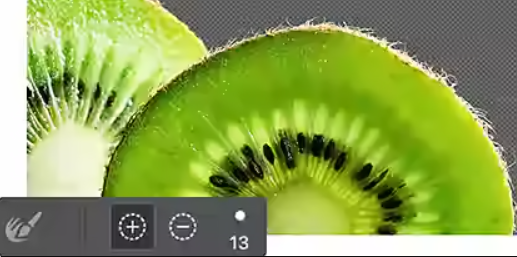
ปรับแต่งได้อย่างตรงจุดด้วยเครื่องมือ Refine Edge
ใช้ Refine Edge ปรับแต่งขอบที่ไม่เรียบหรือทำให้ขอบของส่วนที่เลือกมนโดยใช้เครื่องมือ Selection ต่างๆ สำหรับภาพถ่ายที่มีรายละเอียดพร้อมขอบที่ซับซ้อน Refine Edge Brush จะช่วยคุณระบายบางส่วนของภาพเพื่อระบุบริเวณที่ควรปรับแต่งขอบให้กับ Photoshop
วิธีทำให้พื้นหลังโปร่งใสใน Photoshop
ทำตามคำแนะนำแบบทีละขั้นตอนนี้เพื่อแยกตัวแบบออกมาในขณะที่คุณสร้างพื้นหลังแบบโปร่งใสใน Photoshop หรือทำให้พื้นหลังหายไปทั้งหมดด้วยเครื่องมือที่ขับเคลื่อนด้วย AI อย่าง Remove Background
- เปิด:
อัปโหลดหรือลากและปล่อยไฟล์รูปภาพของคุณใน Photoshop จากนั้นคลิก Window › Layers - ทำซ้ำ:
กดปุ่ม Control+A (สำหรับ PC) หรือ Command+A (สำหรับ Mac) เพื่อเลือกทั้งรูปภาพ จากนั้นกดปุ่ม Control/Command+C เพื่อทำซ้ำรูปภาพต้นฉบับ แล้วกดปุ่ม Control/Command+V เพื่อวางรูปภาพบนเลเยอร์ใหม่ - ซ่อน:
ในพาเลทเลเยอร์ที่ปรากฏขึ้นทางด้านขวาของรูปภาพ ให้คลิกไอคอนรูปตาเพื่อซ่อนเลเยอร์พื้นหลัง - ลบ:
ในแผง Properties ให้คลิก Quick Actions › Remove Background - บันทึก:
หลังจากที่ Adobe Sensei วิเคราะห์รูปภาพและลบพื้นหลังออกแล้ว ให้บันทึกเป็นไฟล์ PSD (Photoshop) หรือ PNG เพื่อคงความโปร่งใสไว้ - เคล็ดลับ: คุณสามารถดูตัวอย่างเลเยอร์มาสก์ได้โดยการกดปุ่ม Alt (สำหรับ Windows) หรือ Option (สำหรับ Mac) ค้างไว้แล้วคลิกภาพขนาดย่อของเลเยอร์
ค้นพบเครื่องมือเพิ่มเติมเพื่อยกระดับการแก้ไขของคุณ
ขยายขอบเขตการแก้ไขรูปภาพด้วยบทช่วยสอน Photoshop ที่มีประโยชน์เหล่านี้
ทำความเข้าใจเกี่ยวกับเลเยอร์
สำรวจว่าเลเยอร์ใน Photoshop คืออะไร มีประโยชน์อย่างไร และมีวิธีใช้งานอย่างไร
เลือกส่วนให้ดี
เรียนรู้วิธีสร้างและปรับแต่งส่วนที่เลือก รวมถึงสำรวจเครื่องมือ Selection ยอดนิยมอื่นๆ
สร้างภาพคอมโพสิต
การรวมภาพถ่ายหลายภาพเข้าด้วยกันเพื่อสร้างรูปภาพใหม่ที่น่าตื่นตาตื่นใจนั้นง่ายกว่าที่คุณคิด
เปลี่ยนพื้นหลัง
คุณสามารถเพิ่มความแปลกใหม่ให้กับรูปภาพได้อย่างรวดเร็วด้วยพื้นหลังแบบโปร่งใสใน Photoshop
คำถามที่พบบ่อย
ใน Photoshop มีปุ่มลัดสำหรับการสร้างพื้นหลังแบบโปร่งใสหรือไม่
ฉันสามารถส่งออกไฟล์ GIF ที่มีพื้นหลังโปร่งใสใน Photoshop ได้ไหม
มีวิธีทำให้พื้นหลังโปร่งใสใน Photoshop ออนไลน์แบบฟรีไหม
ฉันสามารถใช้สคริปต์ใน Photoshop เพื่อทำให้พื้นหลังหลายภาพโปร่งใสในครั้งเดียวได้ไหม
ได้ คุณสามารถใช้สคริปต์ใน Photoshop เพื่อทำให้พื้นหลังหลายภาพโปร่งใสในครั้งเดียวได้ Photoshop ใช้ภาษาสคริปต์ที่เรียกว่า JavaScript ซึ่งสามารถทำงานซ้ำๆ หลายงานโดยอัตโนมัติและประมวลผลรูปภาพแบบหลายรายการได้
คุณสามารถสร้างสคริปต์ที่ใช้ชุดรูปภาพและใช้การดำเนินการเฉพาะเพิ่มเติม รวมถึงการทำให้พื้นหลังโปร่งใสกับรูปภาพทั้งหมดได้ หากต้องการรันสคริปต์นี้ ให้ใช้เมนู File > Scripts > Browse… ใน Photoshop แล้วเลือกไฟล์สคริปต์ วิธีนี้จะช่วยคุณประหยัดแรงและเวลาในการทำให้พื้นหลังหลายภาพโปร่งใส โดยไม่ต้องดำเนินการกับรูปภาพแต่ละภาพด้วยตนเอง
Smart Object สามารถทำให้มีพื้นหลังแบบโปร่งใสใน Photoshop ได้ไหม