JPG'den PDF'ye

{{verb-widget-legal}}
12 milyondan fazla* dosya yüklendi!
Acrobat'ı kullanarak JPG'leri PDF'lere başarıyla dönüştüren milyonlarca kullanıcıya katılın.
*18-24 aylık dönem boyunca.

Çevrimiçi ortamda JPG'yi PDF'ye dönüştürme

Görüntüden PDF'ye dönüştürücümüzü kullanarak JPG, PNG, BMP, GIF veya TIFF dosyaları dahil herhangi bir görüntüyü PDF olarak kaydetmenin ne kadar kolay olduğunu keşfedin:
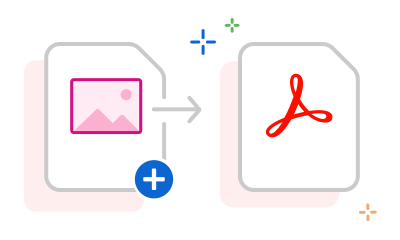
https://main--dc--adobecom.aem.live/dc-shared/assets/images/frictionless/how-to-images/jpg-to-pdf-how-to.svg | Görüntüyü PDF'ye dönüştürme işlemini gösteren bir ok içeren JPG dosyası.

  • Yukarıdaki Dosya seç düğmesini tıklatın veya dosyaları sürükleyerek, bırakma bölgesine bırakın.
  • PDF'ye dönüştürmek istediğiniz görüntü dosyasını seçin.
  • Yükleme işleminden sonra Acrobat, görüntü dosyasını otomatik olarak görüntü formatından PDF'ye dönüştürür.
  • Yeni PDF dosyanızı indirin veya paylaşmak için giriş yapın.

JPG'den PDF'ye ücretsiz dönüştürme aracımızı deneyin

Çevrimiçi aracımızla görüntüyü PDF'ye dönüştürmek hem hızlı hem de son derece kolaydır. Yalnızca birkaç tıklatmayla dilediğiniz aygıttaa ve tarayıcıda JPG'yi PDF'ye dönüştürebilirsiniz. Araç aynı zamanda GIF, BMP ve TIFF gibi diğer görüntü dosya formatlarını da desteklemektedir.

https://main--dc--adobecom.aem.live/dc-shared/assets/images/shared-images/frictionless/seo-icons/convert-files.svg | PDF ile görüntü arasında dosyaların nasıl dönüştürüleceğini gösteren, oklarla birlikte iki belge simgesi.

JPG'yi çevrimiçi olarak PDF'ye dönüştürün

Görüntüden PDF'ye dönüştürme aracımızı kullanmak için herhangi bir yazılım indirmenize veya kurmanıza gerek yok. Boyut sınırı ve filigran içermeyen ücretsiz bir çevrimiçi araçtır.

https://main--dc--adobecom.aem.live/dc-shared/assets/images/shared-images/frictionless/seo-icons/work-on-any-device.svg | JPG dosyalarını herhangi bir aygıtta dönüştürebileceğinizi gösteren masaüstü ve mobil aygıt

Dilediğiniz aygıttan görüntüleri PDF'ye dönüştürün

Görüntüden PDF'ye dönüştürücü; dizüstü bilgisayar, tablet veya akıllı telefon ile her işletim sisteminde ve web tarayıcısında sorunsuz çalışır.

https://main--dc--adobecom.aem.live/dc-shared/assets/images/shared-images/frictionless/seo-icons/best-pdf.svg | En iyi JPG'den PDF'ye dönüştürme aracını temsil eden PDF simgesi

Görüntülerinizi daha akıllı hale getirin

Acrobat'ın OCR teknolojisi, görüntüyü PDF'ye dönüştürürken metinleri tanıyabilir ve sıradan bir görüntüyü düzenlenebilir belgeye dönüşebilir. Yönü ve kenar boşluklarını da kolaylıkla ayarlayabilirsiniz.

https://main--dc--adobecom.aem.live/dc-shared/assets/images/shared-images/frictionless/seo-icons/convert-images.svg | Ortadaki görüntünün kırmızı kenarlıklı olduğu, üst üste dizilmiş üç görüntü simgesi

Görüntüden PDF'ye güvenli dönüştürme aracı

JPG'den PDF'ye dönüştürme aracaımız tüm dosyalarınızı güvenli ve gizli biçimde işler. Giriş yapıp kaydetmediğiniz sürece tüm dosyalar silinir.

https://main--dc--adobecom.aem.live/dc-shared/assets/images/shared-images/frictionless/seo-icons/reliable-pdf.svg | Yüksek görüntü kalitesini gösteren dikey ölçekli Adobe PDF simgesi

Yüksek görüntü kalitesini koruyun

Acrobat çevrimiçi dönüştürme aracımız, elde edilen PDF belgesinde görüntü kalitesinin yüksek olmasını sağlar. Görüntüleriniz PDF dosya formatında beklendiği gibi görünür.

https://main--dc--adobecom.aem.live/dc-shared/assets/images/shared-images/frictionless/seo-icons/work-wherever.svg | Görüntüyü dilediğiniz tarayıcıda PDF'ye dönüştürebileceğinizi gösteren, PDF onay işaretli masaüstü simgesi.

PDF'lerinizle daha fazlasını yapın

JPG'den PDF'ye dönüştürme aracımızı kullandıktan sonra aynı PDF'ye sayfa ekleyebilir, yeni belgenizi düzenleyebilir veya diğer dosyalarla birleştirebilirsiniz.

Sıkça sorulan sorular.
Adobe Acrobat ile JPG'yi PDF'ye nasıl dönüştürebilirim?
Adobe Acrobat ile JPG'yi PDF'ye dönüştürmek için çevrimiçi JPG'den PDF'ye dönüştürme aracını açın, görüntü dosyanızı yükleyin ve "Dönüştür"ü tıklatın. PDF'niz saniyeler içinde indirilir. Acrobat masaüstü uygulamasında Dosya > Oluştur > Dosyadan PDF yolunu izleyerek de JPG dosyasını seçebilirsiniz. Acrobat, son PDF'de orijinal dosyanızın görüntü kalitesini ve boyutlarını korur.
Adobe Acrobat birden fazla JPG görüntüsünü tek bir PDF'de birleştirebilir mi?
Evet, Adobe Acrobat tüm görüntü dosyalarını seçerek ve belirtilen sırayla birleştirilerek birden fazla JPG görüntüsünü tek bir PDF'de bir araya getirmenize olanak tanır. Masaüstü uygulamasında Dosya > Oluştur > Dosyaları Tek Bir PDF'de Birleştir yolunu izleyerek tüm JPG'lerinizi ekleyebilirsiniz. Acrobat'ın çevrimiçi aracı da birden fazla görüntü yüklemenize ve JPG'leri toplu olarak PDF'ye dönüştürmenize olanak tanır.
Adobe Acrobat, PDF'ye dönüştürme için JPG dışındaki görüntü formatlarını da destekler mi?
Evet, Adobe Acrobat JPG'nin yanı sıra PNG, TIFF, BMP ve GIF görüntü dosyalarının PDF'ye dönüştürülmesini de destekler. Tek bir toplu dönüştürme işleminde farklı görüntü formatları bir arada kullanılabilir; Acrobat bunları tek bir birleşik PDF'de bir araya getirir.
Adobe Acrobat'ı JPG'den PDF'ye dönüştürmek için kimler kullanır?
Makbuz ve form arşivleyen iş profesyonelleri, görüntü portföylerini dönüştüren fotoğrafçılar ve ödev fotoğraflarını tarayıp gönderen öğrenciler, JPG'leri PDF'ye dönüştürmek için sıklıkla Adobe Acrobat'ı tercih eder. Bu dönüştürme işlemi, görüntüleri düzenlenemez ve evrensel olarak görüntülenebilir bir formatta göndermesi gereken ekipler arasında da büyük rağbet görmektedir. Acrobat, tüm aygıtlarda ve işletim sistemlerinde tutarlı şekilde açılan PDF'ler oluşturur.
Adobe Acrobat, JPG'yi PDF'ye dönüştürürken görüntü kalitesini düşürür mü?
Adobe Acrobat, PDF oluştururken dönüştürme sırasında dosya sıkıştırma talep edilmediği sürece JPG'nizin orijinal çözünürlüğünü korur. Acrobat'taki varsayılan JPG'den PDF'ye dönüştürme işlemi görüntü kalitesini düşürmez; bu da onu profesyonel kalitede baskı çıktıları için ideal kılar. Daha küçük dosya boyutlarına ihtiyaç duymanız durumunda Acrobat'ın sıkıştırma aracı, PDF'nizi dönüştürdükten sonra optimize edebilir.
Adobe Acrobat'ta JPG'den PDF'ye dönüştürme işlemi için maksimum dosya boyutu nedir?
Adobe Acrobat'ın çevrimiçi JPG'den PDF'ye dönüştürme aracı, ücretsiz dönüştürme işlemi için yükleme başına 100 MB boyutuna kadar dosyaları destekler. Acrobat aboneliğiyle daha yüksek dosya boyutu sınırlarından yararlanabilirsiniz. Masaüstü uygulamasında pratikte dosya boyutu kısıtlaması yoktur; bu nedenle çok büyük veya yüksek çözünürlüklü görüntü dosyaları için önerilen seçenektir. Çok sayıda görüntüyü toplu olarak dönüştürmeniz gerektiğinde Adobe Acrobat Pro'nun toplu işleme araçları en verimli çözümü sunar.
Adobe Acrobat'ın JPG'den PDF'ye dönüştürme aracı ücretsiz midir?
Adobe Acrobat'ın çevrimiçi JPG'den PDF'ye dönüştürme aracı, oturum açmadan sınırlı sayıda dönüştürme için ücretsiz kullanılabilir; ancak dosyayı kaydetmek veya indirmek için giriş yapmanız gerekir. Sınırsız dönüştürme, toplu yükleme ve birleştirme ile sıkıştırma gibi ek araçlara erişim için Acrobat aboneliği gerekmektedir. Buradan tüm planlara göz atabilirsiniz.
https://main--dc--adobecom.aem.live/dc-shared/assets/images/shared-images/frictionless/create-an-account-image/create-an-account.svg | Ücretsiz çevrimiçi Acrobat araçlarını temsil eden metin baloncuğu, kalem simgesi ve yığılmış PDF simgesi

Acrobat araçlarını ücretsiz kullanın

  • Dönüştürme veya sıkıştırma gibi 25'ten fazla aracı denemek için giriş yapın
  • Ücretsiz olarak yorum ekleyin, formları doldurun ve PDF'leri imzalayın
  • Dilediğiniz aygıttan erişmek için dosyaları çevrimiçi depolayın

Ücretsiz hesap oluştur | Ücretsiz Adobe Acrobat hesabı oluşturun Giriş yap

Verb
jpg-to-pdf

Bu Acrobat çevrimiçi araçlarını deneyin

PDF'den Dönüştür

PDF'ye Dönüştür

Dosya boyutunu küçültme

Düzenle

İmzala ve Koru

PDF'den Dönüştür
PDF'ye Dönüştürme
Dosya boyutunu küçültme
Düzenle
İmzala ve Koru