ACROBAT | 6 DAKİKALIK OKUMA
PowerPoint nedir ve nasıl oluşturulur?
PPT'nin avantajları ve dezavantajları dahil daha fazla bilgi edinin.
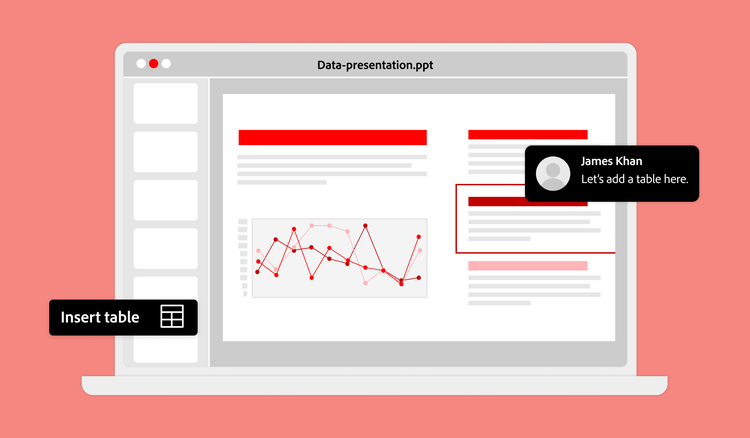

PowerPoint sunumu olarak da bilinen PPT, Microsoft tarafından geliştirilen bir sunum yazılımıdır. Bu tasarım aracı; profesyonel, akademik veya günlük ortamlarda belirli bir fikri etkili biçimde aktarmayı sağlar. Bu pratik yazılımla ilgi çekici ve etkileyici çok ortamlı sunumlar oluşturmak son derece kolaydır.
Programın temel özellikleri dahil bir .PPT dosyasından en iyi şekilde yararlanmak için izlenecek yollar burada anlatılıyor.
PPT nedir?
Arama tarayıcınıza hiç "PPT ne demek" yazdınız mı? Bu kısaltma, Microsoft Word ve Excel'i de kapsayan Microsoft Office Paketi içindeki PowerPoint programını ifade eder. Peki PowerPoint tam olarak nedir? Grafik tasarım araçları ve slayt gösterisi özellikleri barındıran, kullanımı son derece kolay bir sunum yazılımıdır. Etkileyici görseller, etkili metinler ve verilerle desteklenen şık sunumlar oluşturmak artık çok daha kolay.
PPT; okullarda, ofislerde, topluluk gruplarında ve kişisel alanlarda etkili çok ortamlı sunumlar hazırlamak için kullanılır. Her yeni yazılım güncellemesiyle daha fazla tasarım dostu, yaratıcı, etkileşimli ve özelleştirilebilir özellik sunulmaktadır. Yazılımda görüntüler, metin, animasyonlar, ses klipleri ve diğer dijital nesneler gibi araçlar bulunur.
PowerPoint, birden fazla kullanıcının aynı anda dosyaları birlikte oluşturmasına ve düzenlemesine de olanak tanır. Çevrimiçi veya çevrimdışı fark etmeksizin, meslektaşlar ve arkadaşlar aynı .PPT dosyası üzerinde birlikte veya ayrı ayrı çalışarak iş birliğinin gücünü en üst düzeye çıkarabilir. Birden fazla kullanıcı aynı dosyayı düzenleme ve içerik oluşturma yetkisiyle her yerden her zaman güncelleme yapabilir. Ayrıca PowerPoint, PDF'ye dönüştürme yoluyla farklı aygıtlar ve işletim sistemlerinde tutarlı biçimlendirme sağlanır.
.PPT dosyası nasıl oluşturulur, açılır veya düzenlenir?
PowerPoint sunumu oluşturmak neredeyse tüm kullanıcılar için basit ve sezgiseldir. Program; şablonlar, kullanımı kolay tasarım özellikleri ve diğer pratik araçları bir arada sunar.
Microsoft Office Suite'te PowerPoint'i açarak .PPT dosyası oluşturabilirsiniz. Yazılımı açtıktan sonra Boş Sunum'u seçin. Ardından slayt üzerine metin yazmaya başlayın veya eklemek istediğiniz animasyon veya grafikleri seçin. Ek slayt eklemek için Yeni Slayt'ı tıklatın.
Her şeyden önce sunumunuzu kaydetmeyi ve adlandırmayı unutmayın. Otomatik Kaydet özelliğini etkinleştirmek için Dosya > Seçenekler > Kaydet bölümünü açıp Kurtarma bilgilerini her X dakikada bir kaydet'i seçin. Tercih ettiğiniz zaman aralığını ayarladıktan sonra program değişikliklerinizi otomatik olarak kaydeder.
Yazılım aynı zamanda temel bir sunumu üst düzeye taşıyacak harika görsel tasarım araçları sunar. Farklı tasarım temaları incelenirken temanın önizlemesi görüntülenebilir ve ilgi alanlarına daha uygun renk çeşitlemeleri seçilebilir. Temalar; uyumlu renkler, fontlar ve özel efektler içererek görsel açıdan çekici bir tasarım ortaya çıkarır. Doğru tema, grafikleri, grafikleri ve verileri ön plana çıkararak kitlenin dikkatini çekmeye yardımcı olur.
Sunuma nereden veya nasıl başlayacağınızı bilmiyorsanız hazır tasarım formatındaki şablonlardan birini deneyin. Ayrıca PDF içinde bazı PowerPoint fikirleriniz varsa Adobe Acrobat, o PDF'yi PPT’ye dönüştürebilir. Bu sayede yeniden yazmak ya da PowerPoint'i baştan başlatmak zorunda kalmazsınız.
PowerPoint yazılımının dikkat çekici özelliklerinden biri de Ekle sekmesidir. Bu sekme aracılığıyla sunumlara resimler veya şekiller gibi tasarım öğeleri ekleyebilirsiniz. Görüntü galerisinden seçim yapabilir ya da simgeler, grafikler veya şekiller gibi illüstrasyonlar arayabilirsiniz. İletişim kutusu açıldığında görseller ve illüstrasyonlar arasında gezinip istemleri takip ederek sunumunuza içerikler ekleyebilirsiniz.
Uzman ipucu: Belirli bir PowerPoint aracı mı arıyorsunuz? .PPT dosyasının üst kısmındaki Arama kutusuna yazarak yaratıcı PowerPoint komutlarına ulaşabilir ya da yanıtlar için internete başvurabilirsiniz.
.PPT dosyalarının artıları ve eksileri.
PowerPoint, yazılımı nasıl kullanmayı planladığınıza bağlı olarak artıları ve eksileri olan kapsamlı bir tasarım aracıdır.

Çok amaçlı .
PowerPoint; akademik, kurumsal veya kişisel kullanım gibi pek çok amaca hizmet eden güçlü bir araçtır. Finans, eğlence, teknoloji, kar amacı gütmeyen kuruluşlar ve daha birçok sektöre uyarlanabilir yapısıyla neredeyse her ofis ortamında tercih edilen yazılımlar arasında yer almaktadır.
Tasarım dostu .
PowerPoint, sunumları metin ötesine taşıyan güçlü tasarım özellikleri sunar; grafikler, görüntüler, ses klipleri ve animasyonlarla içerikler daha etkileyici bir görünüme kavuşturulabilir. Bu tasarım öğeleri sunumun bütünlüğünü güçlendirerek daha kapsamlı bir hikaye anlatımına olanak tanır. PowerPoint; satışlar, öğrenci notları veya bağış fonları gibi alanlardaki büyüme ve düşüşleri kolayca görselleştirebilir.

Sunumdan daha fazlası .
PowerPoint sunum oluşturmaktan çok daha fazlasını yapabilir. İş teklifleri hazırlamak, görsel taslaklar tasarlamak veya kullanıcı arabirimi tasarımları oluşturmak için de kullanılabilir.

Dikkat dağıtıcı animasyonlar .
PowerPoint onlarca araç ve özellik barındırır; bu durum tasarım öğelerinde aşırıya kaçılmasına neden olabilir. Sunumun ana mesajını gölgede bırakacak çok sayıda animasyon, geçiş efekti veya ses öğesi eklemekten kaçınılması önerilir.

Aygıtlar arası tutarsızlık riski .
PowerPoint birden fazla işletim sistemiyle uyumlu olsa da program en iyi performansı Windows aygıtlarda gösterir. Bu nedenle gelişmiş tasarım öğelerinden bazıları farklı işletim sistemlerinde beklendiği gibi çalışmayabilir. Aygıtlar arasında tutarlılık sağlamak için PPT'yi PDF'ye dönüştürmek iyi bir seçenek olabilir; bu yöntem aynı zamanda parola koruması da sunar.
Büyük dosya boyutları .
PowerPoint dosyaları kolayca büyük dosyalara dönüşebilir. Birden fazla ses, görsel ve grafik içeren bir .PPT dosyası, performansı yavaşlatabilecek ya da takılmalara yol açabilecek kadar fazla veri barındırabilir.
.PPT ve .PPTX arasındaki fark.
PowerPoint sunum yazılımı Microsoft tarafından geliştirilmiş olup .PPT ve .PPTX dosya uzantılarını destekler. PPT dosyası, Microsoft tarafından 1987'de kullanıma sunulan orijinal dosya formatıdır ve Microsoft Windows ile Mac işletim sistemlerinde kullanılabilir.
PPTX, PowerPoint ile sıklıkla ilişkilendirilen büyük dosya boyutlarına çözüm sunmak amacıyla tasarlanmıştır. ZIP sıkıştırma olanağıyla donatılmış XML tabanlı yapısı sayesinde dosya boyutunu önemli ölçüde küçültür. 2007'de tanıtılan PPTX, PowerPoint'in önceki sürümleriyle de uyumludur. Her iki dosya formatı da standart PowerPoint özelliklerini barındırsa da daha ayrıntılı sunumlar için PPTX formatının tercih edilmesi önerilir.
.PPS ve .PPSX dosya formatlarıyla da karşılaşabilirsiniz. Bu formatlar, görüntüleyenlerin sunum içeriğini düzenlemesini engeller ancak yine de içerikle etkileşime girebilir. Yalnızca görüntüleme modunda kullanılabilen bu dosyalar, açıldığında sunumu otomatik olarak başlatır ve geçiş uygulanır.
Sıkça sorulan sorular.
PowerPoint dosyaları (PPT) çeşitli amaçlarla kullanılabilir.
PPT, öğretmenlerin yüz yüze veya uzaktan eğitim vermeleri amacıyla eğitim alanında sıklıkla kullanılır. Ayrıca öğrenciler de ödevlerini hazırlarken genellikle PowerPoint sunumlarından yararlanırlar. Öğrencilerin ve profesyonellerin araştırmalarını desteklemek için bir PPT’ye nasıl atıfta bulunacaklarını öğrenmeleri gerekir.
PowerPoint dosyaları; kurumsal veya profesyonel ortamlarda eğitim vermek, satış raporları sunmak ya da şirket içi operasyonel bilgileri aktarmak için kullanışlıdır. Pazarlama departmanları, satış ve müşteri adayı kazanımı verilerini paylaşmak için PowerPoint’teki grafiklerden veya çizelgelerden yararlanabilir. Ayrıca girişimciler de müşterilerine iş teklifleri veya satış materyalleri sunmak için bu aracı kullanabilirler.
PowerPoint, neredeyse herkesin kullanabileceği sezgisel bir araçtır ve kişisel amaçlarla da kullanılabilir. Kullanıcılar aile fotoğraflarını bir araya getirebilir, dijital bir portföy oluşturabilir veya yaklaşan bir gezi için seyahat planı hazırlayabilirler. “PowerPoint partileri” son dönemde trend haline gelmiştir. Bu partilerde her katılımcı, arkadaşlarıyla paylaşmak üzere seçtiği eğlenceli ve ilgi çekici bir konu üzerine PowerPoint sunumu hazırlar.
PowerPoint dışında tercih edebileceğiniz birkaç farklı araç kategorisi bulunur. Bulut tabanlı sunum araçları, birden çok kişinin aynı dosyayı doğrudan tarayıcıda eş zamanlı olarak düzenlemesine olanak tanır. Açık kaynaklı ofis paketleri, benzer slayt oluşturma özelliklerini sunan ücretsiz ve indirilebilir bir alternatiftir. Adobe Express gibi tasarım odaklı platformlar ise geleneksel slayt yapıları yerine, şablonlar ve sürükleyip bırakabileceğiniz mizanpajlarla sunulur.
Sizin için en önemli konu gerçek zamanlı ortak çalışmaysa bulut tabanlı araçları tercih edin. Önceliğiniz maliyetse açık kaynaklı seçenekleri değerlendirebilirsiniz. Görsel etki ön plandaysa, tasarım odaklı platformlar en uygun seçenek olabilir.
PPT’yi PDF’ye dönüştürmek daha kolay bir yöntemdir. Acrobat’ın çevrimiçi aracı, dosyanızı yükleyip PDF sürümünü saniyeler içinde indirmenizi ve mizanpajınızın sabit kalmasını sağlar.
Google Slaytlar’a dönüştürme işlemi ise biraz daha farklı ilerler. Önce PPT’yi Google Drive’a yüklemeniz ve ardından dosyayı açıp Dosya > Google Slaytlar olarak kaydet seçeneğini belirlemeniz gerekir. Her iki yöntemde de orijinal dosyanız değişmediğinden, kaynak sürümü doğrudan düzenlemeniz gerekmez.
Dosya sıkıştırma ve görüntü sıkıştırma, yükleme hızını en çok etkileyen işlemlerdir. Acrobat, dosyayı kullanım amacınıza bağlı olarak birkaç farklı seviye sunar:
1. Yüz yüze sunumlar için yüksek kalite
2. İnternette kullanım için orta seviye
3. Sunum dosyanızı e-postayla gönderirken en düşük seviye.
Daha düşük bir seviyeyi seçmek, görüntü kalitesinde belirgin bir bozulmaya neden olmaz. Ancak işlemden sonra görüntülerin sunumda kullanılabilecek kadar iyi göründüğünden emin olmanız önerilir.
Görüntülerin yanı sıra, 3D modelleri, kullanılmayan asıl slaytları veya gereğinden fazla animasyonu kaldırmak da dosya boyutunu küçültür. Özellikle 3D modeller çok yer kapladığından bunları statik bir görüntüyle değiştirmek, önemli ölçüde alan kazandırabilir.
Kullanılmayan asıl slaytlar ve mizanpajlar arka planda gizli kalır. Bunları Görünüm > Asıl Slayt bölümünden kaldırarak görünür slaytlarınızda değişiklik yapmadan dosya boyutunu daha da azaltabilirsiniz.
Bir PPT dosyasını açarken karşılaştığınız sorunları aşağıdaki yöntemleri kullanarak giderebilirsiniz:
1. Dosyanın engellenip engellenmediğini kontrol edin. Windows, indirilen dosyaları bazen güvenli değil olarak işaretler. Dosyayı sağ tıklatın, Özellikler’i açın ve varsa Engellemeyi Kaldır seçeneğini belirleyin. Bu durum, dosyanın kendisinde hiçbir sorun olmasa bile e-posta eklerinden veya bilmediğiniz web sitelerinden indirilen dosyalarda sık görülür.
2. PowerPoint’i açarken Ctrl tuşunu basılı tutarak uygulamayı Güvenli Mod’da başlatın. Bu işlem, PowerPoint’in çalışmasını engelleyebilecek eklentileri devre dışı bırakır. Bazı durumlarda eklentiler belirli dosya türleriyle çakışabilir. Sunum, Güvenli Mod’da sorunsuz bir şekilde açılırsa, sorunun temel nedeni bir eklentidir.
3. Güncel olmayan sürümlerde bazı dosyalarla çalışırken sorun yaşanabileceğinden Dosya > Hesap > Güncelleme Seçenekleri’ne giderek PowerPoint’i güncelleyin. Bu durum özellikle Windows sürüm yükseltmelerinden sonra yaygındır; eski yazılım sürümleri yeni dosya formatlarına henüz uyum sağlamamış olabilir.
Bozuk bir PPT dosyasını aşağıdaki yöntemleri kullanarak kurtarabilirsiniz:
1. Önce PowerPoint’in yerleşik Aç ve Onar özelliğini kullanın. Bu özelliği bulmak için Dosya > Aç’ı seçin, bozuk dosyayı belirleyin ve ardından Aç düğmesinin yanındaki açılır menü okunu tıklatın. Bu işlem dosya yapısını tarar, bozulmayan içeriği kurtarır ve genellikle sunumu saniyeler içinde geri yükler.
2. Alternatif olarak, Dosya sekmesini sağ tıklatıp Özellikler’i ve ardından Önceki Sürümler’i seçerek PPT’nin önceki bir sürümünün bulunup bulunmadığını kontrol edebilirsiniz. Bu yöntem, Windows’un önceki anlık görüntüleri otomatik olarak kaydetmesine bağlıdır.
3. En son seçenek olarak, üçüncü taraf onarım araçlarıyla dosya yapısı yeniden oluşturulabilir ve manuel yöntemlerle ulaşılamayan slaytlar kurtarılabilir. Bu araçlar, ciddi şekilde bozulmuş dosyalardaki metinleri, görüntüleri ve hatta gömülü grafikleri geri getirebilir.
Keşfetmeye devam edin