ACROBAT | OKUMA SÜRESİ: 5 DAKİKA
HEIC dosyaları JPG’ye nasıl dönüştürülür?
HEIC dosyalarını herhangi bir aygıtta kolayca JPG’ye nasıl dönüştüreceğinizi öğrenin.
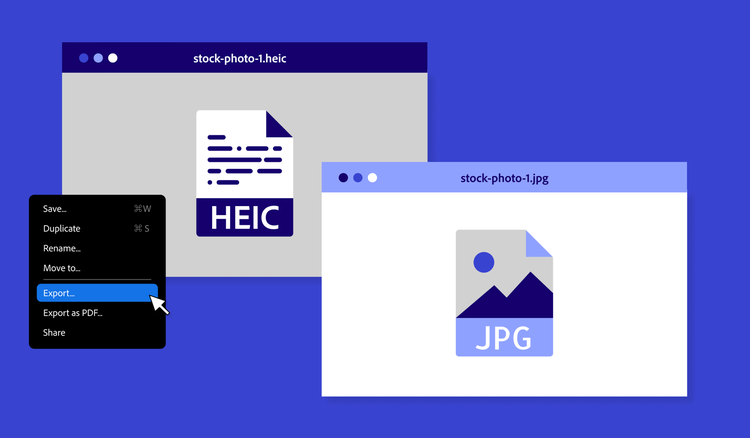

Fotoğraf klasörünüzü açtığınızda .heic uzantılı bir dosyayla karşılaşıp ne yapacağınızı merak ettiğiniz oldu mu? Yalnız değilsiniz. HEIC (Yüksek Verimli Görüntü Kodlama) formatı iPhone ve Mac cihazlarda desteklense de diğer cihazlar veya programlarla her zaman uyumlu değildir.
Bu nedenle birçok kullanıcı, daha fazla desteklenen bir format olarak HEIC’i JPG’ye nasıl dönüştürebileceğini öğrenmek istiyor. İster görüntülerinizi bir web sitesine yüklemek, ister farklı bir platformda bir arkadaşınızla paylaşmak, ister HEIC dosyalarını tanımayan bir yazılımda düzenlemek isteyin, genellikle en kolay çözüm bu dosyaları JPG’ye dönüştürmektir.
Neyse ki bu işlem için karmaşık yazılımlara da gerek yok. Bu makalede HEIC dosyalarının ne olduğunu açıklıyor ve hem Mac hem de Windows’ta bu dosyaları yönetmenin kolay yollarını gösteriyoruz.
HEIC dosyası nedir?
HEIC, iPhone ve Mac cihazlarda görüntüleri depolamak için kullanılan varsayılan formattır. Bu görüntü dosyası formatı, yüksek sıkıştırma oranı sunarak az depolama alanıyla kaliteli görüntüler elde etmenizi sağlar. HEIC dosyaları kompakt, yüksek kaliteli ve verimlidir; görüntü kalitesinden ödün vermeden depolama alanından tasarruf sağlar. Apple ekosistemi içinde çalışılıyorsa büyük bir avantajdır.
HEIC dosyaları görüntüleri kaliteden ödün vermeden küçük dosyalarda saklayabilse de Apple dışındaki hiçbir ürün tarafından yerel olarak desteklenmez. Apple olmayan bilgisayarlar, telefonlar ve eski yazılımlar bu dosya uzantısını açamaz. PC’de HEIC dosyalarını dönüştürmeden görüntülemek için maliyetli ve karmaşık özel yazılımlar gerekir. Mac kullanıcısından gelen bir dosyayı görüntülemek ya da herkesin görüntüleyip paylaşabilmesini sağlamak için HEIC dosyalarını dönüştürmek en pratik yoldur.
İşte tam bu noktada JPG dosya formatı devreye girer. JPG evrensel olarak desteklenir; özel bir yazılıma gerek kalmadan neredeyse her telefon, bilgisayar veya web tarayıcısında açılabilir. JPG dosyaları sıkıştırıldığında veya yoğun biçimde düzenlendiğinde görüntü kalitesinde bir miktar kayıp yaşanabilir ancak yine de yalnızca Apple’a özgü HEIC dosyalarına karşı güçlü bir alternatif sunar. Ayrıca daha kolay bir şekilde paylaşmak veya arşivlemek için HEIC dosyalarını PDF’ye de dönüştürebilirsiniz.
Mac’te HEIC dosyaları JPG’ye nasıl dönüştürülür?
Mac’te bir HEIC dosyasını JPG’ye dönüştürmenin en hızlı yolu, yerleşik Önizleme uygulamasıdır. Fotoğrafların her zaman JPG formatında olmasını tercih ediyorsanız varsayılan görüntü formatını HEIC’ten JPG’ye dönüştürebilirsiniz. JPG dosyaları HEIC’e kıyasla daha fazla depolama alanı gerektirse de paylaşım kolaylığı bu farkı telafi edebilir.
Mac’te HEIC dosyalarını JPG’ye dönüştürmek için şu adımları izleyin:
- Önizleme uygulamasında HEIC görüntüsünü açın.
- Dosya > Dışa Aktar’ı seçin.
- Biçim açılır menüsünden JPG’yi seçin.
- Yeni JPG fotoğrafınıza bir ad verin ve kaydedileceği konumu seçin.
- Kaydet’e tıklayın ve işlemi tamamlayın.
Mac’te HEIC dosyaları nasıl JPG olarak kaydedilir?
Mac’inize yeni bir görsel kaydediyor veya indiriyor, daha sonra paylaşmak için dönüştürmek zorunda kalmak istemiyorsanız görseli JPG olarak kaydedebilirsiniz.
Çevrimiçi bir görseli Mac’inizde JPG olarak kaydetmenin yolu:
- Control tuşunu basılı tutarak görüntünün üstüne tıklayın.
- Görüntüyü Farklı Kaydet’i seçin.
- Açılır menüden JPG’yi seçin.
Windows’ta HEIC dosyaları JPG’ye nasıl dönüştürülür?
Windows kullanıcıları, bilgisayarlarının HEIC dosyalarını varsayılan olarak tanımadığını görünce şaşırabilir. Bunun nedeni, HEIC’in Apple’a özgü bir format olmasıdır; özel bir uzantı yüklenmeden bu dosyalar açılamaz veya görüntülenemez.
Windows’ta HEIC’i JPG’ye dönüştürmenin en kolay yolu Fotoğraflar uygulamasını kullanmaktır:
- Fotoğraflar uygulamasında HEIC dosyasını açın.
- Üç nokta simgesine veya Aç’a tıklayın.
- Farklı Kaydet > JPG’yi seçin, ardından görüntüyü kaydedin.
Yerel Microsoft dönüştürücü uygulamasını da kullanabilirsiniz. Ücretsiz olan bu uygulama hem bilgisayarlarda hem de tabletlerde çalışır. HEIC dosyasını araca sürükleyip bırakmanız ve Dönüştür’e tıklamanız yeterlidir. Üstelik uygulama yerel olarak çalıştığından internet bağlantısına bile gerek yoktur.
Görüntüleri JPG formatına dönüştürmek, paylaşılmalarını kolaylaştırır ancak hemen her şeyi PDF formatına dönüştürmek de aynı etkiyi sağlar. PDF, en kolay paylaşılabilen dosya formatlarından biridir ve tüm cihazlarda içeriğinin bütünlüğünü korur. JPG dosyalarını evrensel PDF formatına dönüştürmek için bir JPG'den PDF'ye dönüştürme aracı kullanın.
İster Mac ister PC kullanıyor olun, ister sadece tarayıcınızdan hızlı bir çözüm arıyor olun, HEIC formatını JPG’ye nasıl dönüştüreceğinizi öğrenerek görüntülerinize kolayca erişebilir, bunları paylaşabilir ve üzerlerinde rahatlıkla çalışabilirsiniz.
Sıkça sorulan sorular.
HEIC’i JPG’ye dönüştürmek görüntü kalitesini düşürür mü?
Dönüştürücü kullanmadan HEIC’i JPG’ye nasıl dönüştürürsünüz?
iPhone fotoğraflarını JPG’ye nasıl dönüştürebilirim?
Yeni fotoğrafların HEIC yerine JPG olarak kaydedilmesi için kamera ayarları şu şekilde değiştirilebilir:
- Ayarlar > Kamera > Biçimler'e gidin.
- En Uyumlu’yu seçin.
Bu ayar, iPhone’un ileride çekilen fotoğrafları otomatik olarak JPG formatında kaydetmesini sağlar. Mevcut fotoğraflar için Acrobat çevrimiçi araçları kullanılabilir ya da fotoğraflar e-posta veya AirDrop aracılığıyla gönderilip dışa aktarma sırasında JPG seçilebilir.
HEIC dosyalarını JPG’ye dönüştürmek dosya boyutunu artırır mı?