ACROBAT
HTML'yi PDF'ye dönüştürme.
HTML dosyalarını PDF olarak kaydederek kolayca paylaşabilir ve inceleyebilirsiniz.


ACROBAT
HTML dosyalarını PDF olarak kaydederek kolayca paylaşabilir ve inceleyebilirsiniz.

HTML sayfaları ne zaman PDF'ye dönüştürülmeli?
HTML web sayfalarını PDF'ye dönüştürerek bunları çevrimdışı olarak depolayabilir, paylaşabilir ve inceleyebilirsiniz. Adobe Acrobat PDF araçlarıyla bu işlem hem kolay hem de hızlıdır.
HTML (Köprü Metni Biçimlendirme Dili), çoğu web sitesinin yapısını ve düzenini belirleyen sistemdir. Öğrenci, öğretmen, tasarımcı, küçük işletme sahibi veya çevrimiçi alıcı iseniz zaman zaman bir HTML sayfasını taşınabilir ve aranabilir yapmanız gerekebilir.
HTML'den PDF'ye dönüştürme sayesinde şunlar yapılabilir:
Mac veya Windows bilgisayar, Adobe Acrobat masaüstü uygulaması ya da web tarayıcısı için Acrobat uzantısı kullanıyor olmanız fark etmez; HTML'yi PDF'ye dönüştürmeyi öğrenmek oldukça kolaydır. Sayfa boyutunu, yönünü veya ölçeklendirmeyi değiştirmek için Dönüştürme Ayarları özelleştirilebilir. HTML dönüştürme süreci boyunca web sayfasının HTML yapısını koruyan etiketli yer imleri veya PDF etiketleri oluşturulabilir. Üst bilgi, alt bilgi ve daha fazlası eklenebilir.
Web tarayıcısı için Acrobat uzantısı, HTML'den PDF'ye dönüştürme aracı olarak kullanılabilir ve çalıştırılması oldukça kolaydır:
1. HTML web sayfasını Microsoft, Google veya Mozilla tarayıcınızda açın.
2. Adobe PDF araç çubuğunda PDF'ye Dönüştür seçeneğini belirleyin.
3. Dosyayı adlandırın ve yeni PDF dosyasını istediğiniz konuma kaydedin.

Daha fazla seçenek için web sayfası Acrobat masaüstü uygulamasında PDF'ye dönüştürülebilir. Bağlantılı veya bağlantısız web sayfaları yeni PDF'lere dönüştürülebilir veya mevcut PDF belgelerine eklenebilir. HTML koduyla birlikte tüm bir web sitesi veya yalnızca belirli düzeyler dahil edilebilir. Düzey, bir sayfanın web sitesi hiyerarşisindeki konumunu belirtir. Ana URL'den sitenin derinliklerine doğru yapılan tıklatmayı bir düzey olarak düşünebilirsiniz.
Bir web sitesindeki belirli sayıda düzeyi dönüştürmek için:
1. Acrobat'ı açın ve Araçlar › PDF Oluştur › Web Sayfası öğesini seçin.
2. Web sayfasının eksiksiz yolunu girin veya Gözat’ı tıklatın ve HTML dosyasını bulun.
3. Birden Fazla Düzey Yakala seçeneğini tıklatın ve dahil edilecek düzey sayısını girin. (Sabit disk alanının dolmaması ve sistemin yavaşlamaması için gerekenden fazla düzey dönüştürmekten kaçının.)
4. Yalnızca N Düzey Al seçeneğini belirlerseniz, yalnızca belirtilen URL'ye göre ikincil web sayfalarını indirmek için Aynı Yolda Kal'ı ya da yalnızca aynı sunucuda depolanan web sayfalarını indirmek için Aynı Sunucuda Kal'ı seçin.
5. Ayarlar/Gelişmiş Ayarlar'ı tıklatın, gerekiyorsa Web Sayfası Dönüştürme Ayarları iletişim kutusunda belirlenmiş seçenekleri değiştirin ve Tamam'ı tıklatın.
6. Oluştur’u tıklatın.
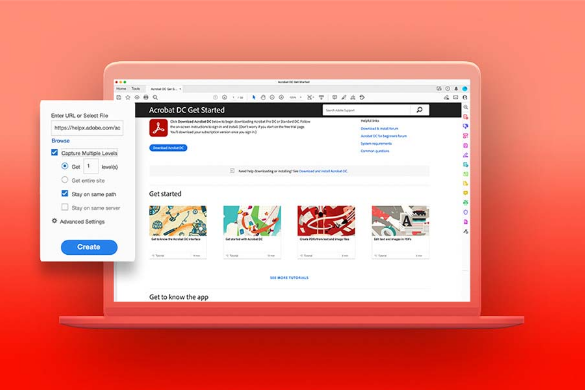
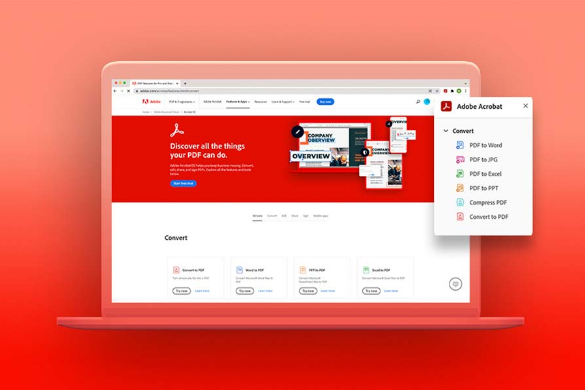
Web sayfası HTML dönüştürücü seçenekleri masaüstü uygulamasında veya Acrobat uzantısıyla özelleştirilebilir. Etiketli yer imleri oluşturulabilir veya PDF belge yapısının HTML belge yapısıyla eşleşmesi için etiketler ayarlanabilir. Sayfa Düzeni sekmesinde sayfa genişliği, yüksekliği, kenar boşluğu ölçüleri ve sayfa yönü belirlenebilir. İçeriği sayfaya sığdıracak şekilde ölçeklendirme veya kağıt boyutunu içeriğe göre değiştirme seçeneğiyle beklenmedik sayfa sonlarının önüne geçilebilir.
PDF (Taşınabilir Belge Formatı) dosyaları; metin biçimlendirmesini, grafiklerin ve yüksek kaliteli fotoğrafların keskinliğini eksiksiz korur. ISO görüntü standartlarını karşıladığı için renkler her zaman olduğu gibi kalır. Dosyaları Acrobat Reader gibi bir PDF görüntüleyici aracılığıyla açan kişiler, içeriği tam olarak tasarladığınız haliyle görür.
HTML'yi PDF olarak dışa aktarırken HTML dosyası ya da JPEG, PNG görüntüler, basamaklı stil sayfaları, metin dosyaları, görüntü haritaları ve formlar gibi ilişkili dosyalar kaybolmaz. Görüntü bağlantıları, görüntü haritaları ve medya dosyaları web'deki gibi görünür ve çalışır (GIF'ler hariç; bunlar son karenin sabit görüntüsü olarak gösterilir).
Dönüştürülen web sayfası, PDF işlevselliğini korur; böylece metin çıkarabilir, bilgilere daha kolay ulaşmak için PDF yer imi etiketleri ekleyebilirsiniz. PDF belgeleri ya da birden fazla dosya türünü tek bir PDF olarak birleştirme olanağı mevcuttur; alternatif olarak bir bağlantıyla paylaşarak iş birliği yapabilir veya birden fazla inceleyenden geri bildirim alabilirsiniz.
Acrobat'ın masaüstü ve çevrimiçi araçlarıyla, web sayfaları veya HTML dosyaları için sıradan bir PDF dönüştürücü aracından çok daha fazlasını elde edersiniz. Kaynak dosyalara dönmeden herhangi bir işletim sisteminde PDF metin ve görüntü dosyaları düzenlenebilir, e-imzalar toplanabilir, parola koruması eklenebilir, hassas bilgiler redakte edilebilir ve çok daha fazlası yapılabilir.
PDF dönüştürücü, belge yönetiminde esneklik ve verimlilik sunar. PDF'leri Word, Excel veya PowerPoint gibi düzenlenebilir formatlara dönüştürmek kolay güncelleme imkanı sağlarken, diğer dosya türlerini PDF'ye çevirmek tutarlı biçimlendirme ve profesyonel sunum imkânı tanır.
Bu işlevsellik farklı platformlarda sorunsuz içerik paylaşımı ve düzenleme olanağı sunduğundan özellikle iş birliği açısından büyük değer taşır. Üstelik PDF'ye dönüştürme, güvenliği ve uyumluluğu artırarak belgelerin her aygıt ve işletim sisteminde amaçlandığı şekilde görünmesini sağlar.